ユースケース
watsonx Code Assistant の主な使い方
watsonx Code Assistant の主な使い方
最終更新: 2025/8/29
コードの提案を得る
チャットの会話を使う
- watsonx Code Assistant アイコンをクリックする

- チャット アイコンをクリックする

- 新規チャットが開始される

- チャットメッセージ 欄に質問や指示を入力し、送信 アイコンをクリックする

- 送信したチャットメッセージ および コードモデルによって生成された応答がチャットに表示される

- エディターを開いてカーソルを置き、挿入 アイコンをクリックする

- カーソル位置にコードブロックが挿入される

- 過去に送信したチャットメッセージのオプション アイコンをクリックする

- 新しいチャットを開始 をクリックする

- 選択したチャットメッセージ および コードモデルによって生成された応答が新規チャットとしてチャットに表示される

- エディターでコードを範囲選択したところを右クリックし、コンテキストメニューからModernize Java Applications -> 選択したコードをチャットに追加して を選択する

- チャットメッセージ 欄に選択したコードが入力される

プロンプト・ライブラリの使用
- メニューを開く アイコンをクリックする

- 表示されたメニューからプロンプトライブラリ を選択する

- 表示されたプロンプトライブラリから、利用したいプロンプトのコピー アイコンをクリックする

- コピーしたプロンプトをチャットメッセージ 欄にペーストする

ワークスペース内のコードを参照する
- チャットメッセージ 欄に
@を入力すると、ワークスペースのファイル、クラス、メソッドのリストが表示される
- 表示されたリストから参照したいファイル、クラス、メソッドを選択し、質問や指示をチャットメッセージ 欄に追加で入力する

- 指定したファイル、クラス、メソッドの内容がメッセージの一部として送信される

アプリの解説
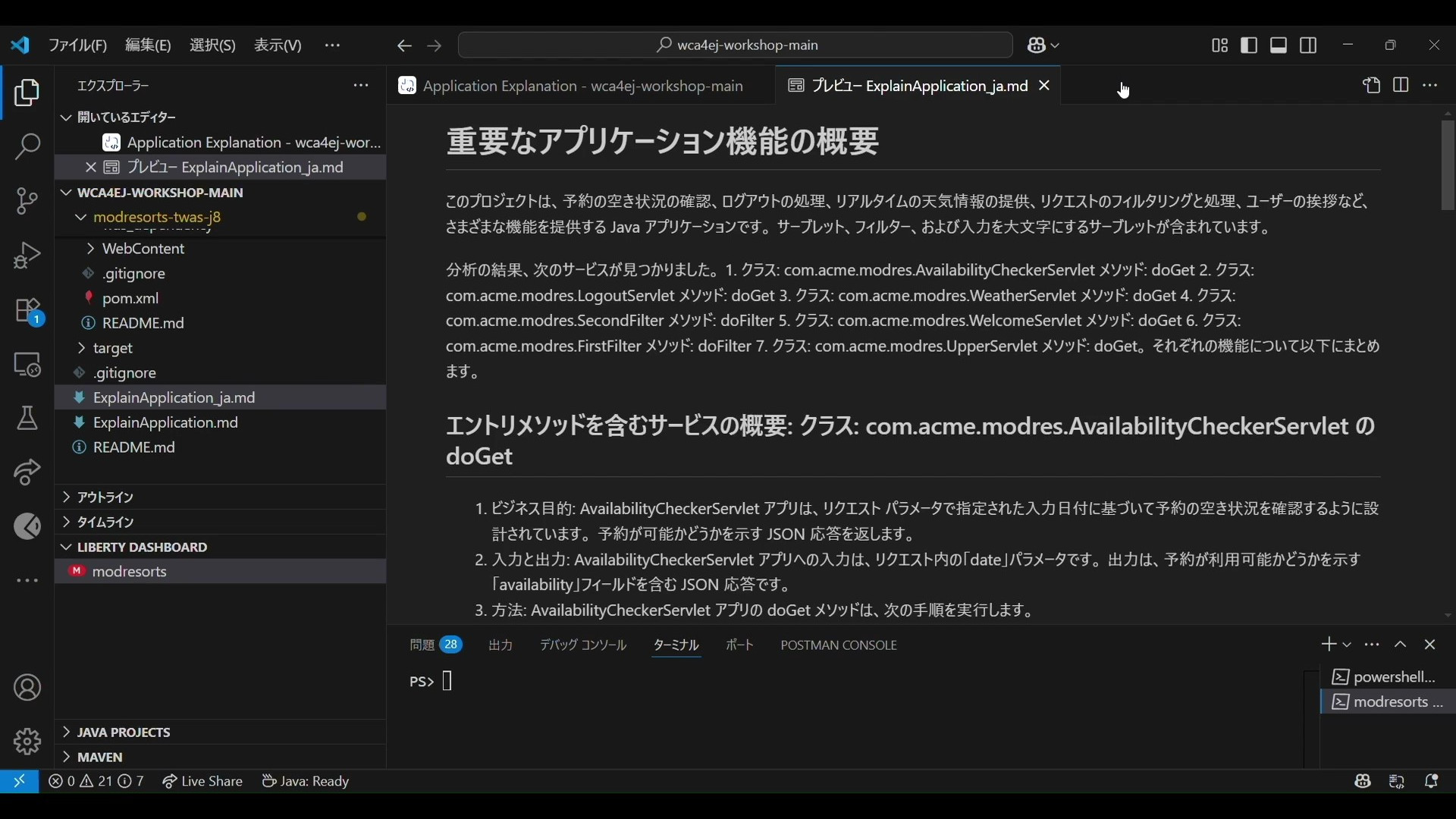
Javaアプリケーションモダナイゼーション
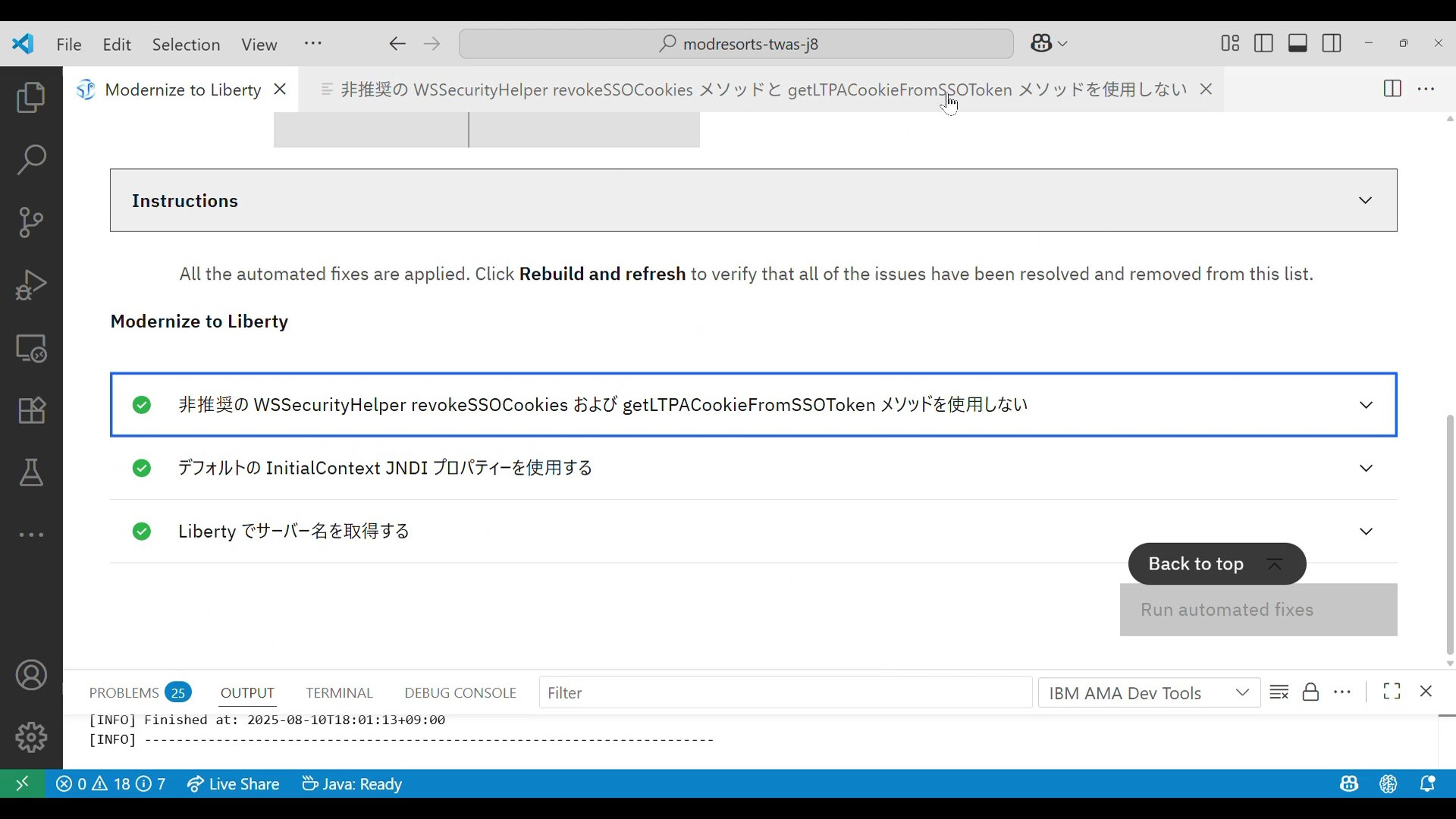
Javaバージョンアップグレード