watsonx.data (SaaS) の初期設定
ここでは、クイックスタートウィザードによる初期構成(Presto・Spark・ストレージ/カタログ)と、Milvusを追加する方法を紹介します。
本章の画面キャプチャは、2026年7月に ca-tor(トロント)リージョンのEnterpriseプラン環境で取得したものです。クイックスタートウィザードの構成はリージョン共通ですが、一部オプションの利用可否はリージョンにより異なります(該当箇所に注記しています)。また、Liteプランでは画面や提供内容が一部異なる場合があります。なお、旧ウィザード(ストレージ→カタログ→エンジンの順に設定する形式)で既に初期設定済みの環境では、本章の再実施は不要です。
watsonx.dataのインスタンスが"Active"というステータスになったら、該当インスタンスをクリックします。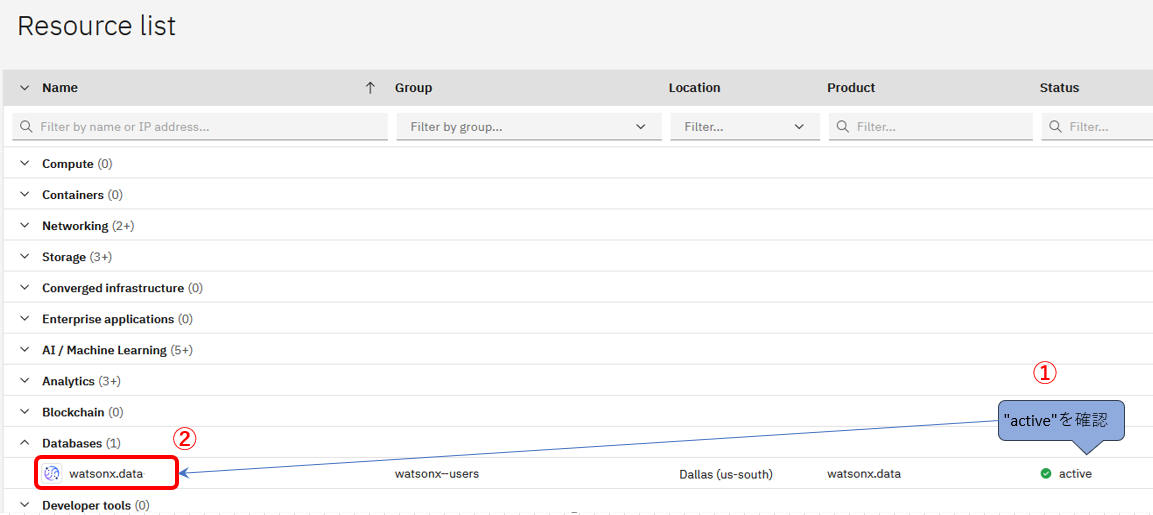
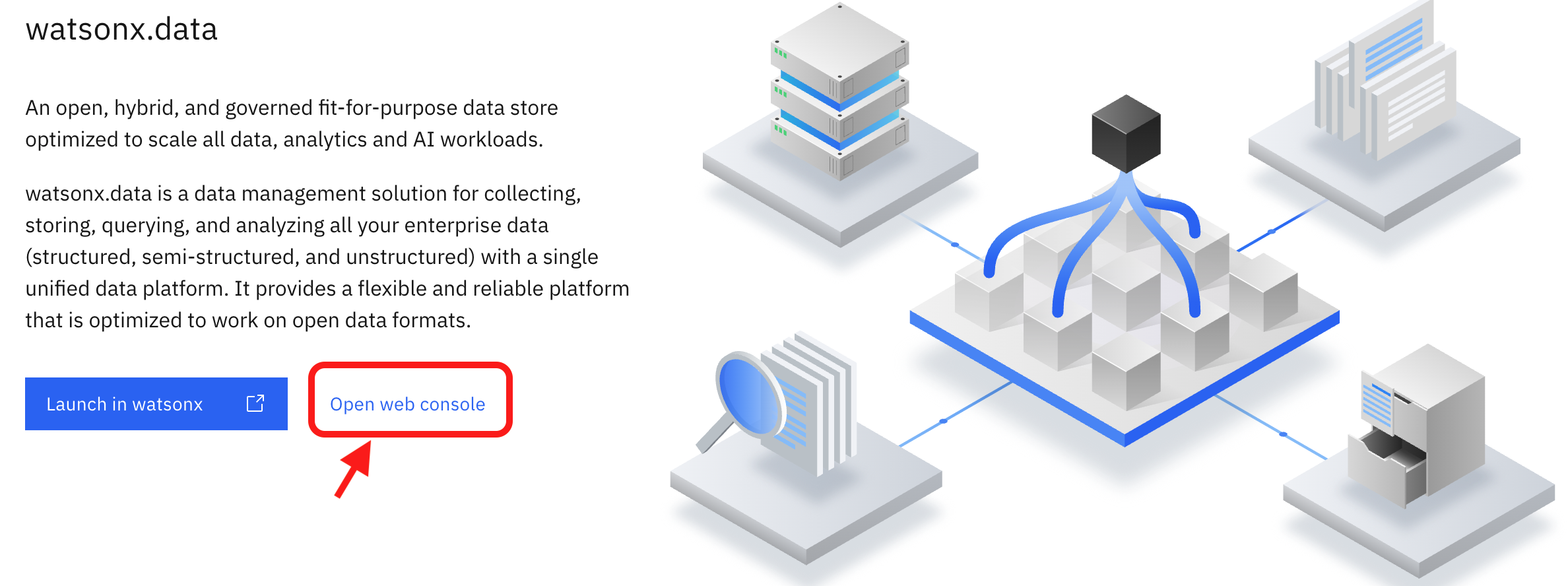
watsonx.dataのManage画面から、watsonx.dataのコンソールを開きます。リージョンによっては「Launch in watsonx」(watsonxプラットフォーム上の新しいwatsonx.data体験を起動)と「Open web console」の2つのボタンが表示されます。本ガイドでは従来のコンソールを使用するため、「Open web console」を押下します。
Step1. クイックスタートウィザードの起動とゴール選択
watsonx.data ウェブコンソールへの初回アクセス時は、自動的にクイックスタートウィザードが表示されます。ウィザードは「1. Welcome to watsonx.data!」(ゴール選択)と「2. Configure details」(詳細設定)の2ステップ構成です。
最初に「What's your goal?」で、利用目的に応じた構成を選択します。
| ゴール | 構成されるエンジン |
|---|---|
| Optimize performance for cost-efficient data processing | Apache Gluten accelerated Spark |
| Run scalable analytics and data processing workloads | Presto, Apache Gluten accelerated Spark |
本ガイドでは、後続の手順でPrestoエンジンを使用するため、「Run scalable analytics and data processing workloads」を選択し、「Next」を押下します。
(ここでの選択は初期構成のガイドであり、エンジンやサービスは後からいつでも追加できます)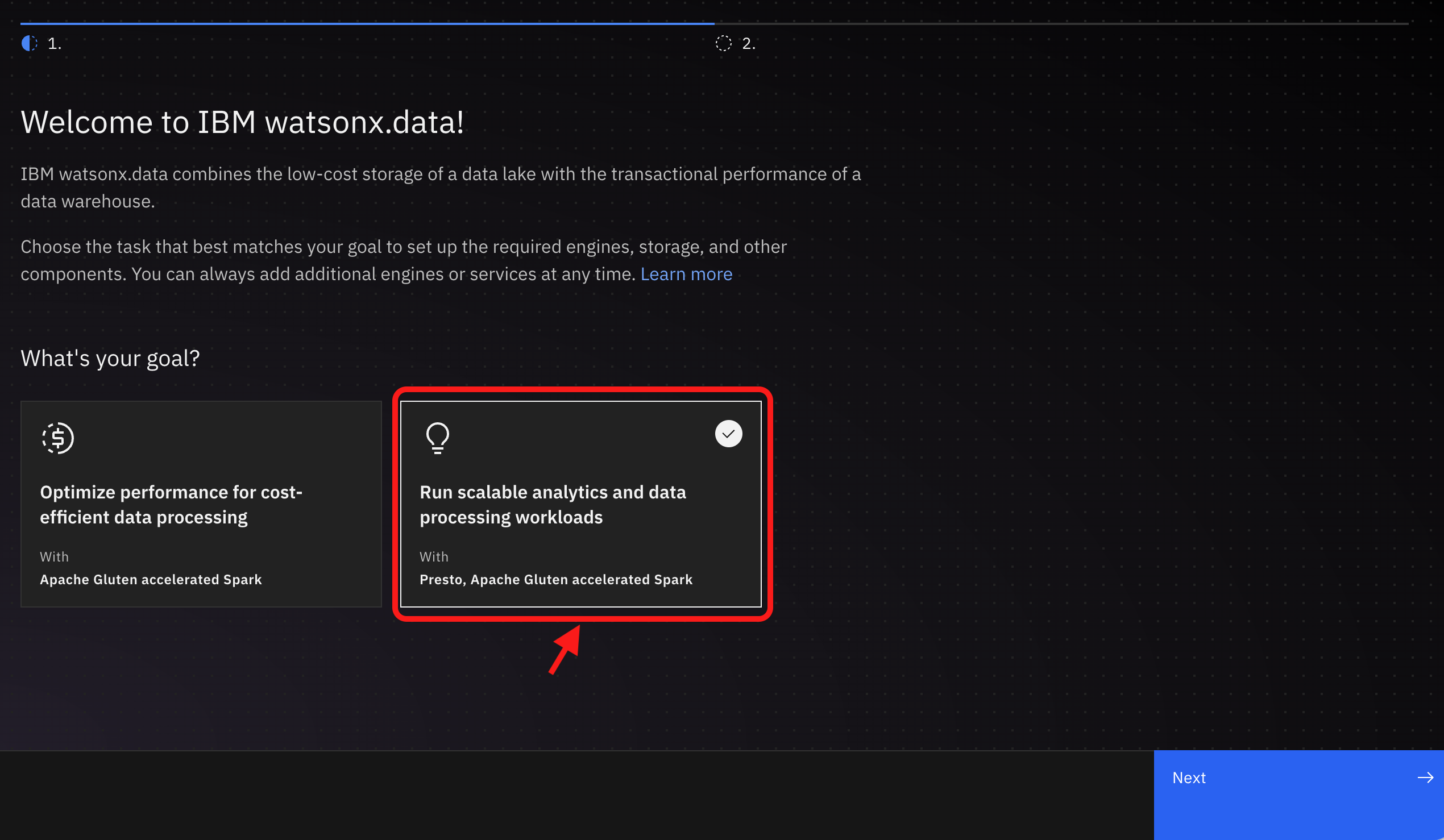
Step2. エンジン設定(Setup Presto)
「Configure Details」画面では、「Setup Presto」「Setup Spark」「Setup Storage」の3つのセクションを上から順に設定します。各セクションの完了状況は右側のバッジ(Not started / Complete)で確認でき、すべて完了するとフッターの「Finish and go」が押下可能になります。
まず「Setup Presto」で、エンジンのタイプとサイズを選択します。
- タイプ(Type):Presto (Java) または Presto (C++) を選択できます。画面の説明にあるとおり、汎用的な信頼性を重視する場合はJava、大規模・低レイテンシーが求められるワークロードで速度と効率を最適化したい場合はC++が目安です。ここではデフォルトの「Presto (Java)」のままにしておきます。
(現在のウィザードにはバージョン表記がありません。2025年8月のwatsonx.data 2.2.0で、Presto (Java)/(C++)はいずれもv0.294にアップグレードされています) - サイズ(Size):デフォルトの「Starter」のまま先に進みます。この場合、エンジン稼働時にStarterサイズの料率である2RU/h(coordinator・workerノードを含むエンジン合計)が課金されることになります。
| サイズ | 構成 | 料率(エンジン合計) |
|---|---|---|
| Starter | coordinatorノード1 + workerノード1 | 2.00RU/h ※ |
| Small | coordinatorノード1 + workerノード3(cache-optimized) | 11.20RU/h |
| Medium | coordinatorノード1 + workerノード6(cache-optimized) | 19.60RU/h |
| Large | coordinatorノード1 + workerノード12(cache-optimized) | 36.40RU/h |
※ Starterの料率はエンジン合計で2.00RU/hです。コンソールのResource usageページで、Prestoエンジンのランレートがエンジン単位の「2 RUs/hour」として表示・課金されることを実機確認しています(2026年8月時点)。なお、公式のBilling and usageドキュメントの計算例にはStarterをノード単価(coordinator 2RU/h + workerノード 2RU/h)として計算する記載がありますが、実際のコンソール上の表示・課金はエンジン単位です。最新のランレートは、作成後にコンソールのナビゲーションメニューにある「Resource usage」ページでご確認ください。
参考:IBM watsonx.data Pricing(英語) / Billing and usage
選択後、「Next」を押下します。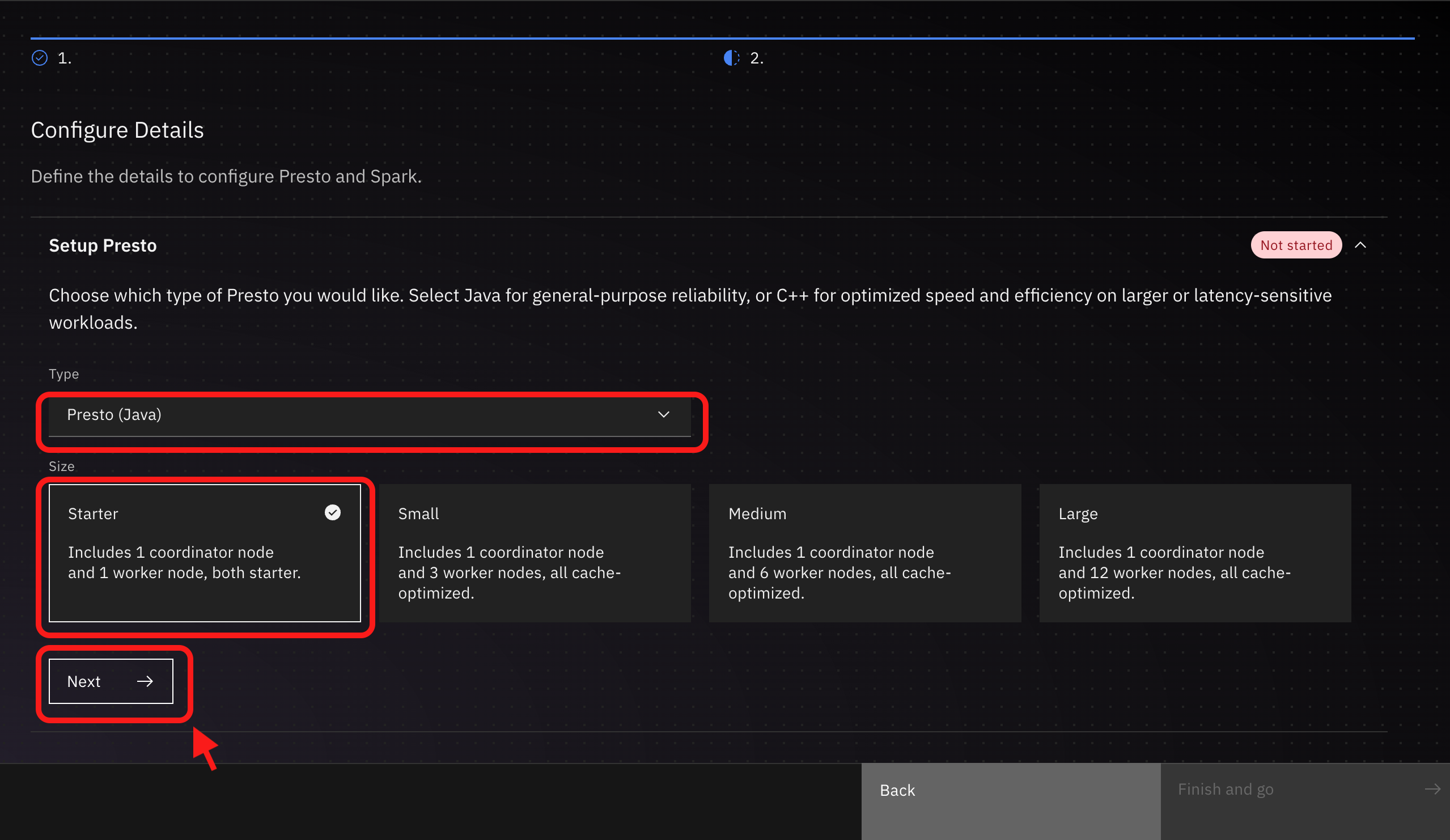
Step3. エンジン設定(Setup Spark)
「Setup Spark」で、Sparkエンジンを設定します。
- タイプ(Type):「Apache Gluten accelerated Spark」が表示されます。
- デフォルトSparkバージョン(Default Spark version):必須項目です(未選択のまま進むとエラーになります)。ここでは「3.5」を選択します。選択肢は時期により異なりますが、一部の機能では既知の問題のワークアラウンドとしてSpark 3.4/3.5の利用が案内されているため、特段の要件がなければ3.5を推奨します。
参考:Known issues (limitations)
なお、ウィザードで作成されるSparkエンジンも稼働中はRUを消費します。Sparkエンジンの料率は割り当てリソース(vCPU・メモリー)に応じた従量課金で、本ガイドの既定構成では実測2.24RU/hでした(2026年8月時点、Resource usageページで確認)。
参考:IBM watsonx.data Pricing(英語)
選択後、「Next」を押下します。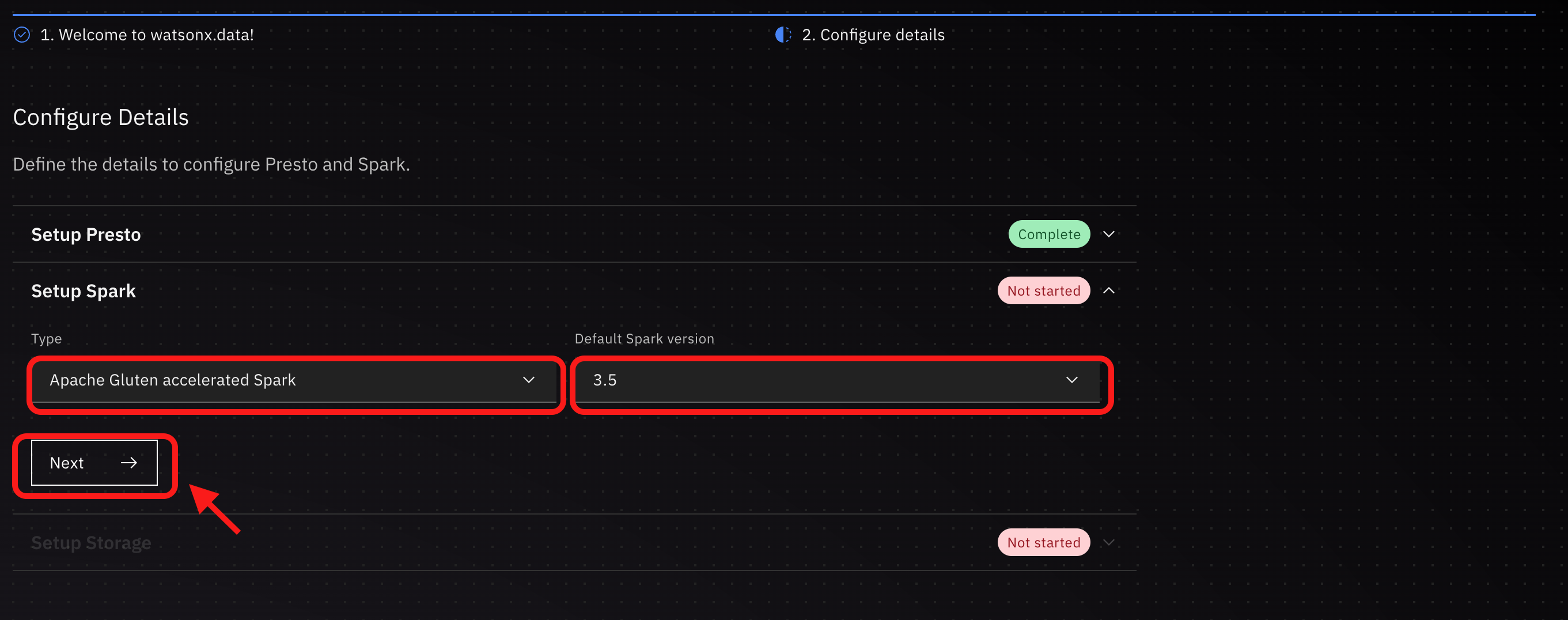
Step4. ストレージとカタログの設定(Setup Storage)
「Setup Storage」で、データファイルを保存するためのObject Storageバケットと、それに関連付けるカタログを設定します。
「Select an option」で、ストレージの指定方法を3つから選択します。
- Use existing pair:既存のストレージ・カタログのペアを再利用します。このオプションは東京・シドニーのSaaSリージョンでのみ選択可能で、その他のリージョンではグレーアウトされます。
- Discover COS instance:アカウント内のIBM Cloud Object Storage(COS)インスタンスを検出し、「COS instance」と「Storage」(バケット)を選択して登録します。COSインスタンスをまだ持っていない場合は、画面内の「create a new COS instance」リンクからCOSを新規作成し、「Refresh」を押下すると作成したストレージが選択肢に追加されます。
- Register my own:自社で管理する既存バケットの接続情報を入力して登録します。ウィザードはバケット構成情報を検証しないため、入力値が正しいことを十分確認してください。
ここでは「Discover COS instance」を選択し、対象のCOS instanceとStorageを指定します。
続いて「Catalog details」で、バケットに関連付けるカタログを設定します。カタログは、テーブルスキーマを管理するための仕組みです。
- タイプ(Type):Apache Iceberg(Recommended type)、Apache Hive、Apache Hudi、Delta Lakeから選択できます。ここでは推奨の「Apache Iceberg」を選択します。
なお、Apache Iceberg はデータバージョン管理をサポートしているため、データの変更を時系列で追跡することが可能です。これにより、タイムトラベル照会機能を利用して、過去時点のデータを確認することが可能です。 - 名前(Name):カタログ名を入力します。ここでは「iceberg_catalog」としています。
- ベースパス(Base path):任意項目です。空欄のままにするとデフォルトの「/」が使用されますが、画面の注記にあるとおり、「/」を使用するとこのストレージに対して複数のカタログを作成できなくなる点に留意してください。
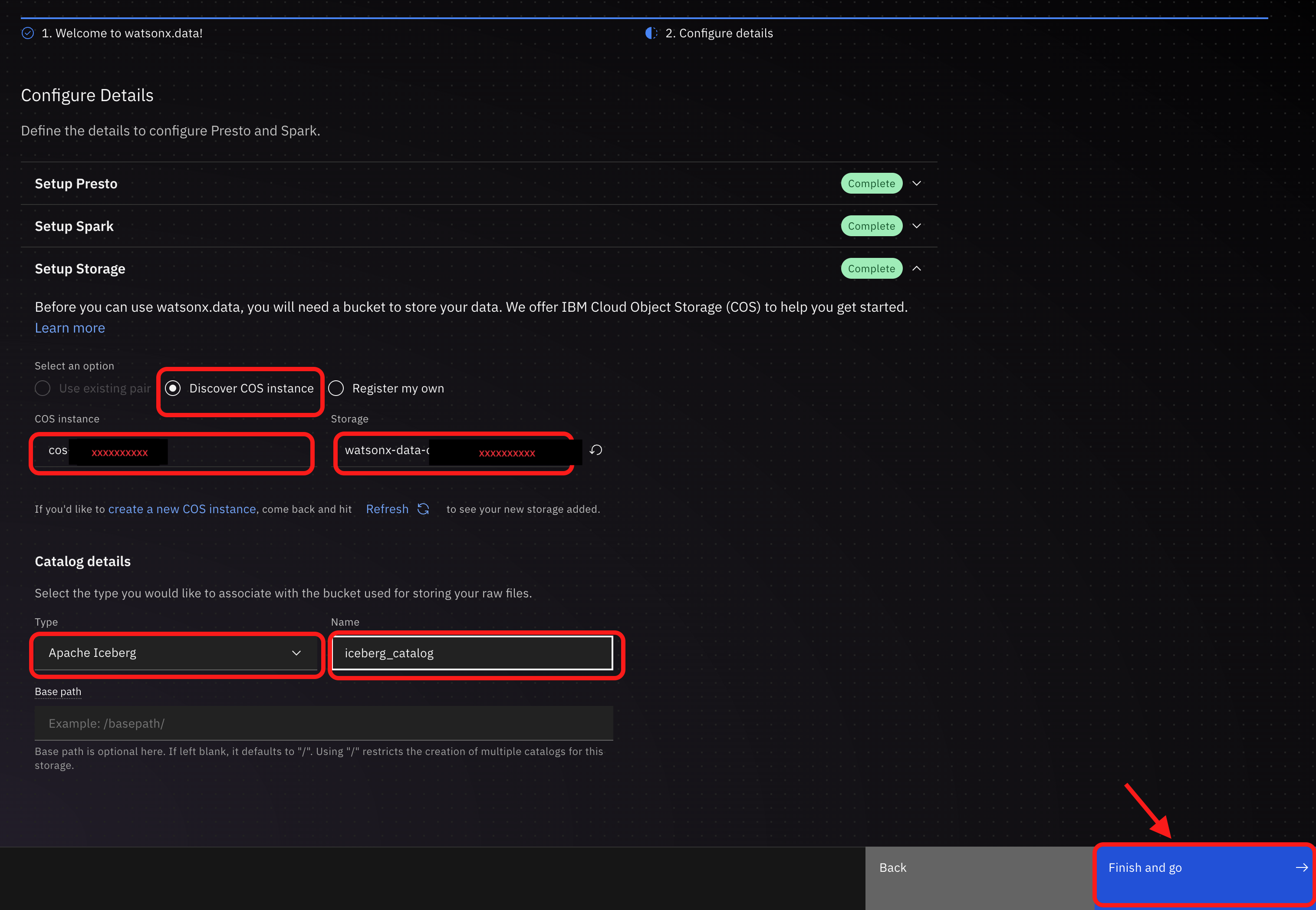
3つのセクションがすべて「Complete」になったら、「Finish and go」を押下し作成を開始します。
【課金に関する注記】 ウィザードの完了により、メタデータ管理等を担うサポート・サービスが作成され、その時点からまもなくRU消費(課金)が開始します。サポート・サービスの課金はインスタンス単位ではなくアカウント単位(アカウントあたり3.00RU/h)です。ランレートの確認方法やPauseによる抑制など、詳細は次章「コスト管理」をご参照ください。
参考:IBM watsonx.data Pricing(英語) / Quick start watsonx.data console
コンポーネントの作成はバックグラウンドで進行します。初回はwatsonx.dataの製品ツアーのダイアログが表示されることがありますが、「Skip for now」または「Close」で閉じて構いません。ホーム画面上部に「Setting up Starter」のバナーが表示され、コンポーネントの準備が完了すると通知されます。準備状況は「View status in infrastructure manager」からも確認できます。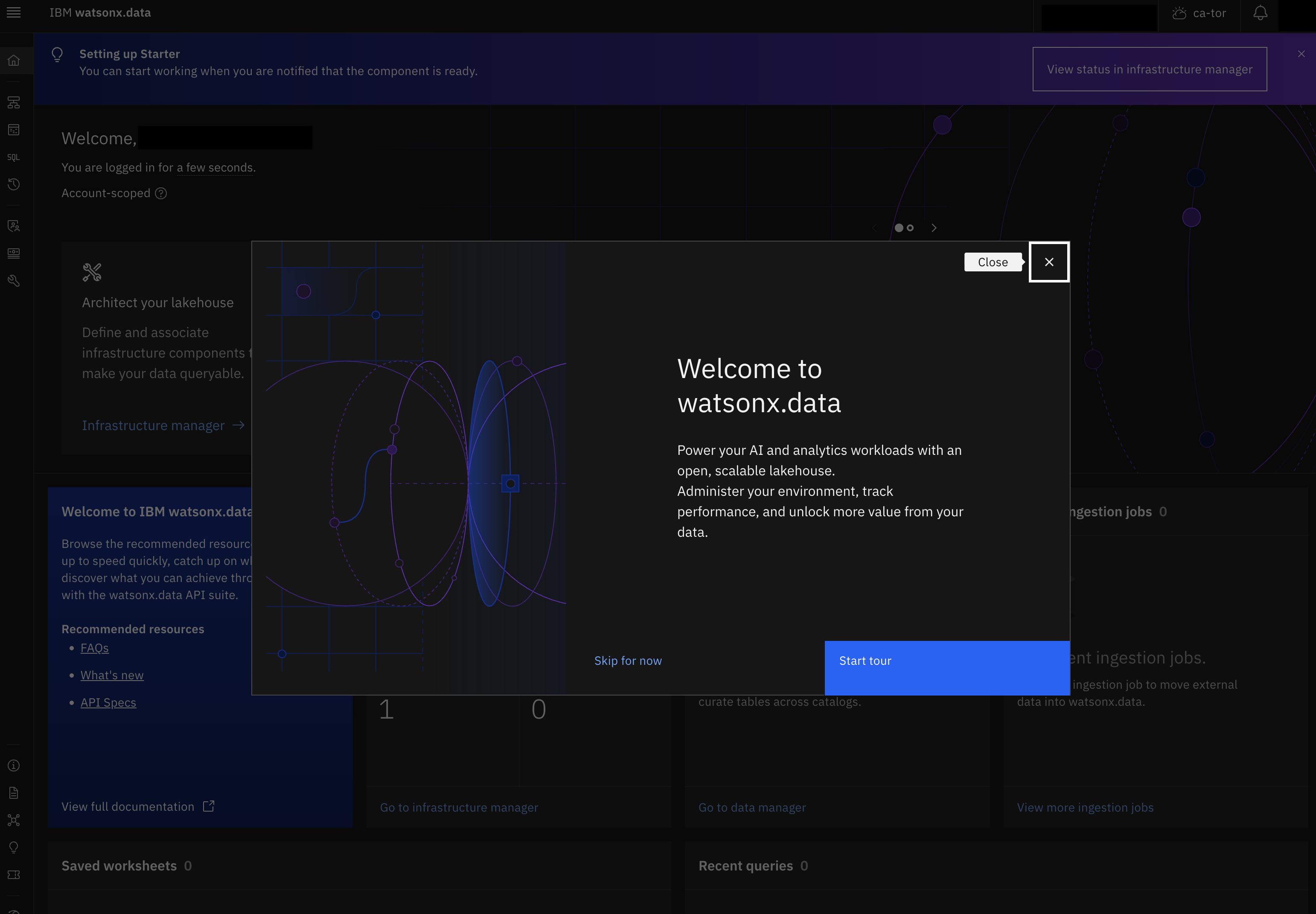
(参考) Query monitoring(QHMM)の有効化
Query monitoring(QHMM:クエリ履歴のモニタリングと管理)を有効化すると、Prestoエンジンのクエリ履歴やクエリイベントなどの診断データを保存・管理できます。クイックスタート完了後、watsonx.dataホーム画面の上部に「Monitor your queries for Presto」の情報メッセージが表示されるので、「Enable query monitoring」ボタンから設定します。有効化する場合はQHMMデータを格納するストレージを構成します(QHMMのバケットにはHiveタイプのカタログが関連付けられます)。この設定(デフォルト/自社バケット)は、後からコンソールで変更することも可能です。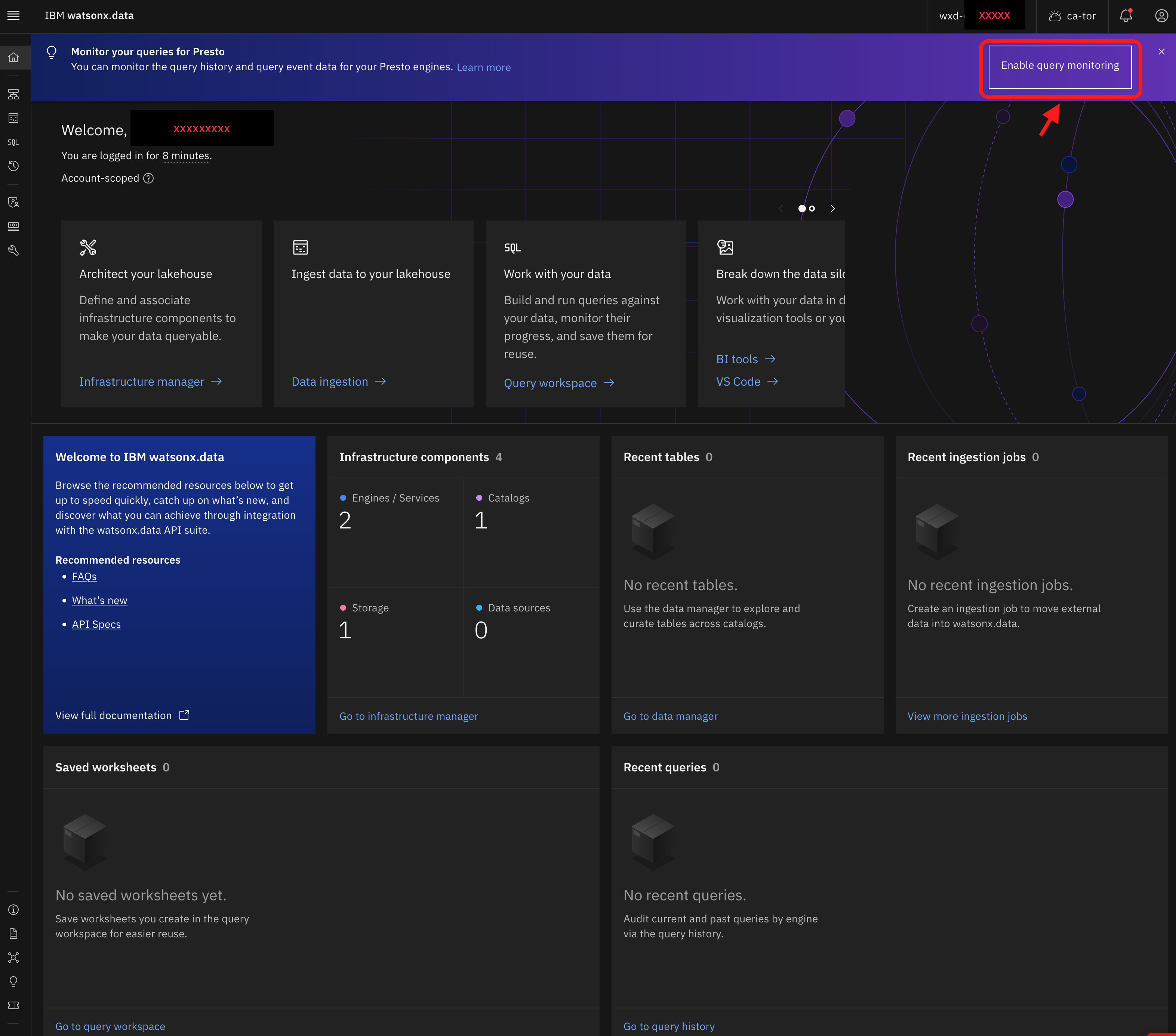
参考:Quick start watsonx.data console
Step5. 構成の確認
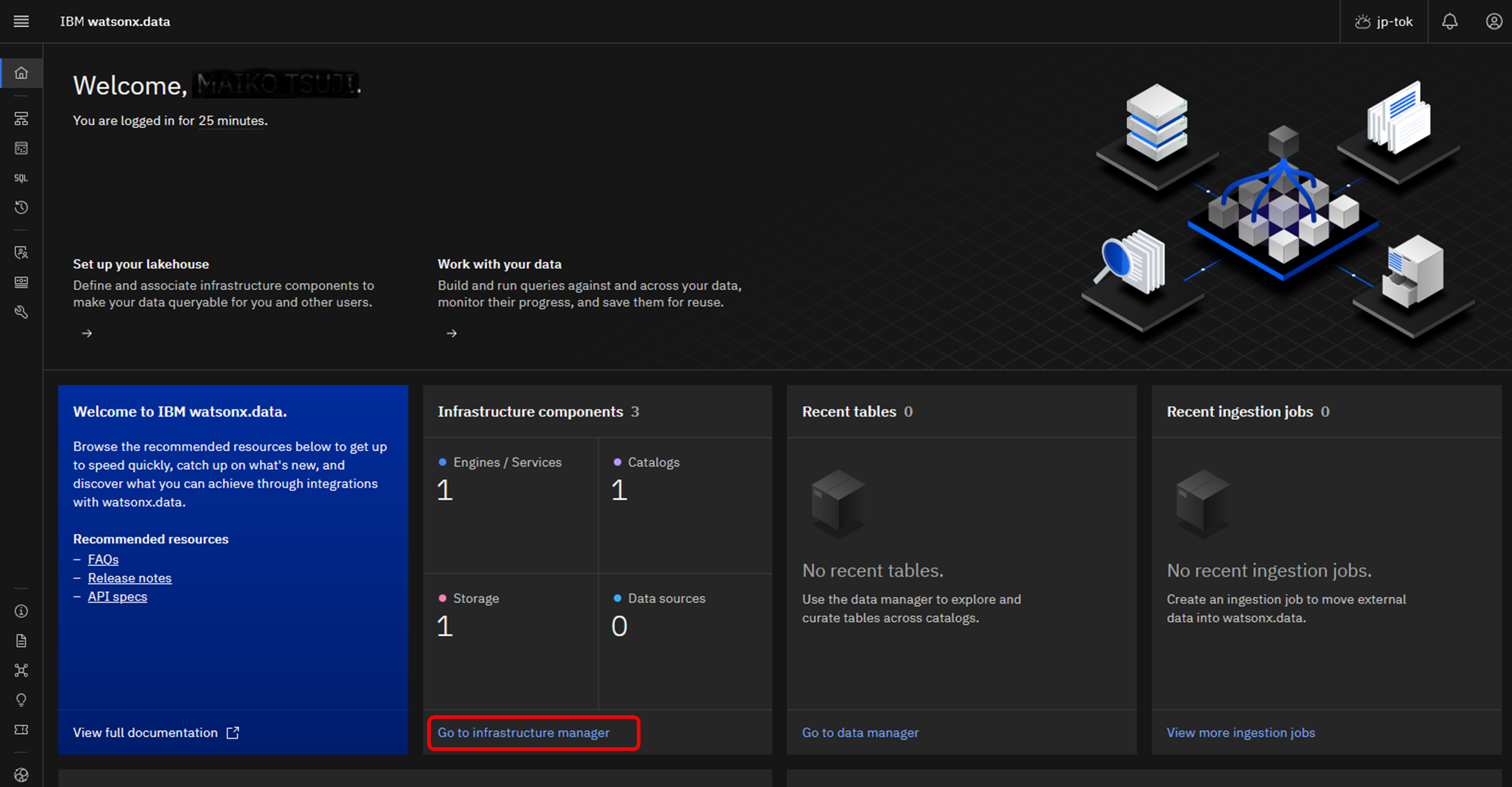
コンポーネントの準備完了が通知されたら、watsonx.dataのインフラストラクチャー構成を確認します。ホーム画面の「Infrastructure components」カードには、作成されたコンポーネント数(Engines / Services: 2、Catalogs: 1、Storage: 1)が表示されています。「Go to infrastructure manager」をクリックします。
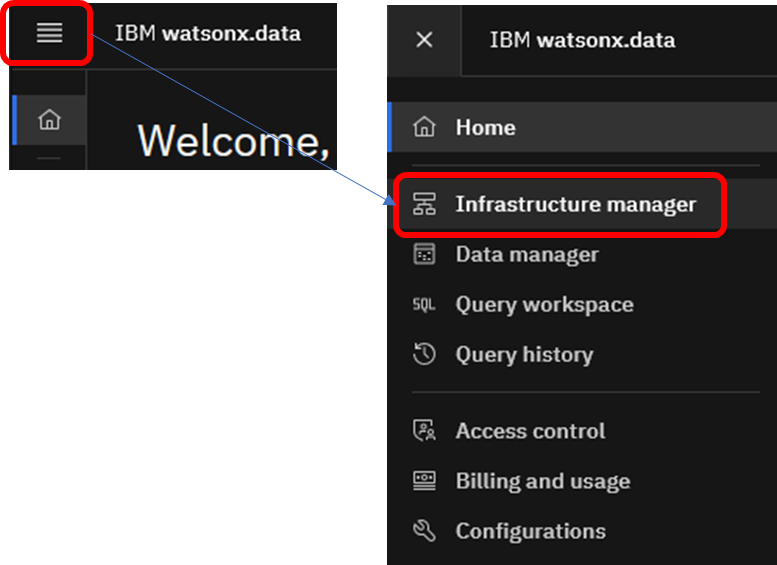
インフラストラクチャー構成の確認画面は、左側のメニューから「Infrastructure manager」を選択することでも遷移できます。
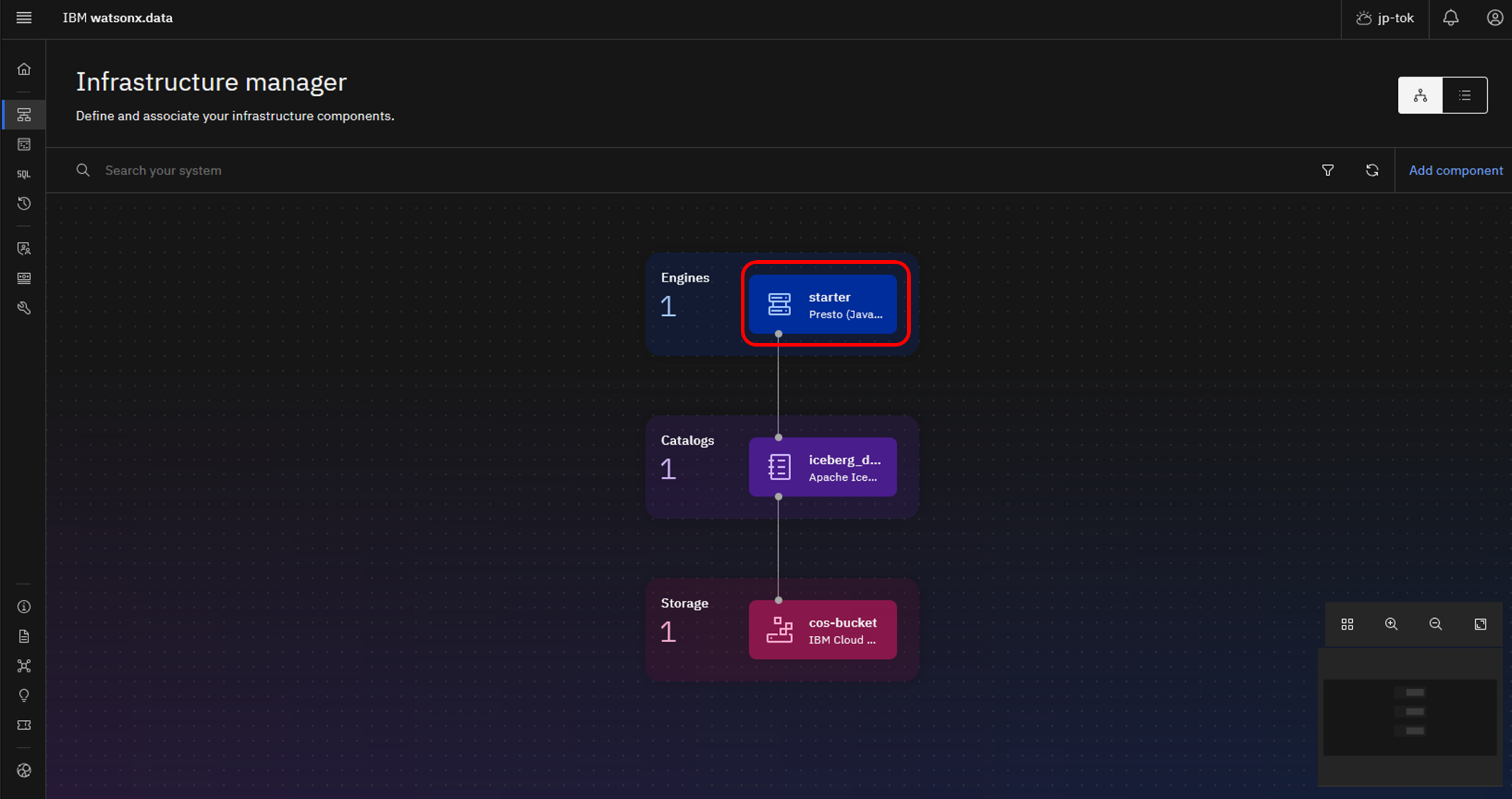
エンジン・サービス層 (上段)、カタログ層(中段)、ストレージ層(下段)にコンポーネントが表示されます。今回の構成では、エンジン・サービス層にPrestoとSpark(Gluten accelerated Spark)の2つのエンジンが、カタログ層とストレージ層にそれぞれ1つのコンポーネントが表示されます。Prestoエンジンが青色で表示されている場合、該当のエンジンが稼働中であることがわかります。
初期作成の直後でPrestoエンジンが起動中の場合には、しばらく待つと上記のように青色のアイコンに変更されます。
Step6. アクセス権限の設定
Prestoエンジンに関するアクセス権を設定します。Prestoのアイコンをクリックします。
(アクセス権限は、エンジンが起動していない状態でも設定することが可能です)
Sparkなど他のエンジンについても、同様の手順でアクセス権を設定できます。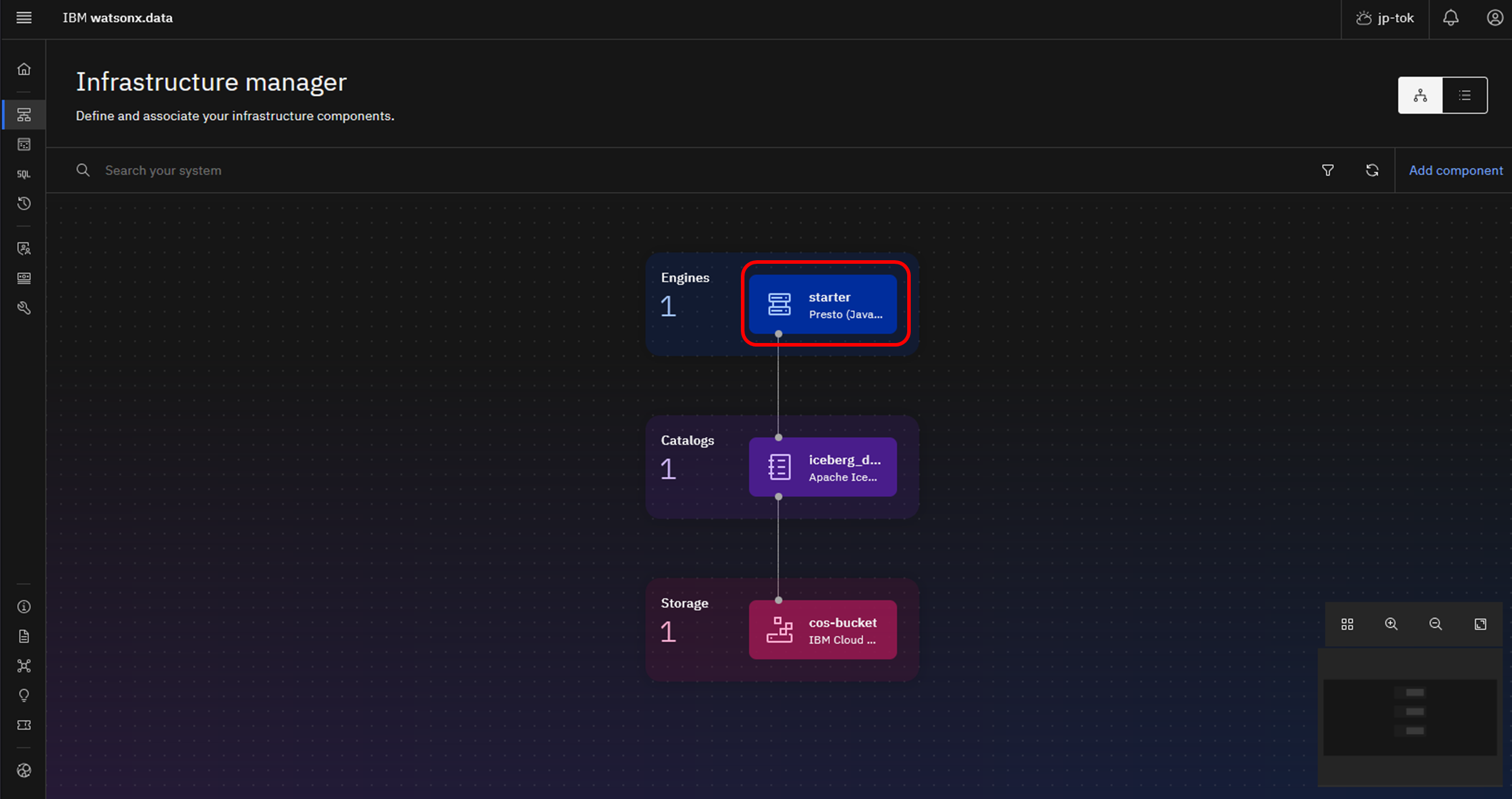
「Access control」タブを選択します。初期作成後は、Presto作成ユーザーだけがAdmin権限を持っています。他のユーザーにもPresto利用を可能にするには、「Add access」ボタンを押下し、権限管理画面を開きます。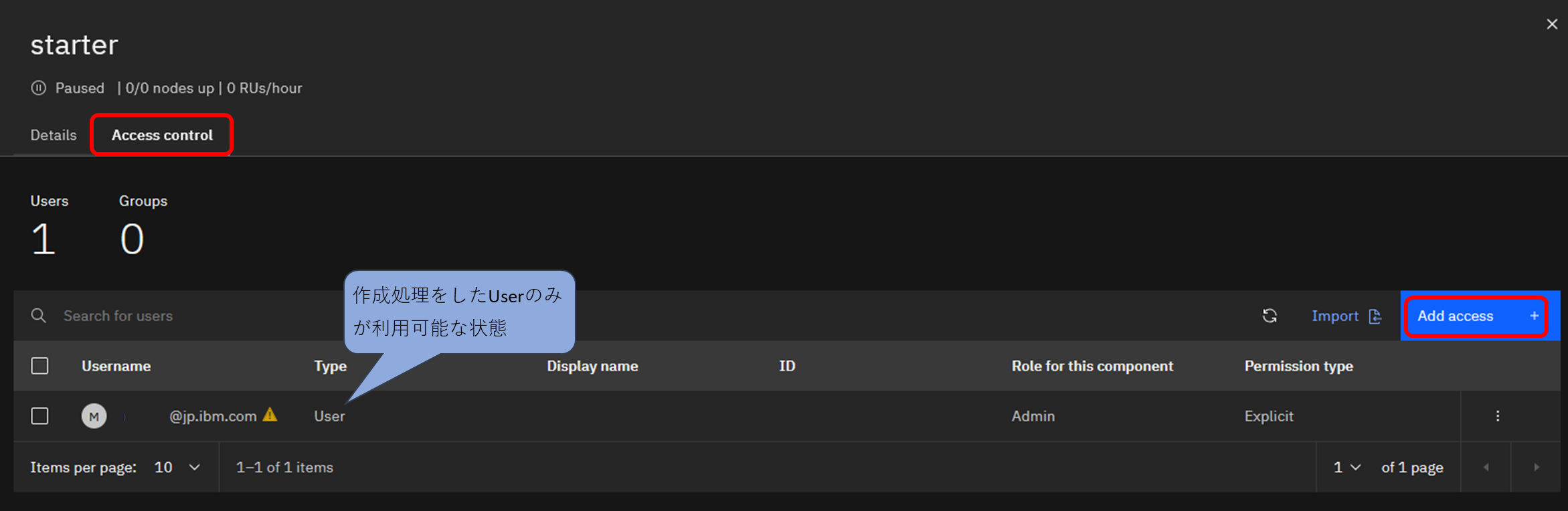
設定管理画面で、使用を許可したいユーザーあるいはグループのチェックボックスに印を入れ、右側のRole項目でUser/Manager/Adminから権限を選択します。Userロールは、エンジンに対するワークロードの実行やUI利用は可能ですが、再始動や削除はできない権限になります。
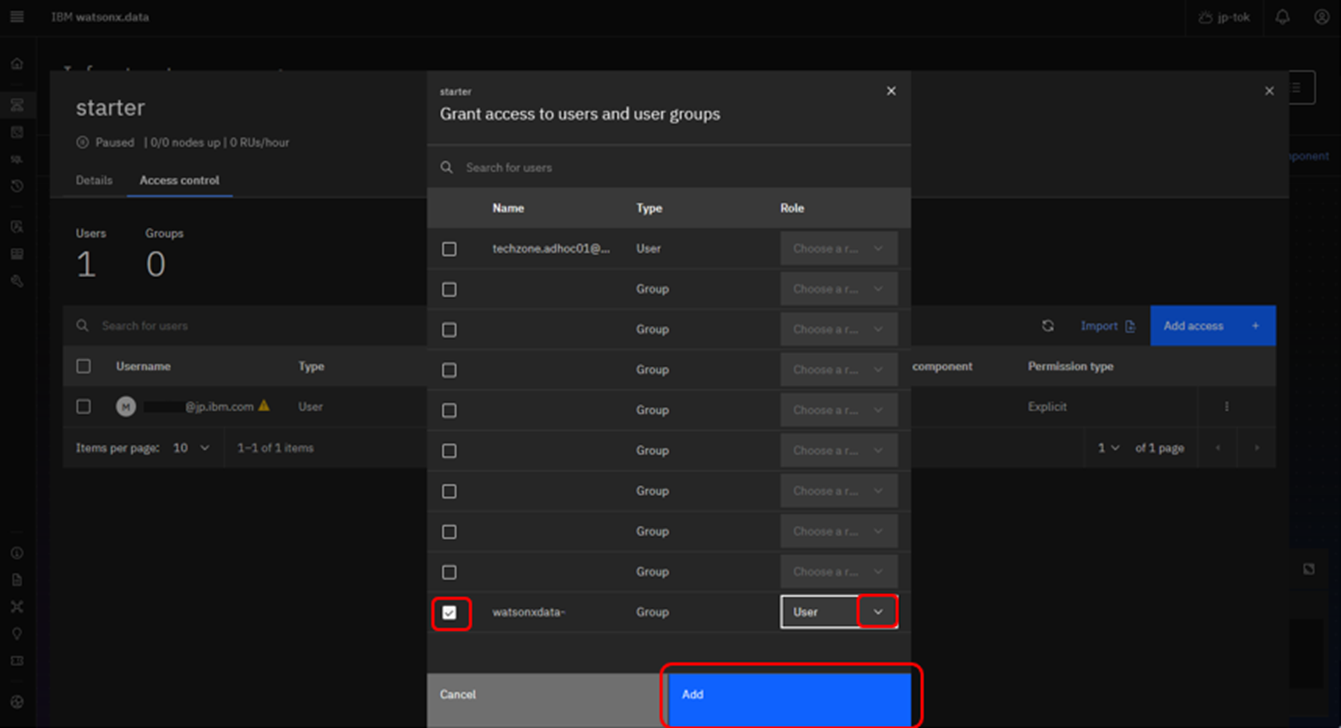 (参考) アクセス管理の詳細を知りたい場合は、下記をご参照ください。
ユーザー・アクセスの管理 https://cloud.ibm.com/docs/watsonxdata?topic=watsonxdata-manage_access&locale=ja
ロールおよび特権の管理 https://cloud.ibm.com/docs/watsonxdata?topic=watsonxdata-role_priv&locale=ja
対象ユーザーあるいはグループに権限が付与されたことを確認します。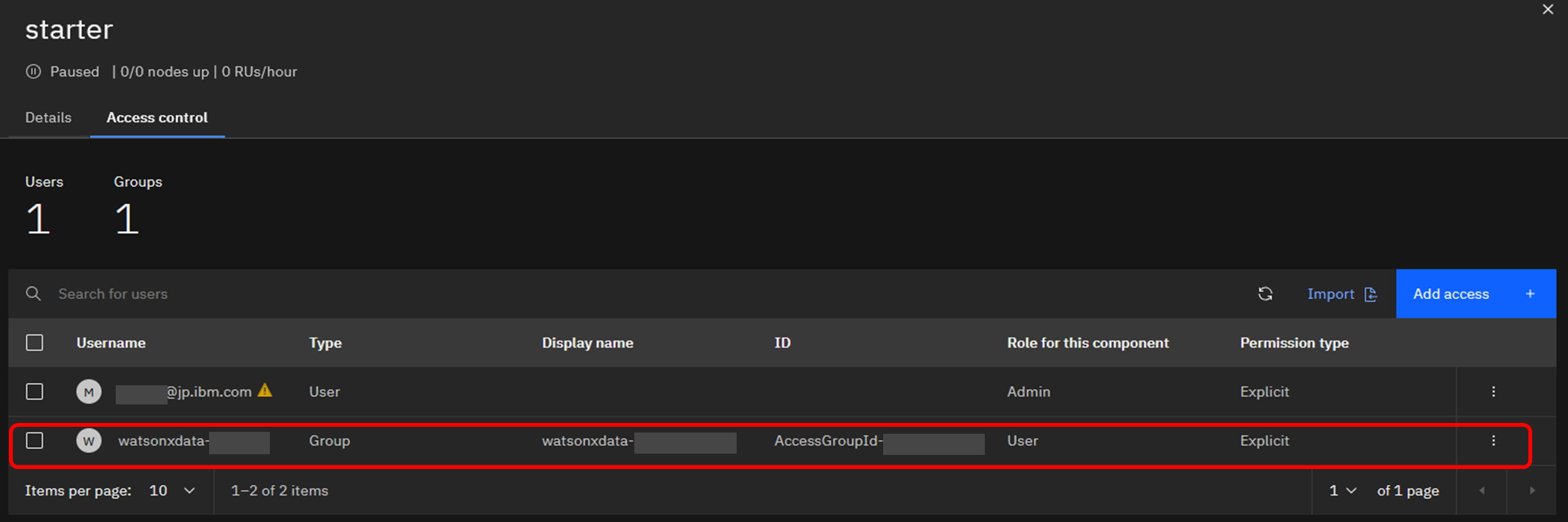
Step6-1. COSストレージ、カタログへの権限付与
同様に、COSバケット、およびカタログへのアクセスコントロールも設定します。クイックスタート画面からCOSを新規作成した場合は、Prestoと同様に、作成者のみがアクセス可能な状態になっているため、許可ユーザーやグループを追加します。
下記は、COSへの権限付与のイメージを示します。
COSストレージをクリックします。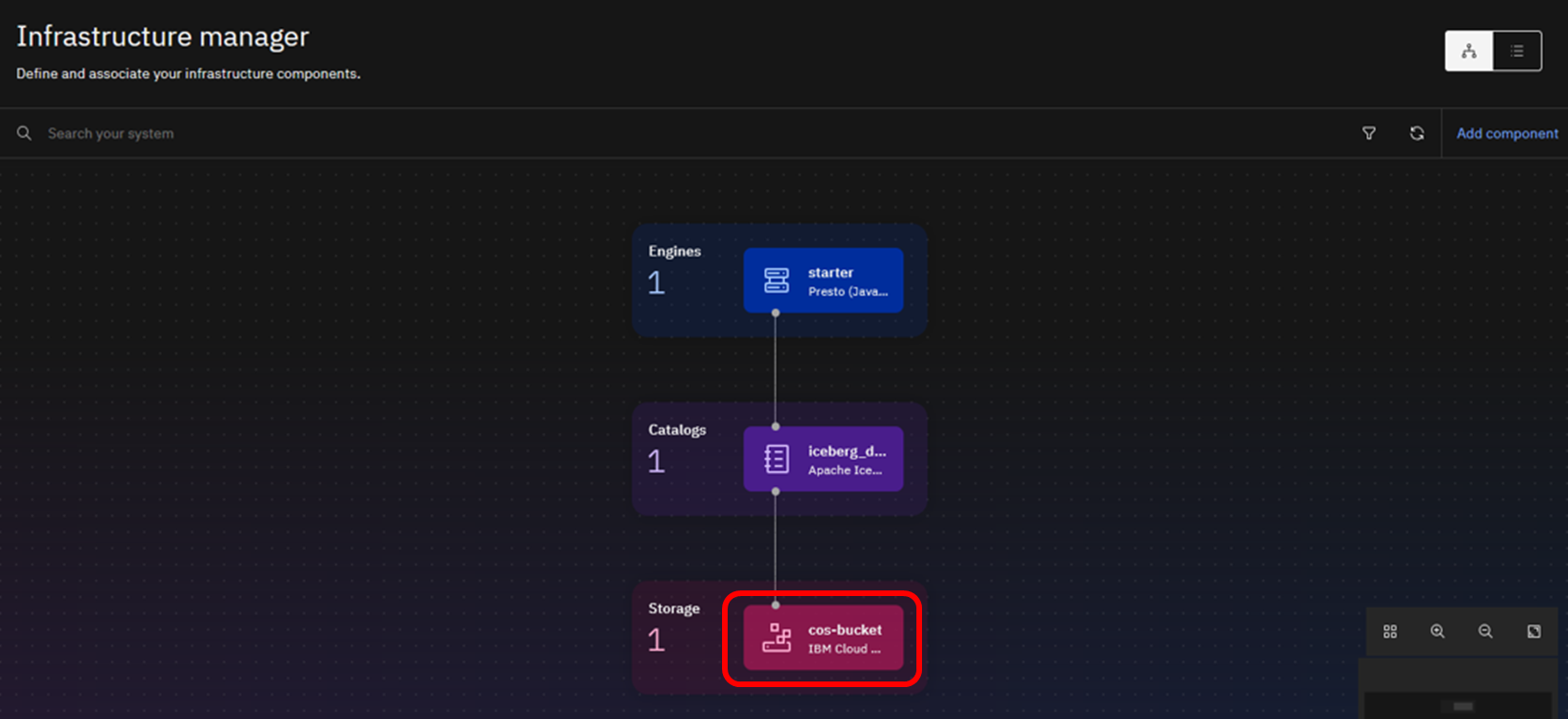
「Add access」をクリックします。
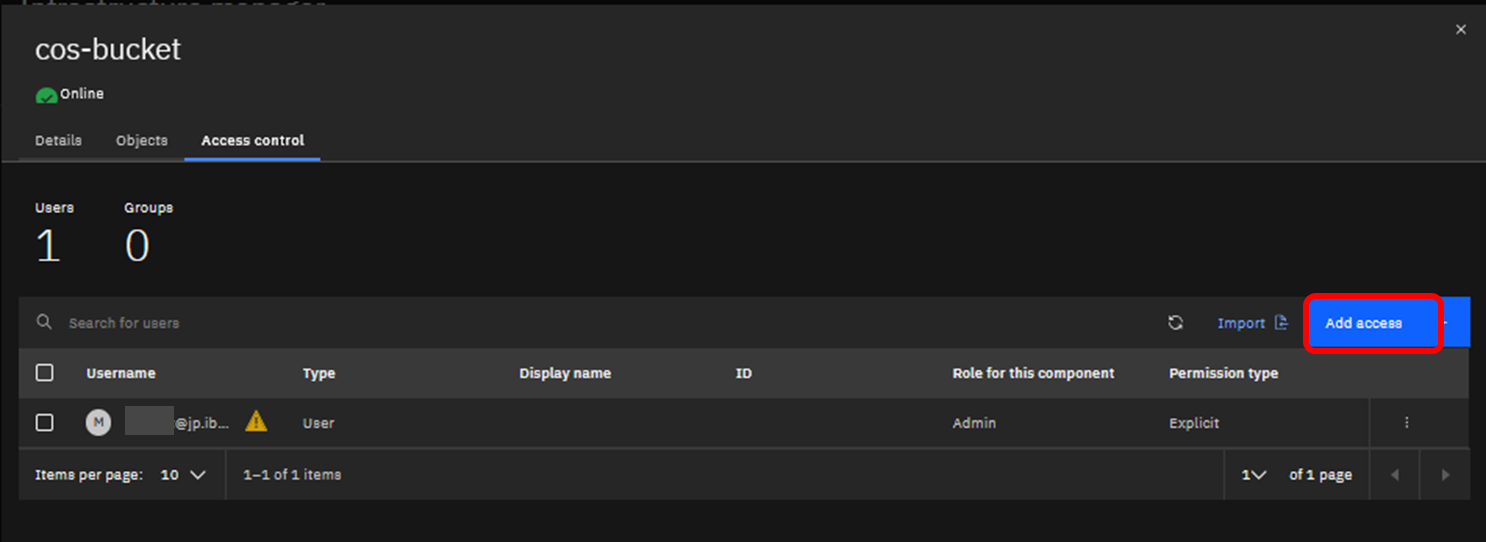
設定管理画面で、使用を許可したいユーザーあるいはグループのチェックボックスに印を入れ、右側のRole項目でReader/Writer/Adminから権限を選択します。
該当バケットへの書き込みを許す場合は、少なくともWriter権限が必要です。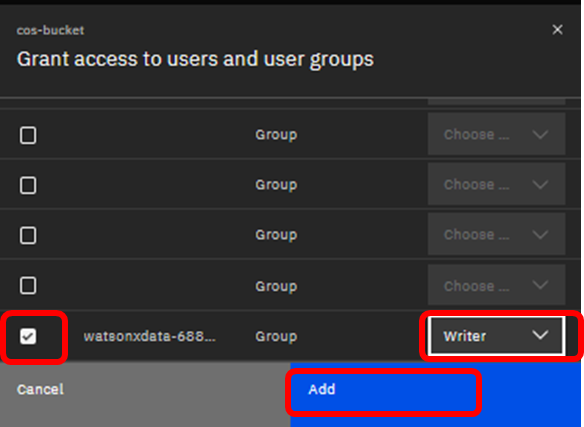
権限が付与されたことを確認します。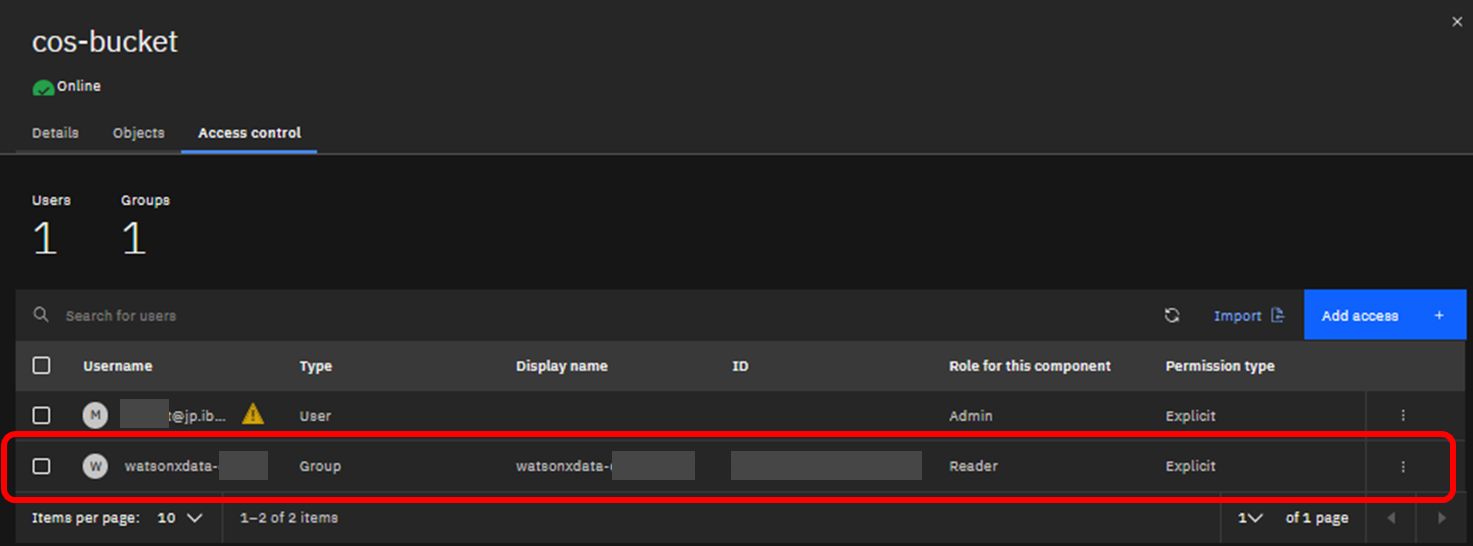
同様に、カタログについても権限の付与を実施してください。
Step7. Milvusの追加(オプション)
Milvusは、ディープニューラルネットワークや機械学習で作成されたベクトルを保存、インデックス化、管理するベクトルデータベースです。Milvusを使用すると、類似性検索の使用や、生成AIとの連携が可能になります。
ベクトルDBを使用する予定がある場合には、Milvusを追加する必要があります。
「Add Component」をクリックし、コンポーネント追加画面を開きます。
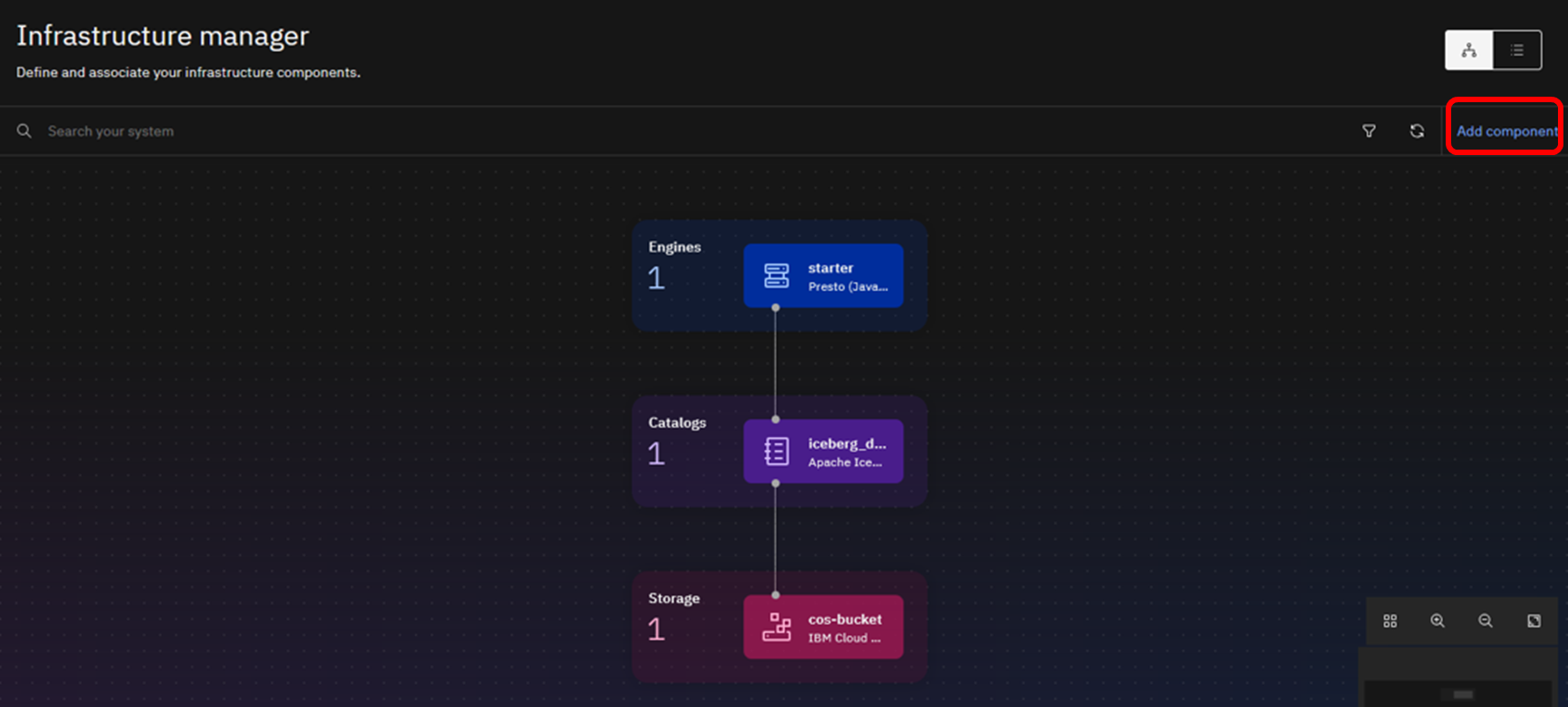
Milvusを選択します。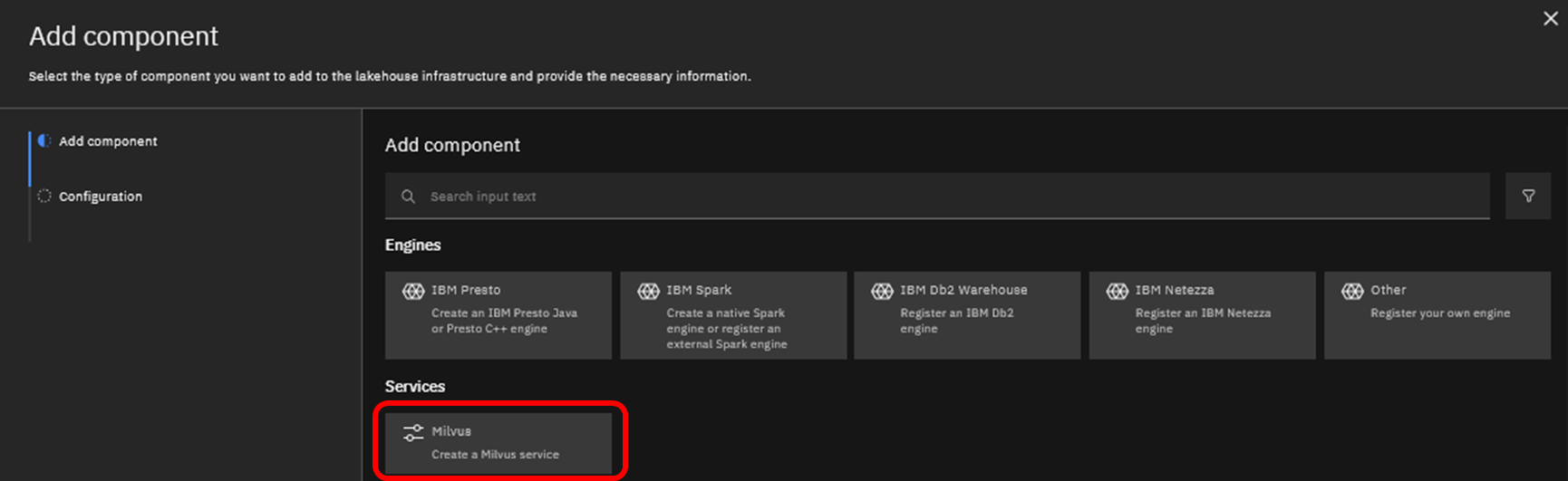
設定値を入力します。
- 表示名(Display Name):任意の名前をつけます。ここでは"milvus-starter"としています。
- サイズ(Size):リソースを選択します。ここではStarterサイズ(1.25RU/h、100万ベクトル目安)を選択しています。このほかSmall(2.75RU/h)、Medium(9.75RU/h)、Large(16.50RU/h)などのサイズがあります。なお、watsonx.data 2.2.2以降、StarterサイズはスケーリングやStarterへのスケールダウンができないため、将来の拡張予定がある場合はサイズ選択にご注意ください。
参考:IBM watsonx.data Pricing(英語) / Adding Milvus service - ストレージバケット(Storage bucket):Milvusで利用するバケットを指定します。既にInfrastructure managerに表示されているコンポーネントをプルダウンから選択可能です。
- パス(Path):バケット内でMilvusが使用するパスを指定します。ここでは"milvus"というパス名を設定しましたが、実際にMilvusが利用する際は、このパスの下にサービスIDを示すパス名が自動で付与されます。
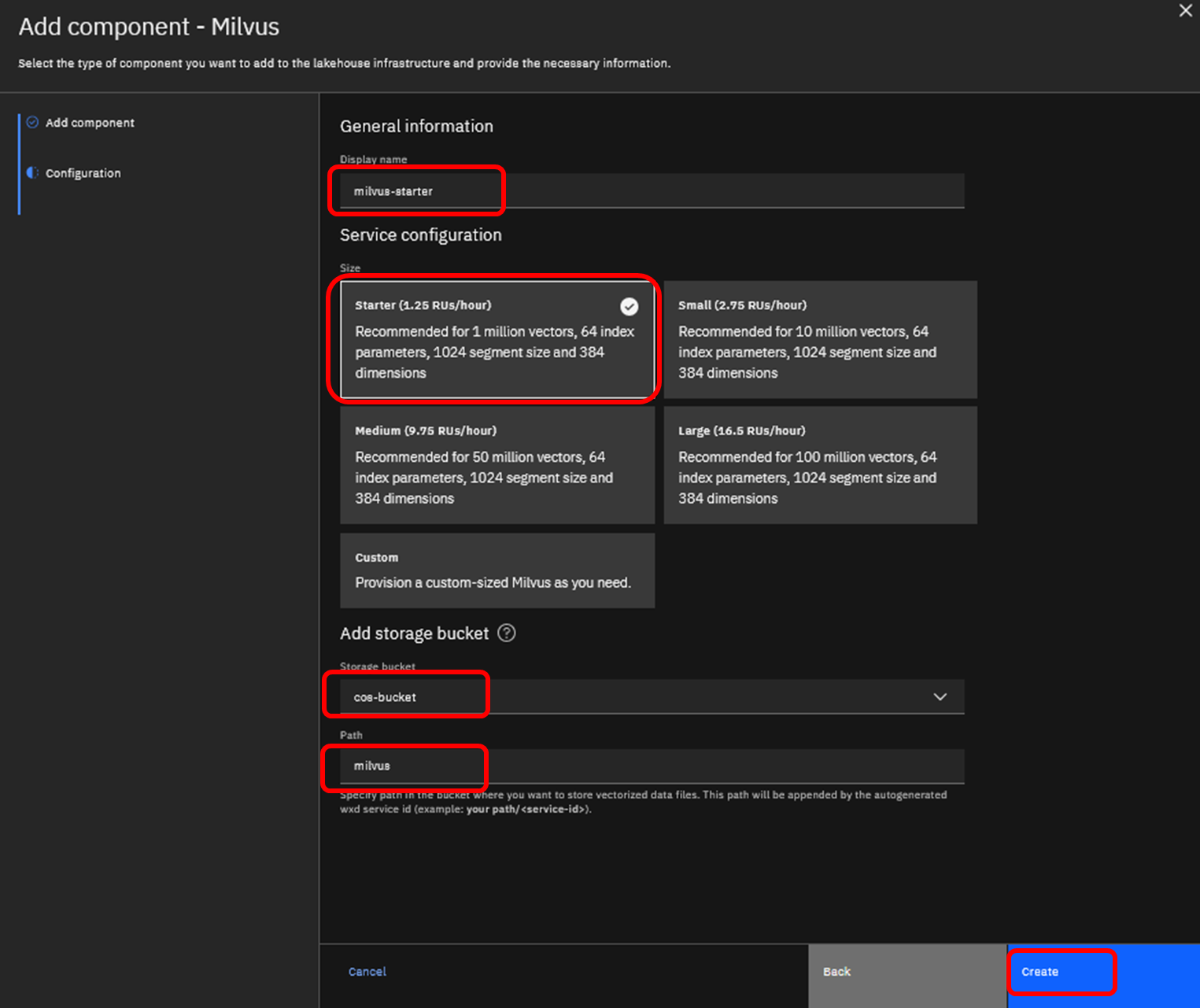
「Create」を押下し、Milvusをプロビジョンします。これには数分~数十分かかることがあります。
プロビジョン開始時点で、画面右上にメッセージが表示されます。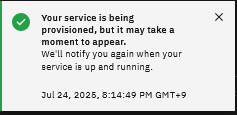
その後、プロビジョンが完了した場合には、完了を示すメッセージが表示されます。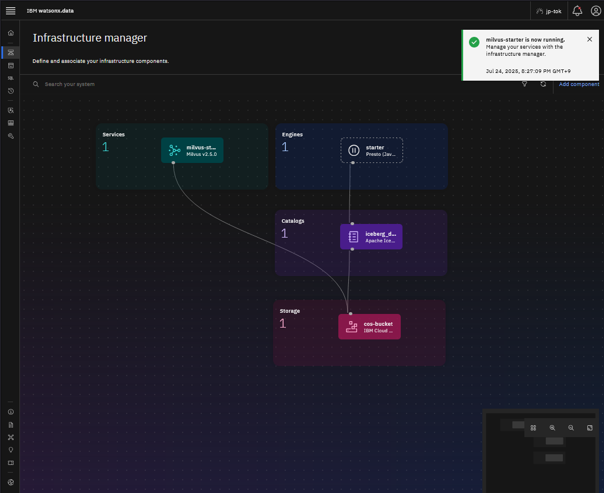
このようなメッセージは数秒表示された後に消えてしまいますが、画面右上の通知アイコンをクリックすると、過去の通知を確認することが可能です。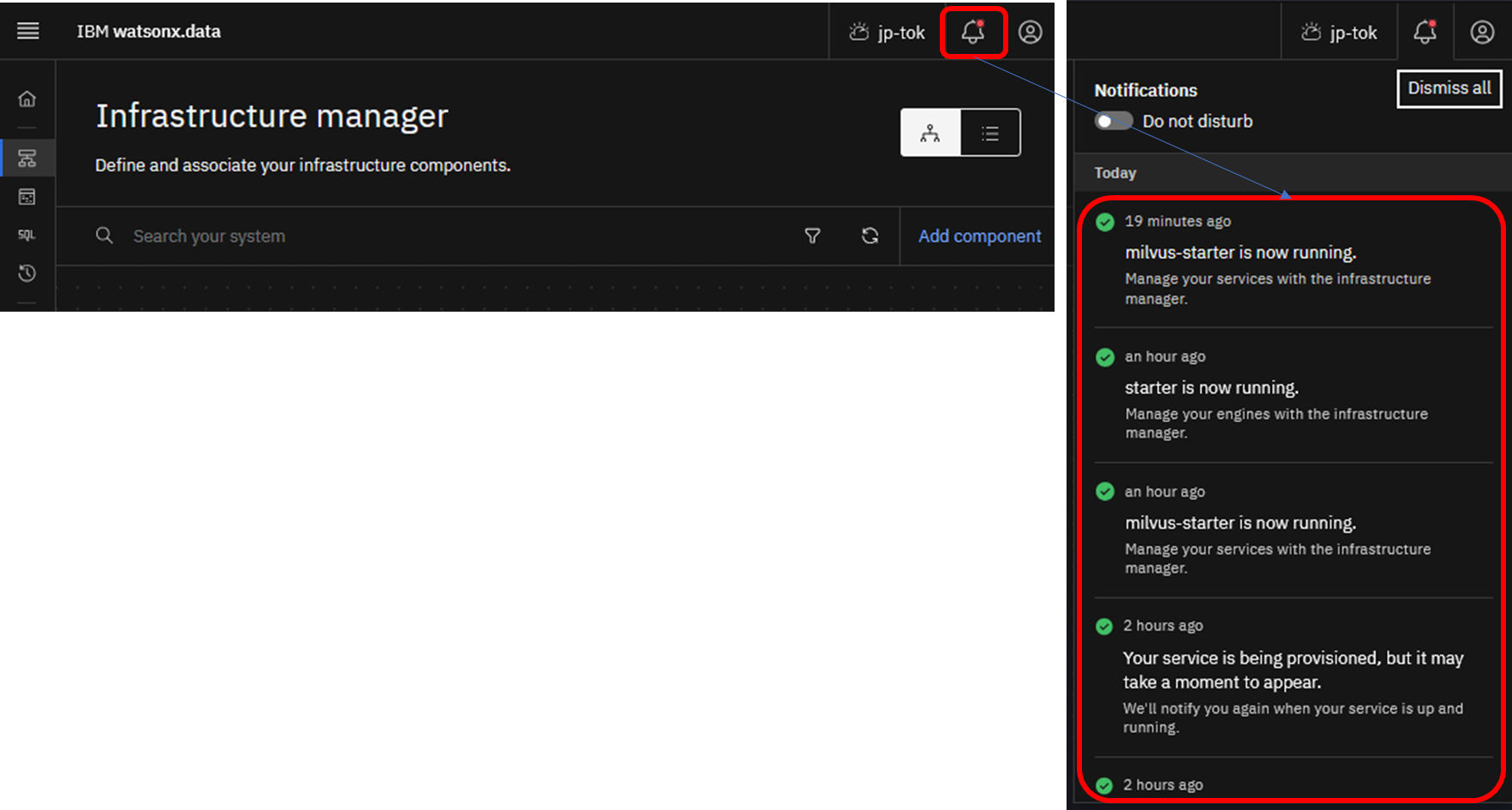
なお、Milvusはカタログ層を定義しなくてもストレージに接続することが可能です。
(参考:https://cloud.ibm.com/docs/watsonxdata?topic=watsonxdata-adding-milvus-service&locale=ja)
したがって、Infrastructure managerで構成を確認した際は、カタログ層を介さずにMilvusからストレージへ接続する構成になります。
Step7-1. Milvusアクセス権限の設定
Milvusの権限を設定します。Milvusのアイコンをクリックします。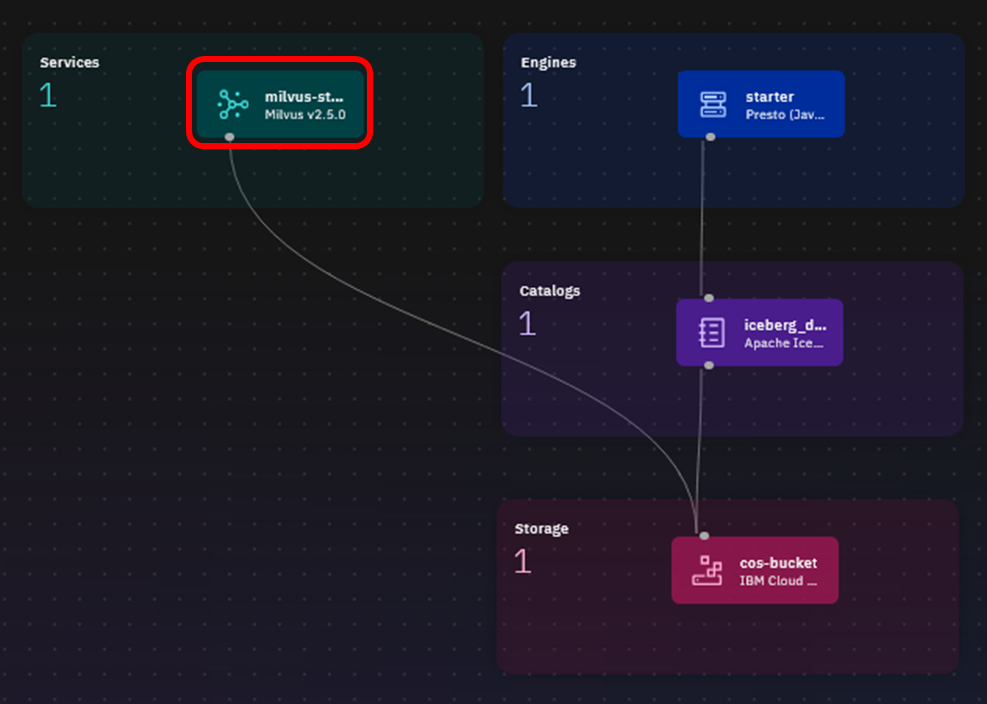
「Access control」タブを選択し、「Add access」ボタンを押下します。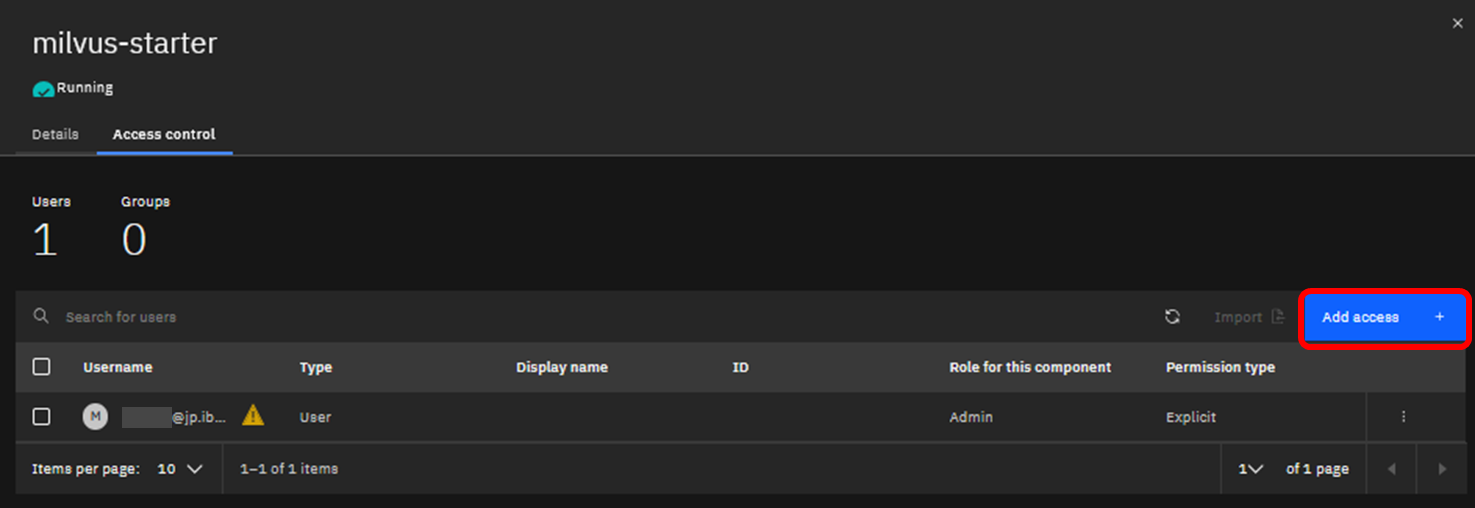
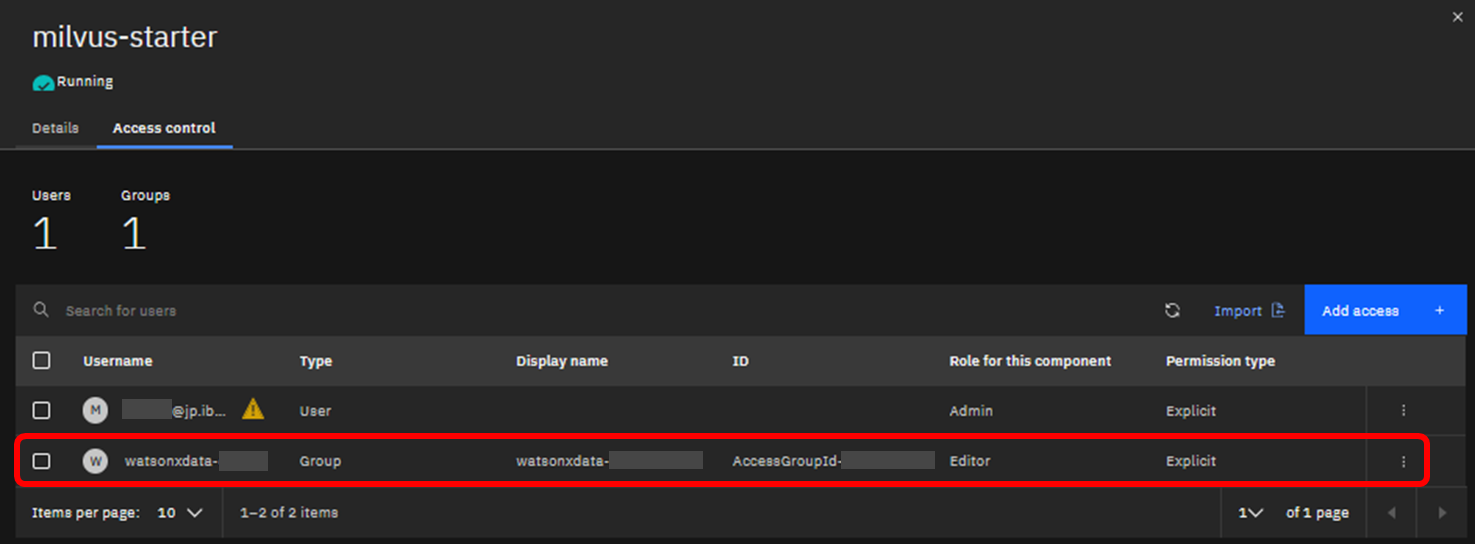
設定管理画面で、使用を許可したいユーザーあるいはグループのチェックボックスに印を入れ、右側のRole項目でAdmin/Editor/Viewer/Userから権限を選択します。Editorロールは、削除、一時停止、再開を除く大部分の処理が可能です。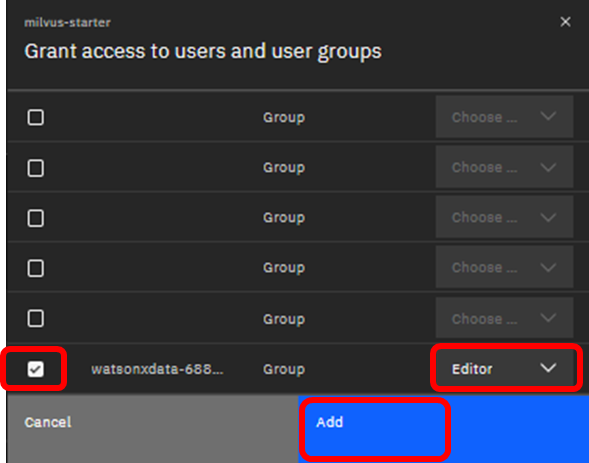
対象ユーザーあるいはグループに権限が付与されたことを確認します。
ここまでで、Presto・Spark・ストレージ/カタログ、およびMilvusの初期設定が完了しました。