プロビジョニング
インスタンス作成
watsonx.governance関連のインスタンス作成
最終更新: 2026/5/29
watsonx.ai Studio
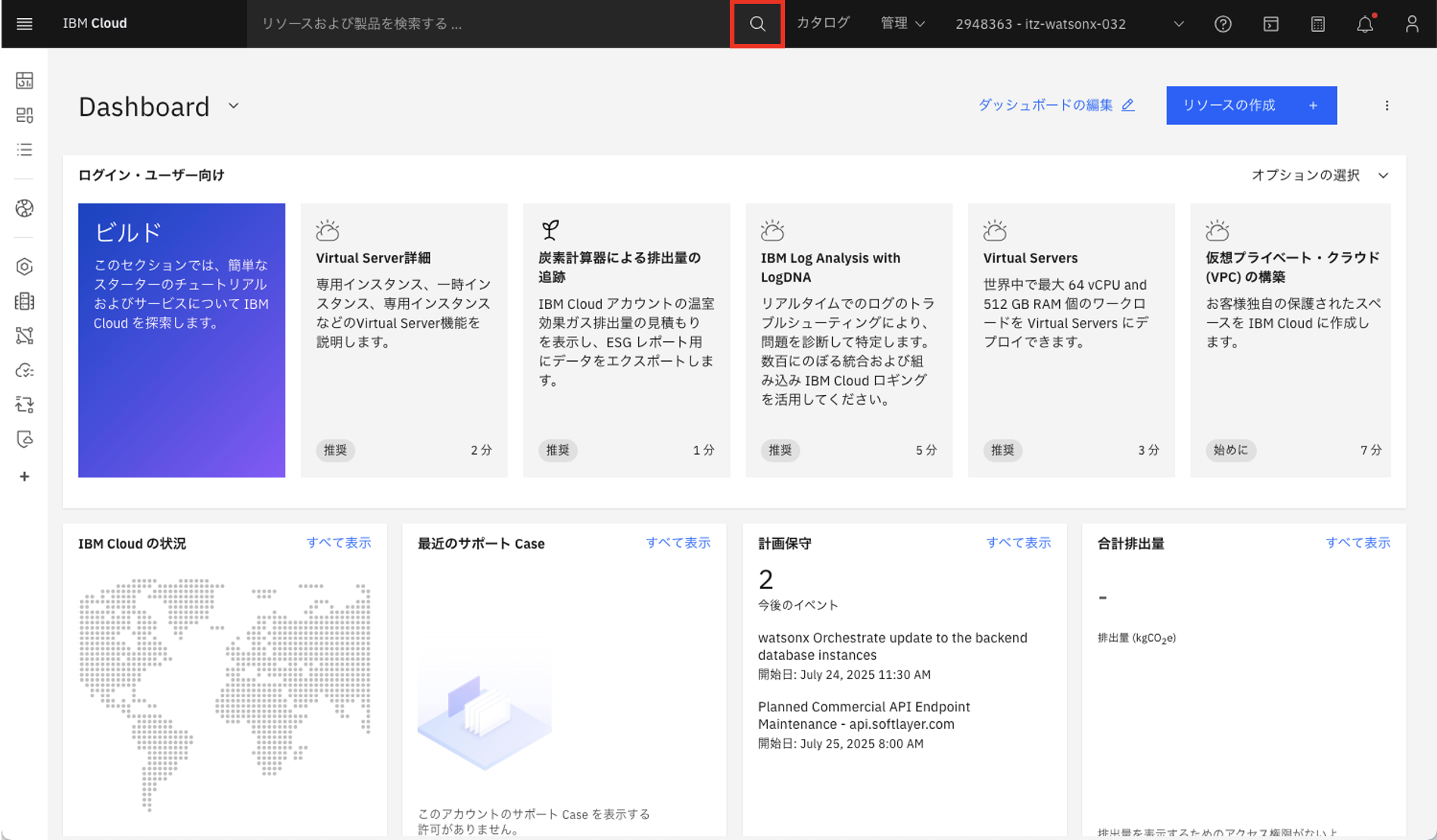
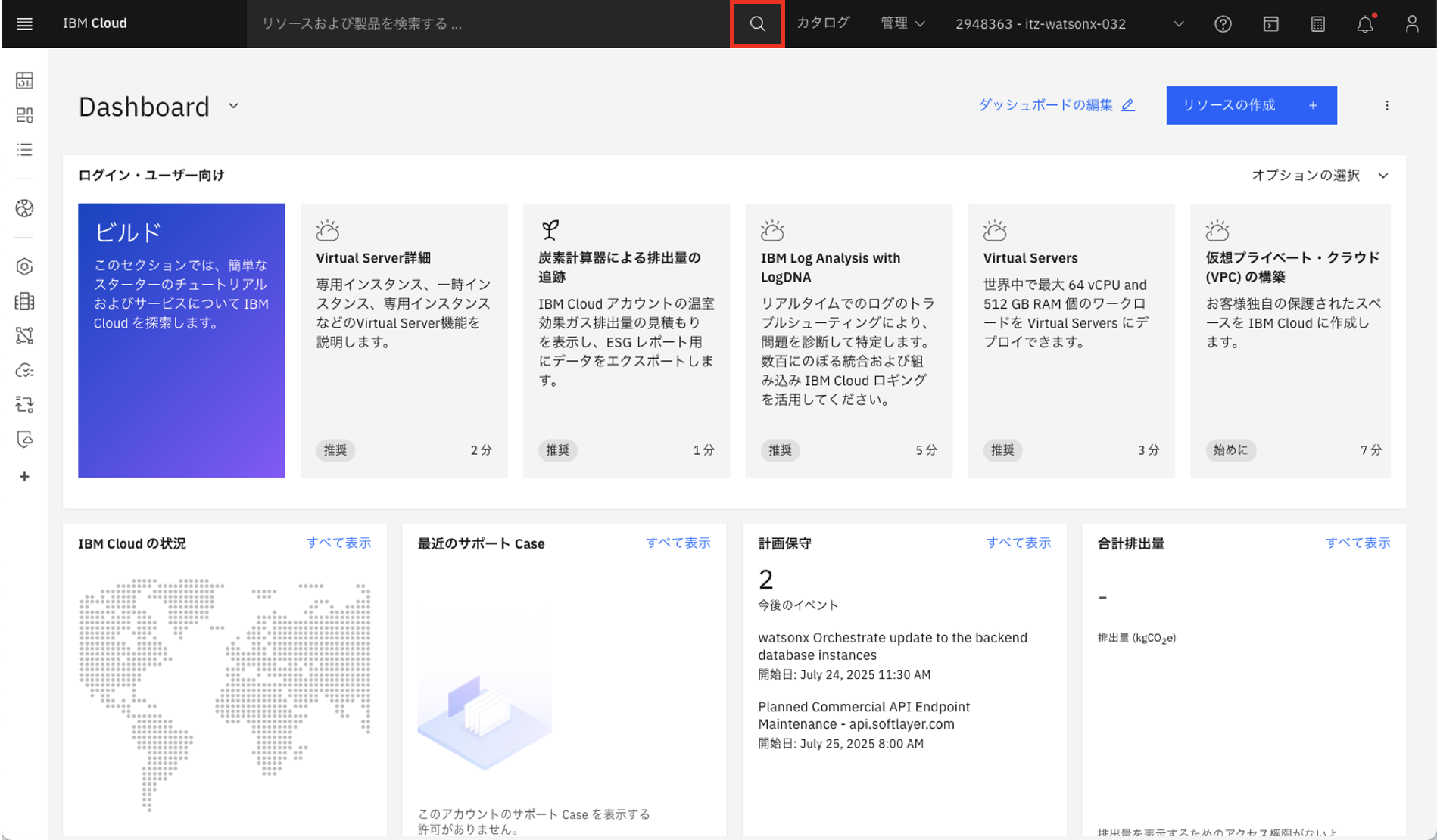
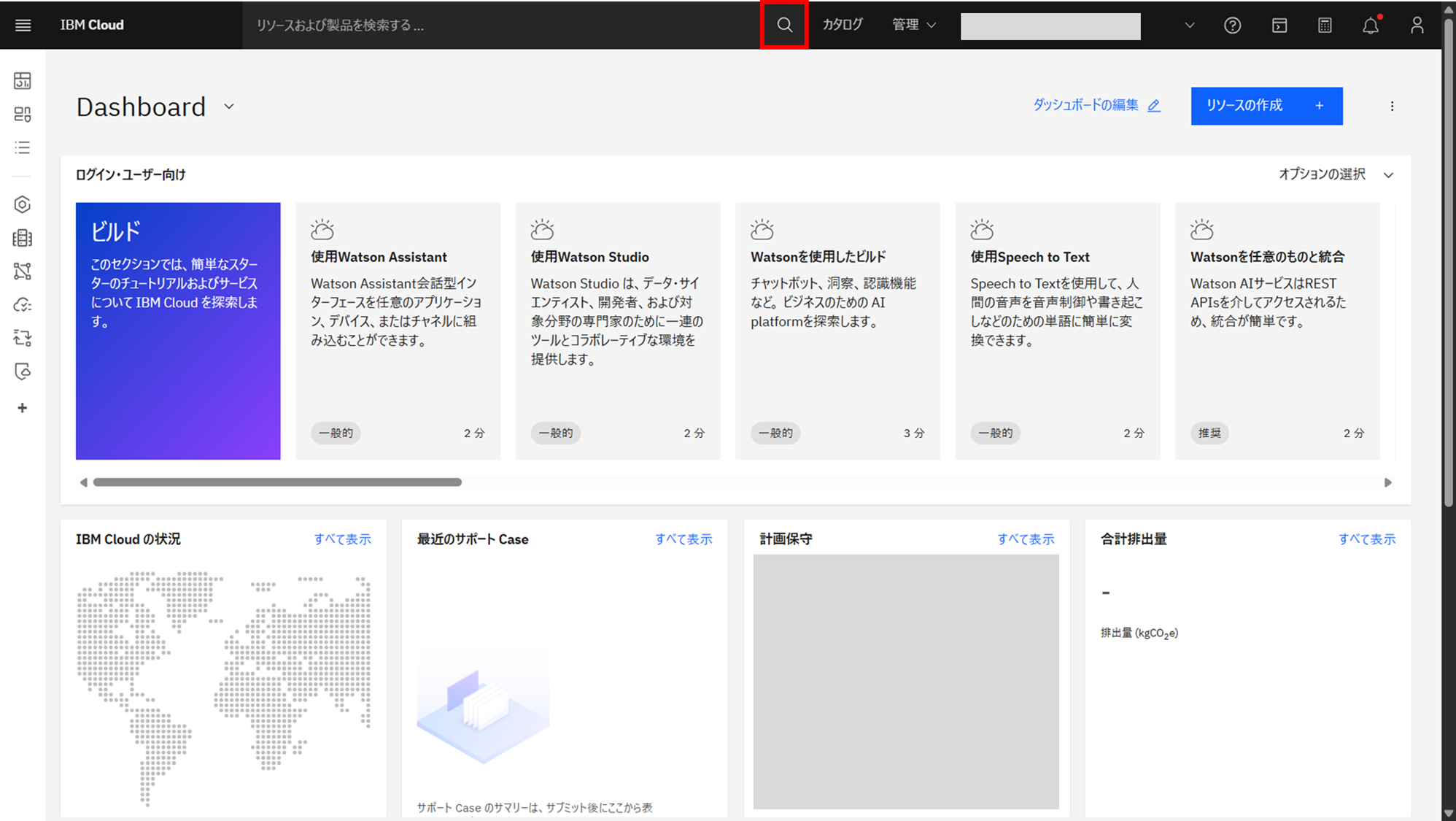
画面上の検索ボタンをクリックする
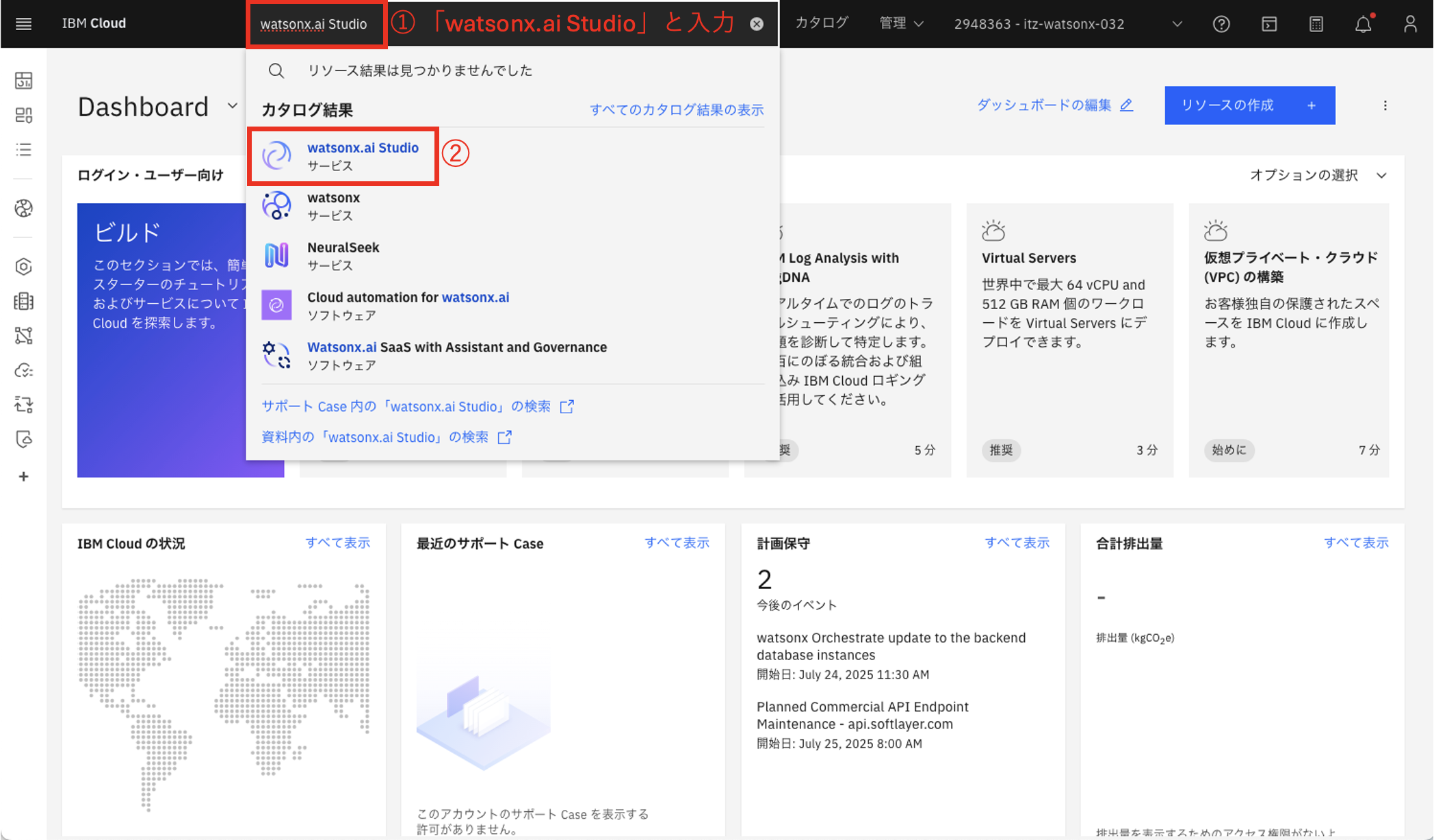
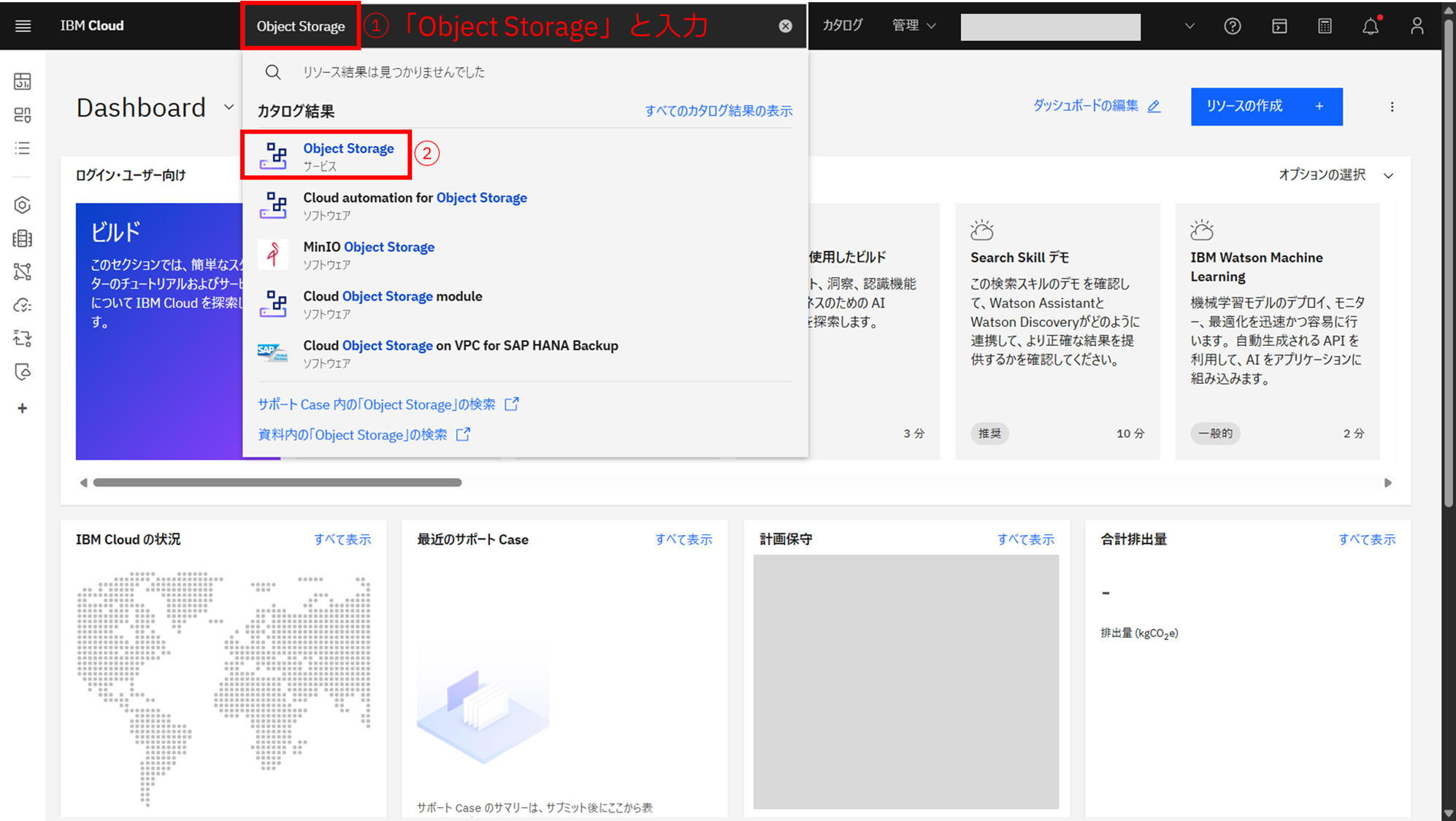
表示された入力欄に watsonx.ai Studio と入力し、数秒後に表示される カタログ結果 欄の watsonx.ai Studio をクリックする
作成するインスタンスの条件を指定する
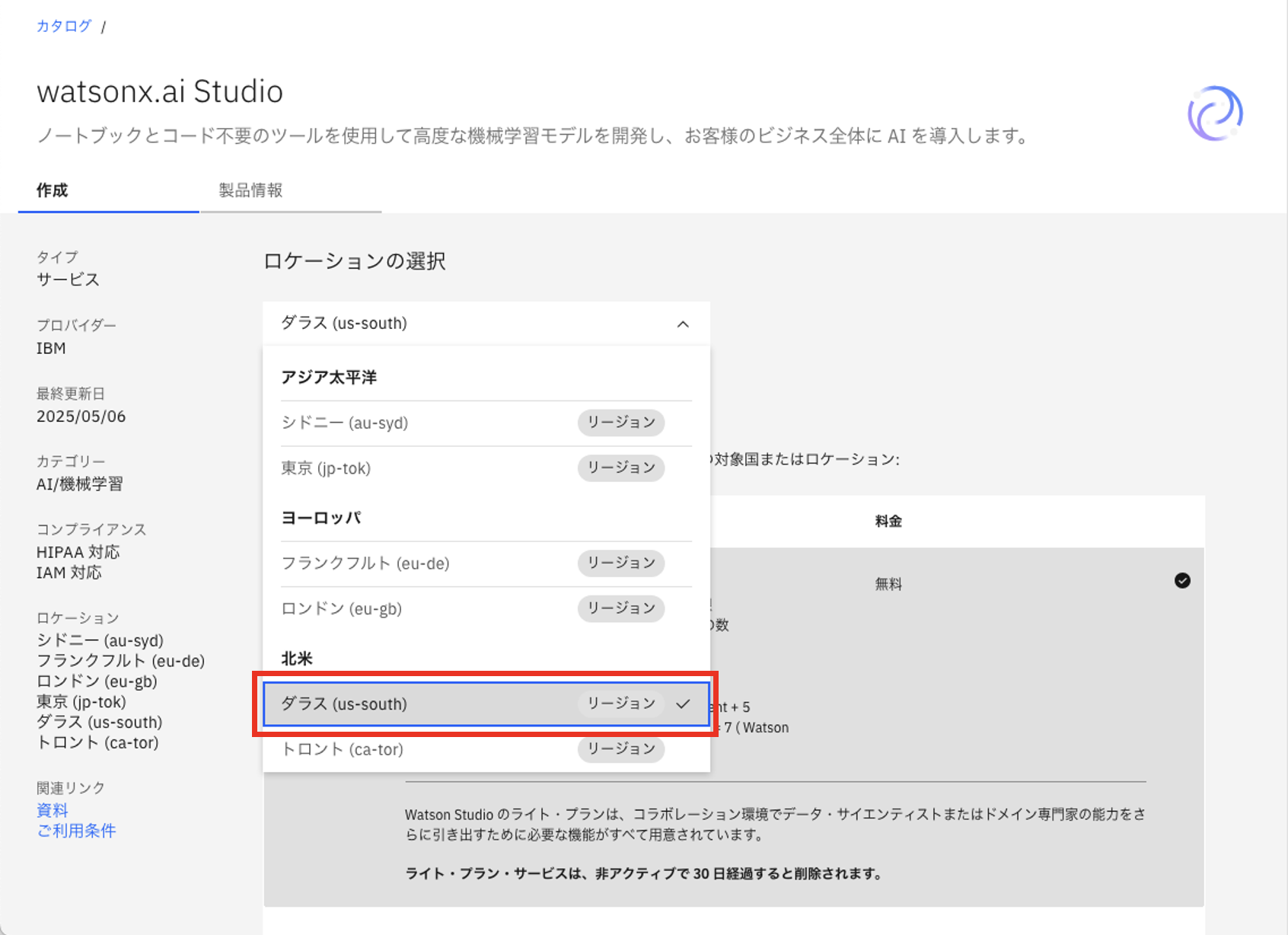
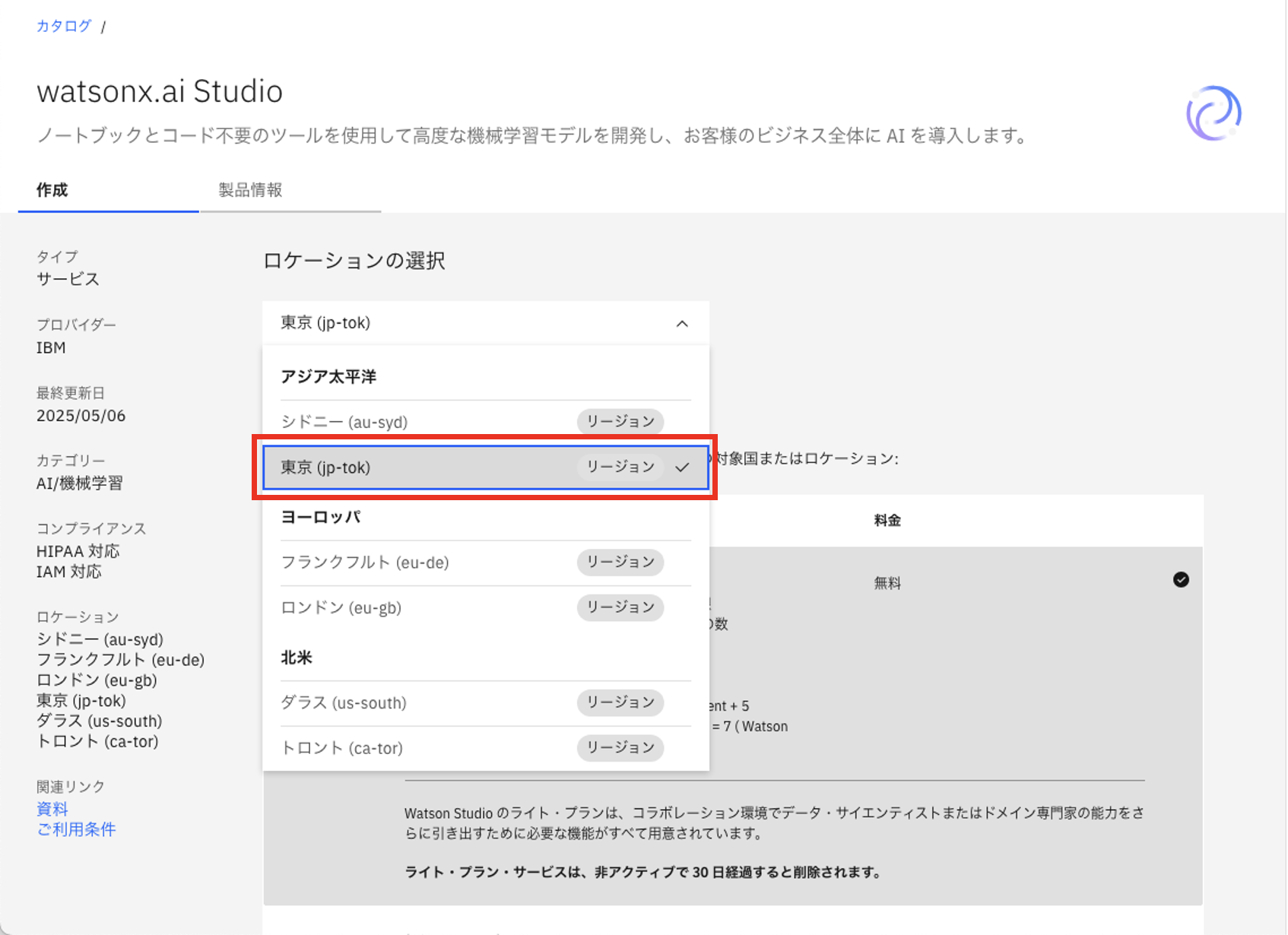
ロケーションの選択 セクションで、使用するリージョンを選択する
ダラス (us-south) を選択する
東京 (jp-tok) を選択する
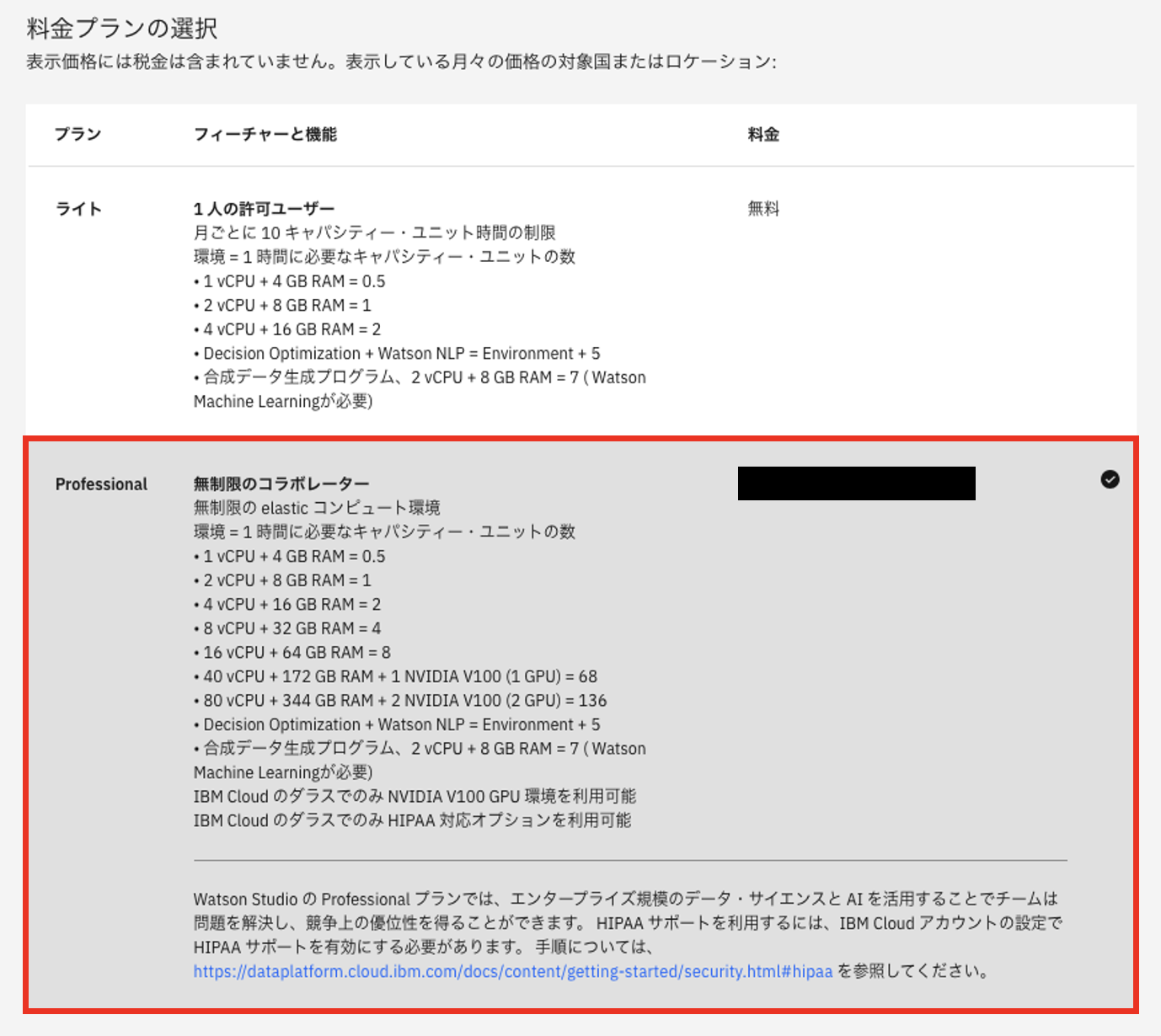
料金プランの選択 セクションで、 Professional を選択する
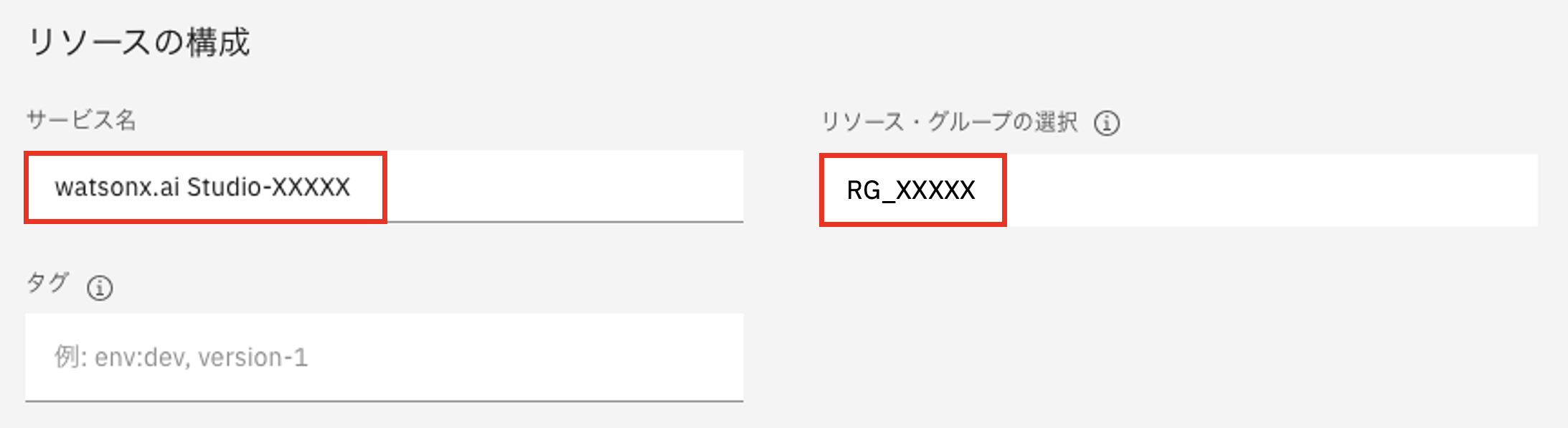
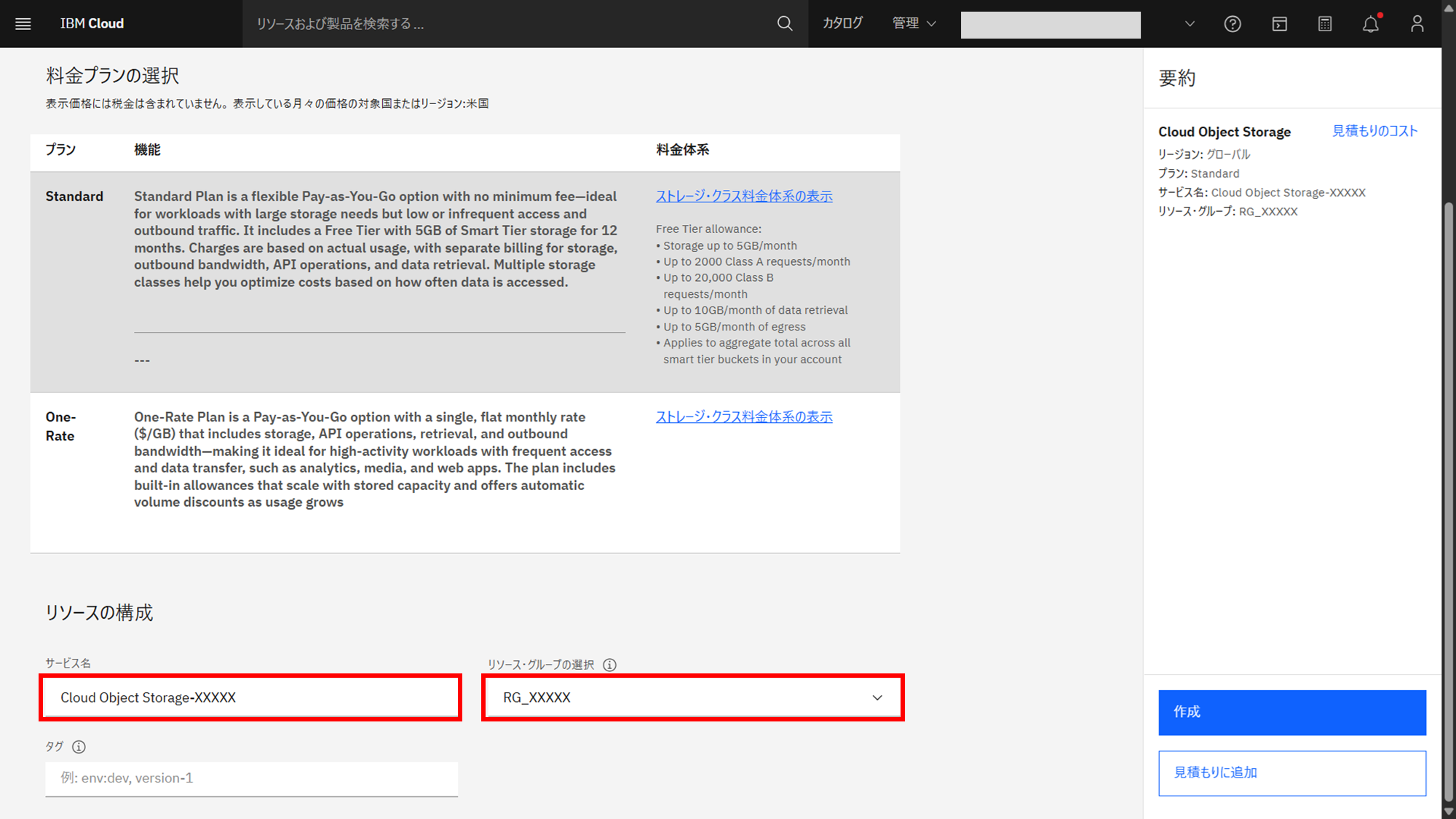
リソースの構成 セクションで、サービス名に watsonx.ai Studio-XXXXX を入力(XXXXXは任意の文字列)、リソース・グループの選択で前で作成した RG_XXXXX を選択する。タグは空欄でOK
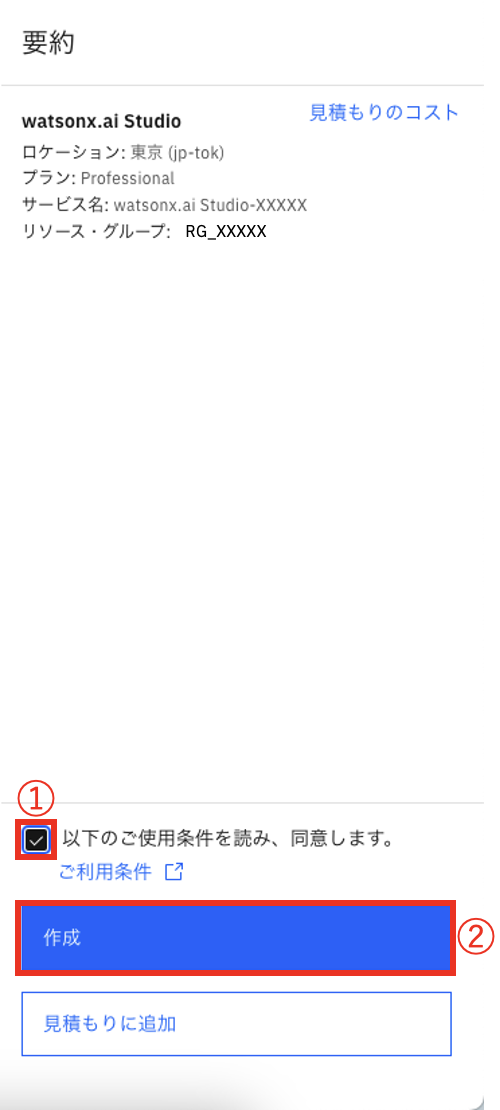
画面右の要約欄で 以下のご使用条件を読み、同意します。 にチェックを入れ、作成 ボタンをクリックする
作成した watsonx.ai Studio の詳細画面に自動的に遷移したら完了

watsonx.ai Runtime (Watson Machine Learning)
画面上の検索ボタンをクリックする
表示された入力欄に watsonx.ai Runtime と入力し、数秒後に表示される カタログ結果 欄の watsonx.ai Runtime をクリックする
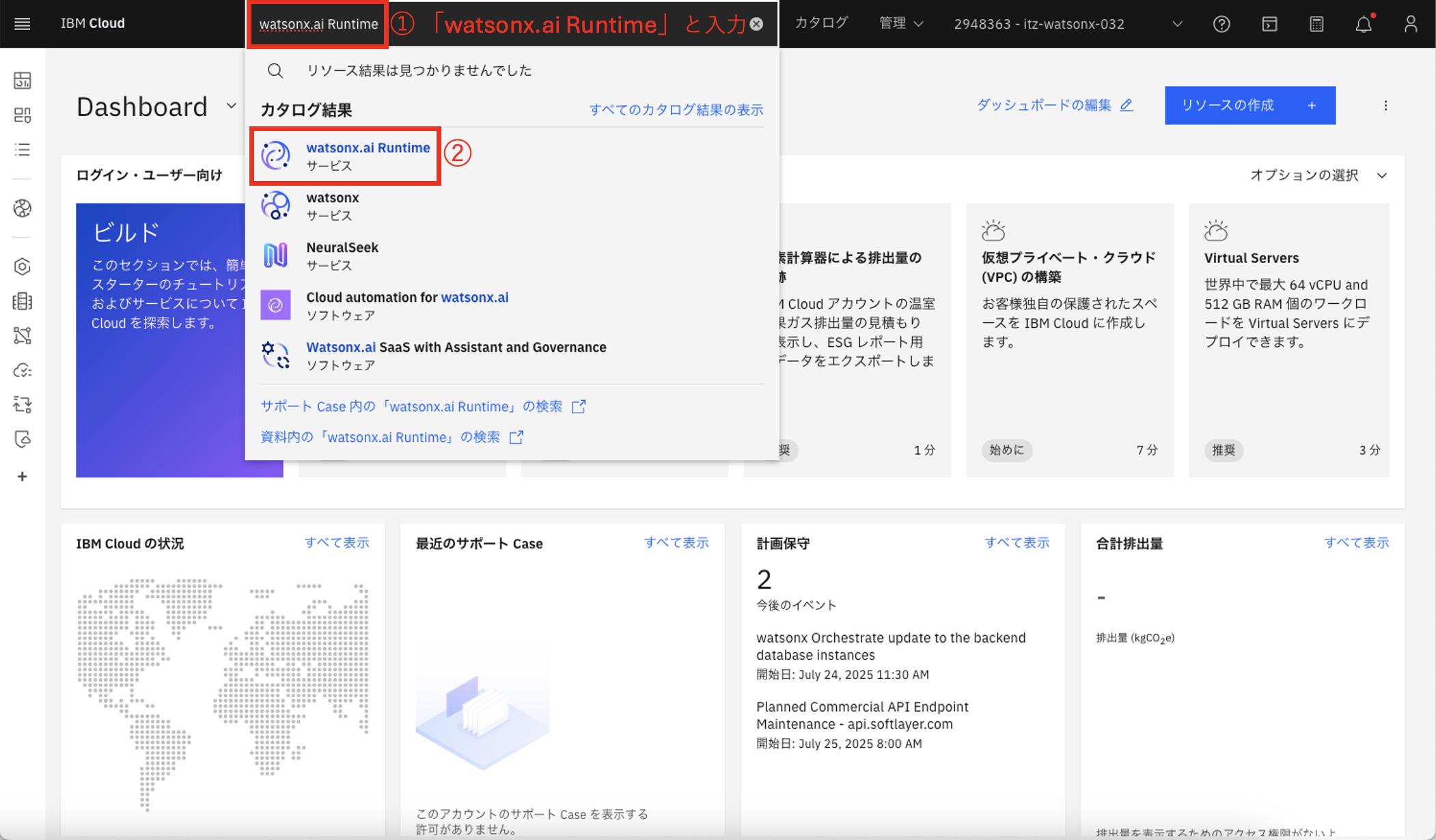
作成するインスタンスの条件を指定する
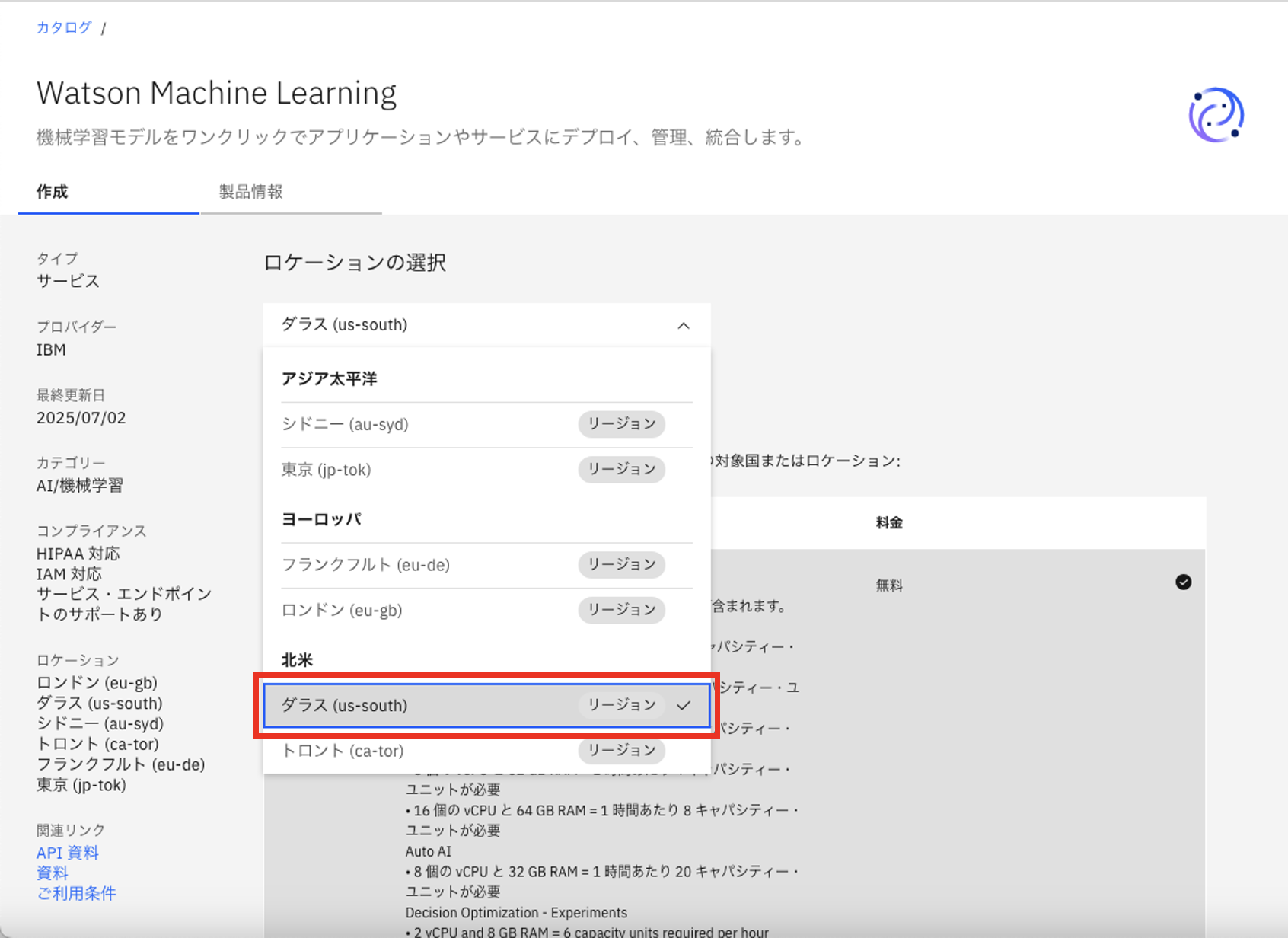
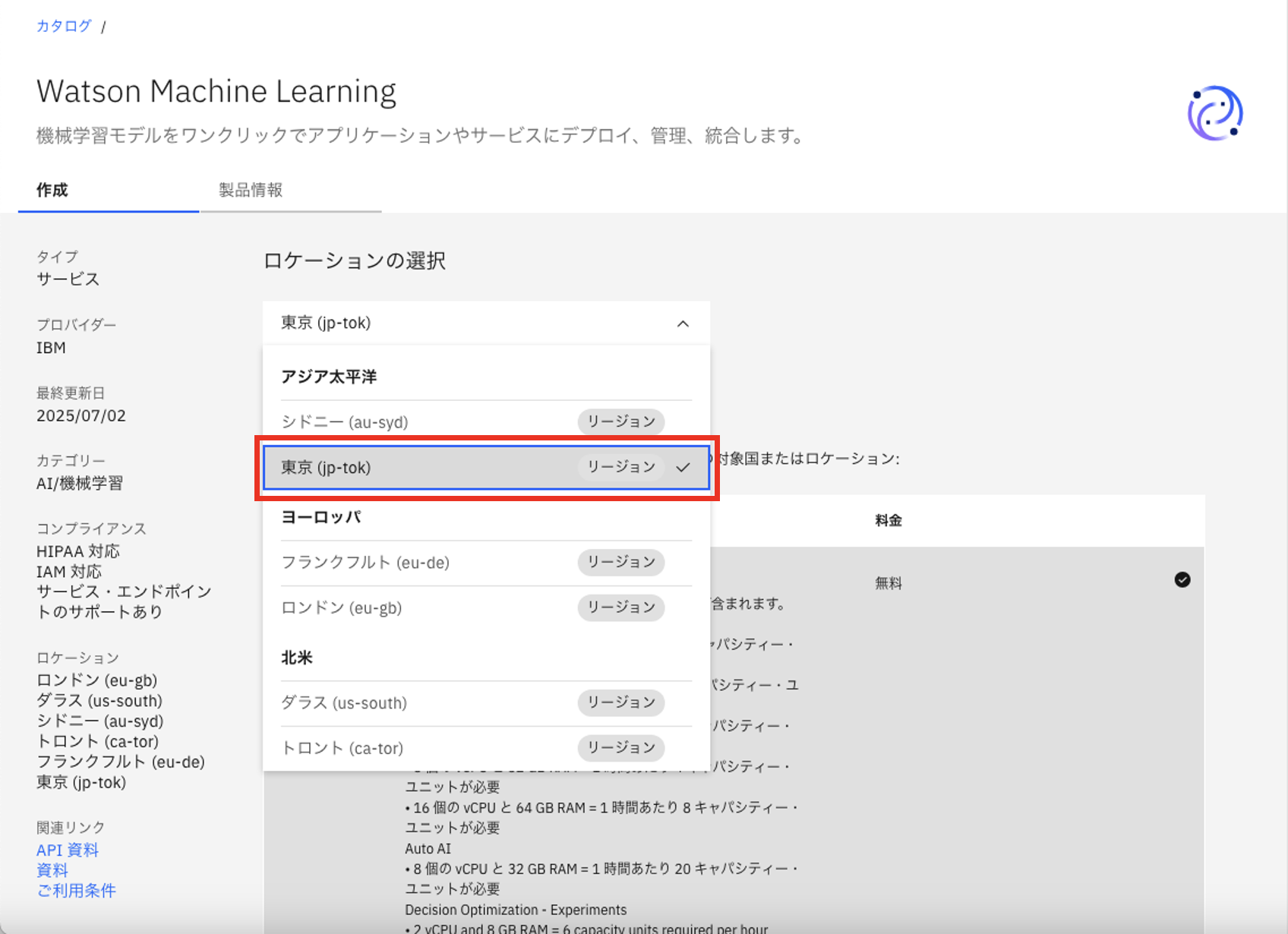
ロケーションの選択 セクションで、使用するリージョンを選択する
ダラス (us-south) を選択する
東京 (jp-tok) を選択する
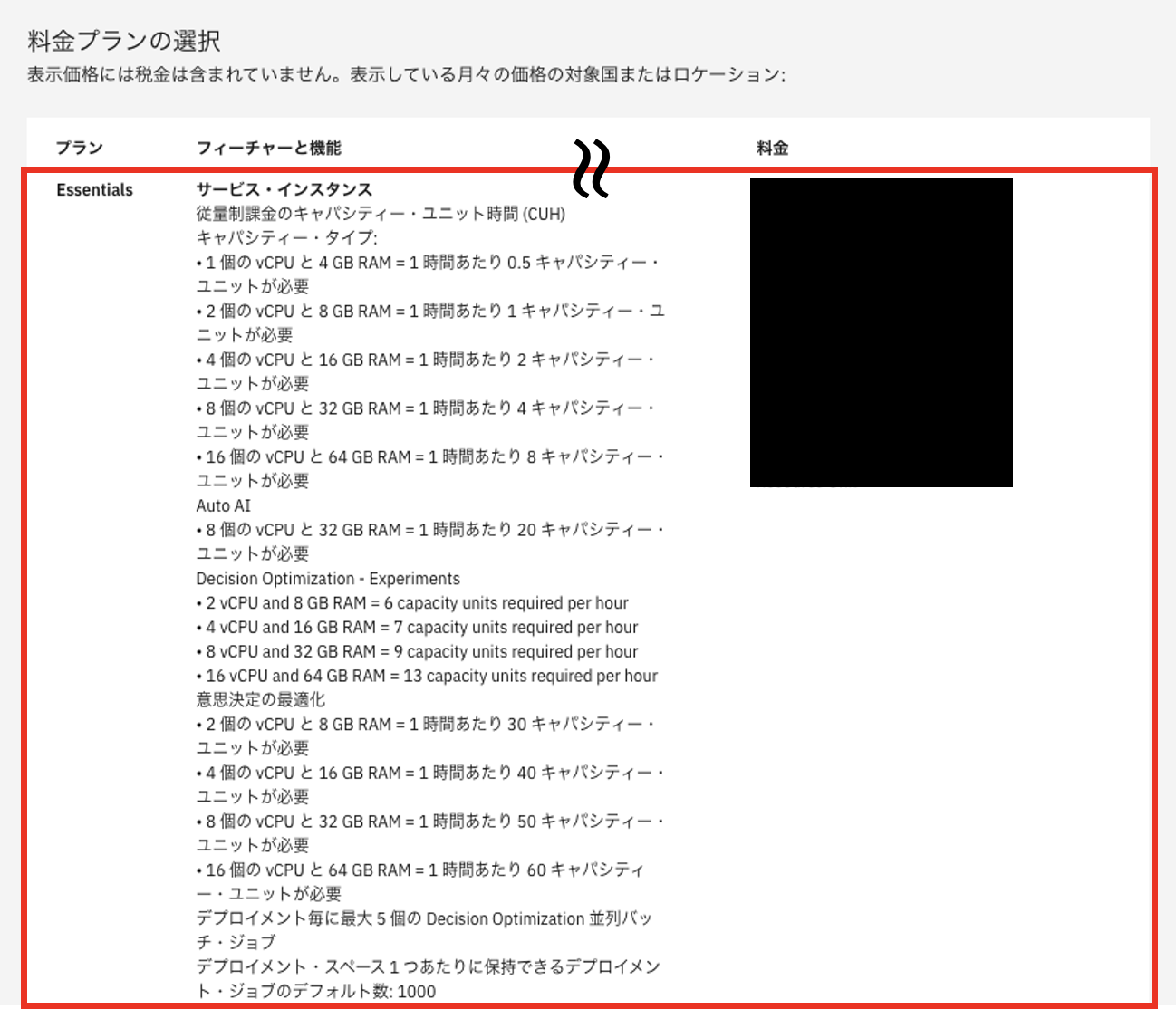
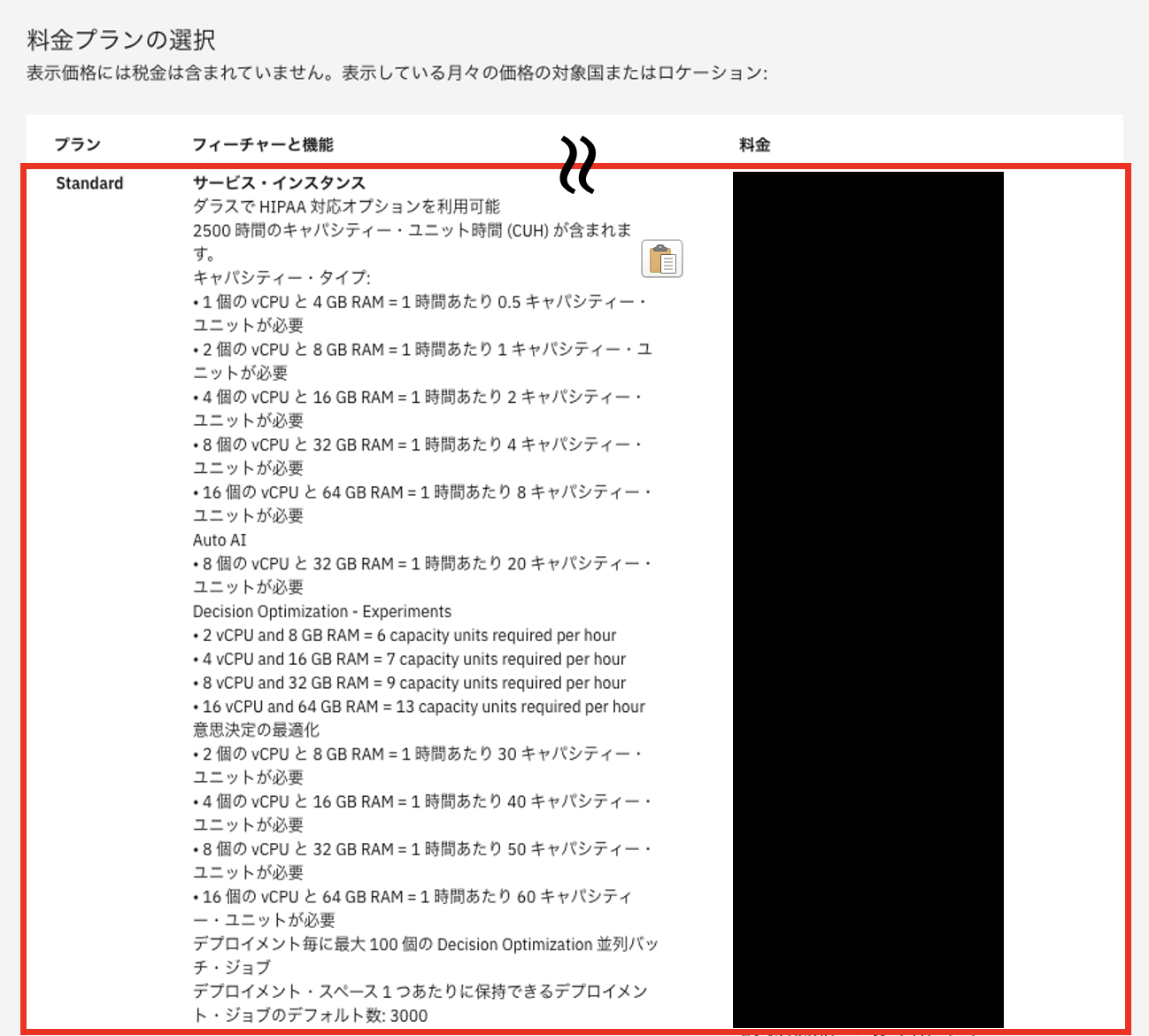
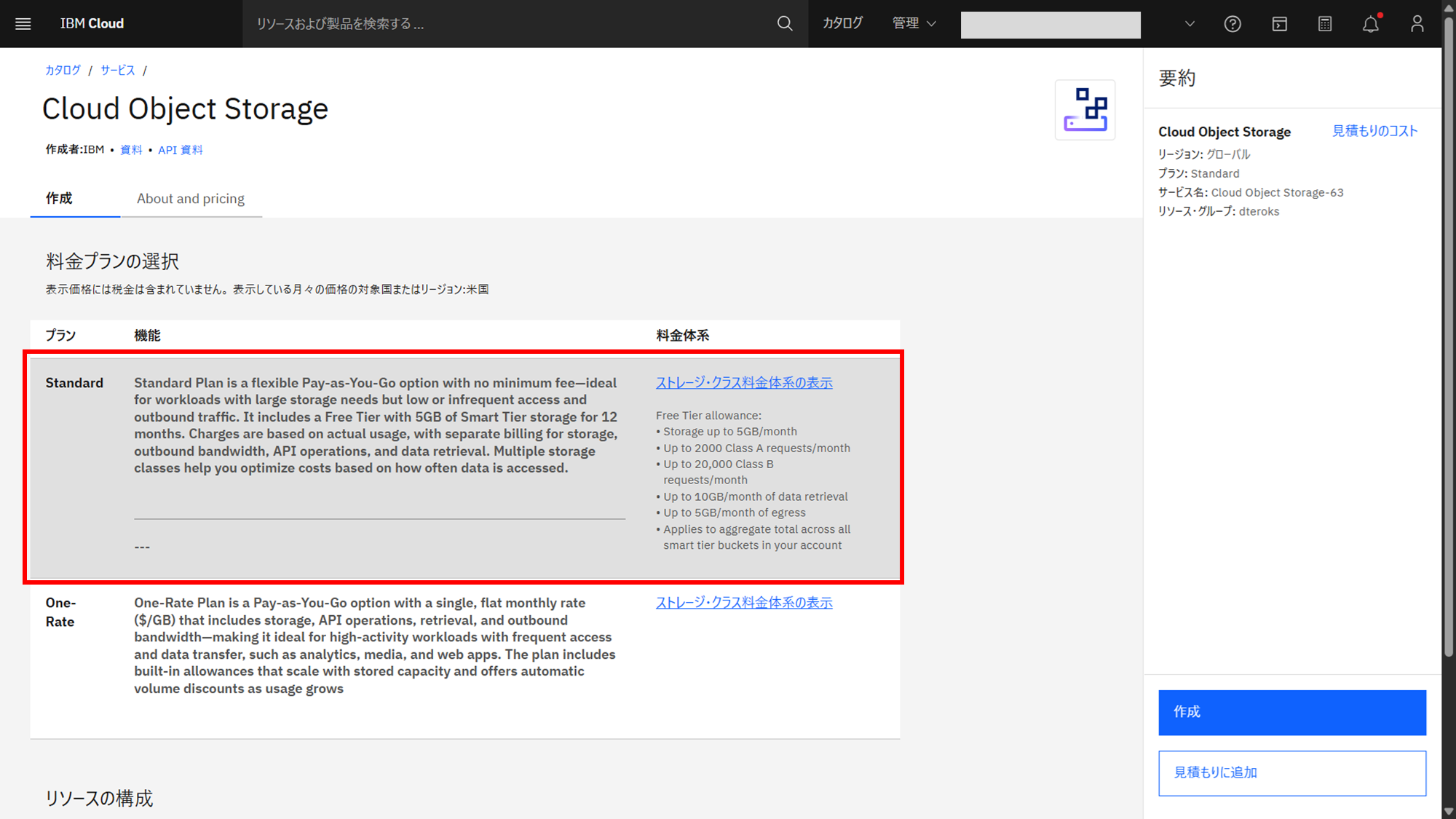
料金プランの選択 セクションで、使用するプランを選択する
Essentials を選択する
Standard を選択する
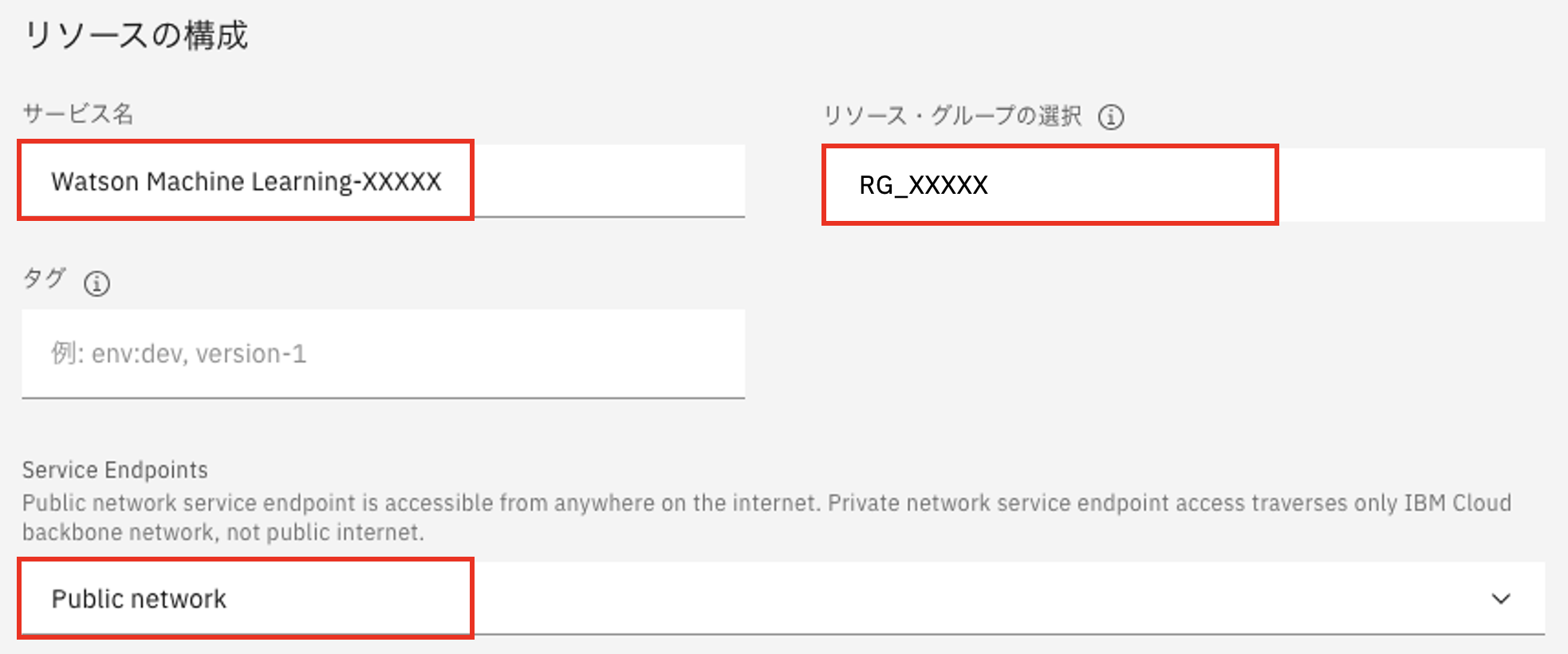
リソースの構成 セクションで、サービス名に Watson Machine Learning-XXXXX を入力(XXXXXは任意の文字列)、リソース・グループの選択で前で作成した RG_XXXXX を選択する。タグは空欄でOK
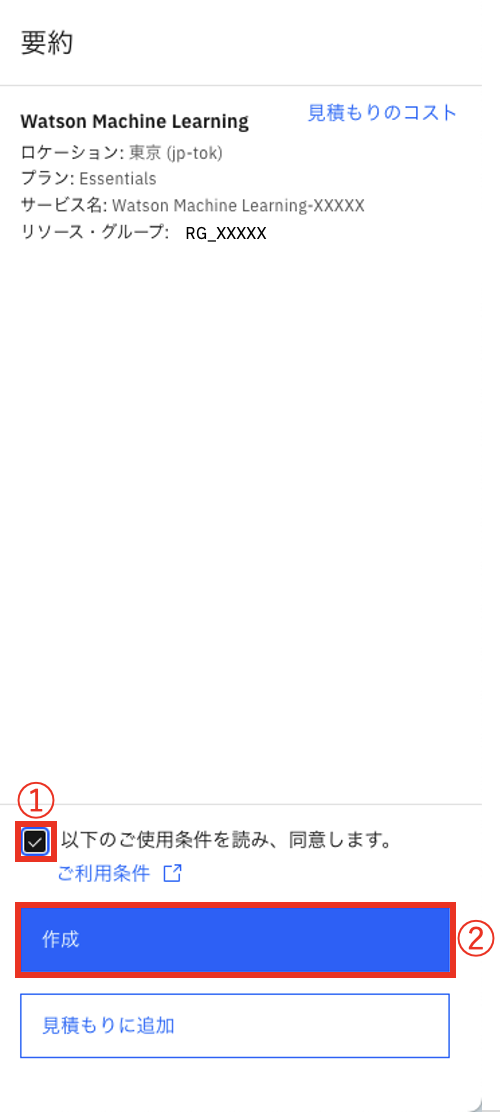
画面右の要約欄で 以下のご使用条件を読み、同意します。 にチェックを入れ、作成 ボタンをクリックする
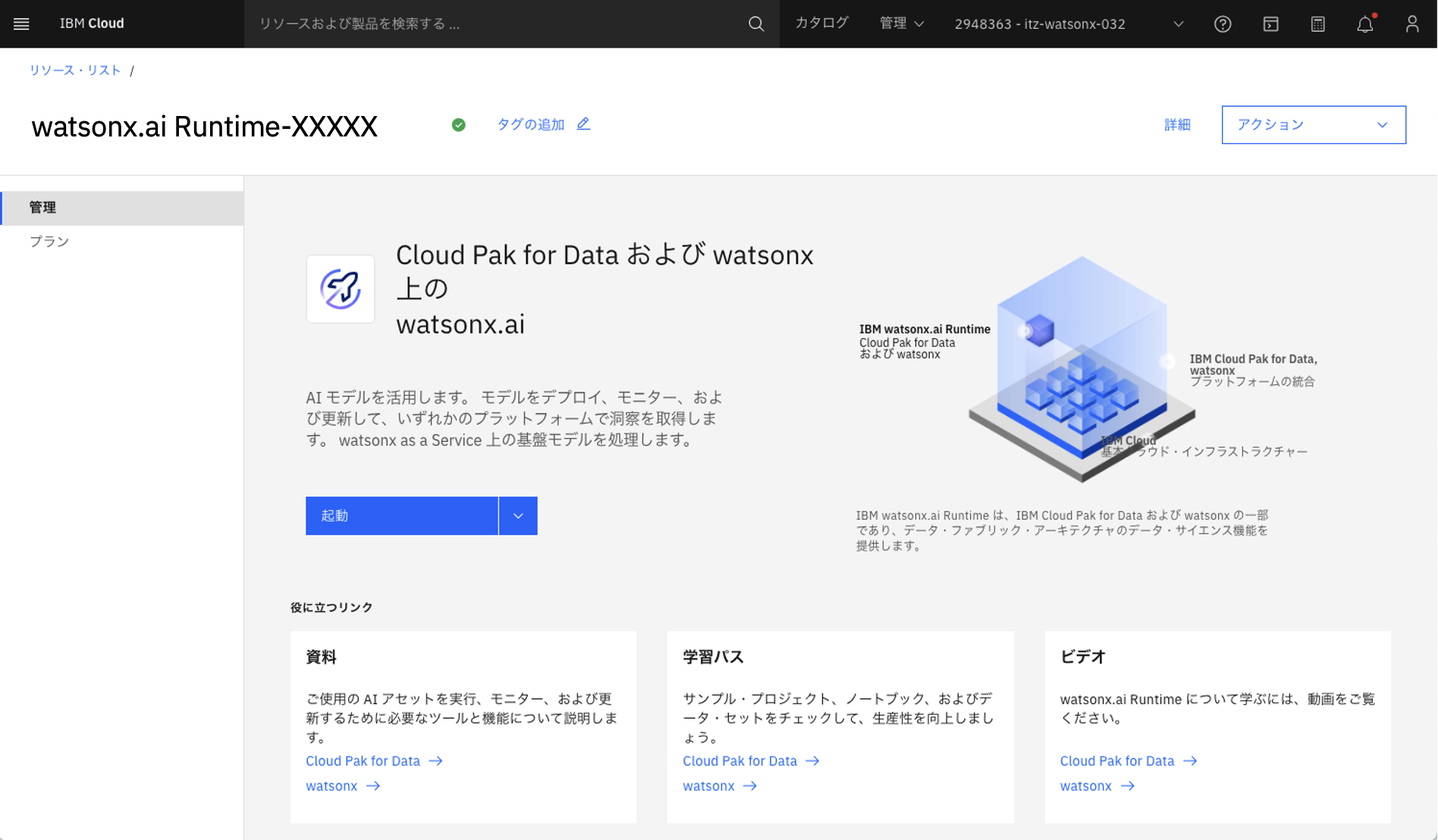
作成した watsonx.ai Runtime の詳細画面に自動的に遷移したら完了
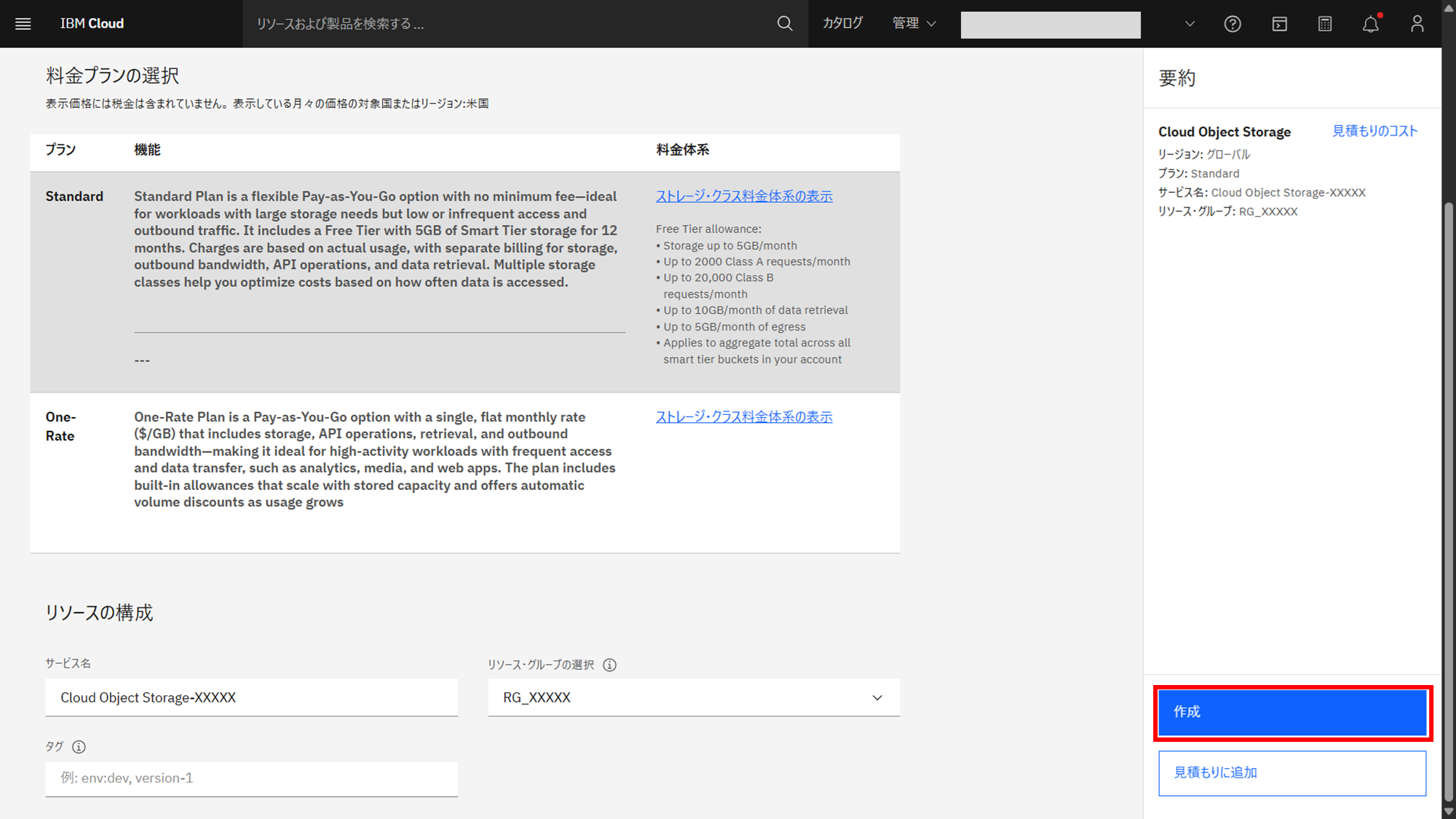
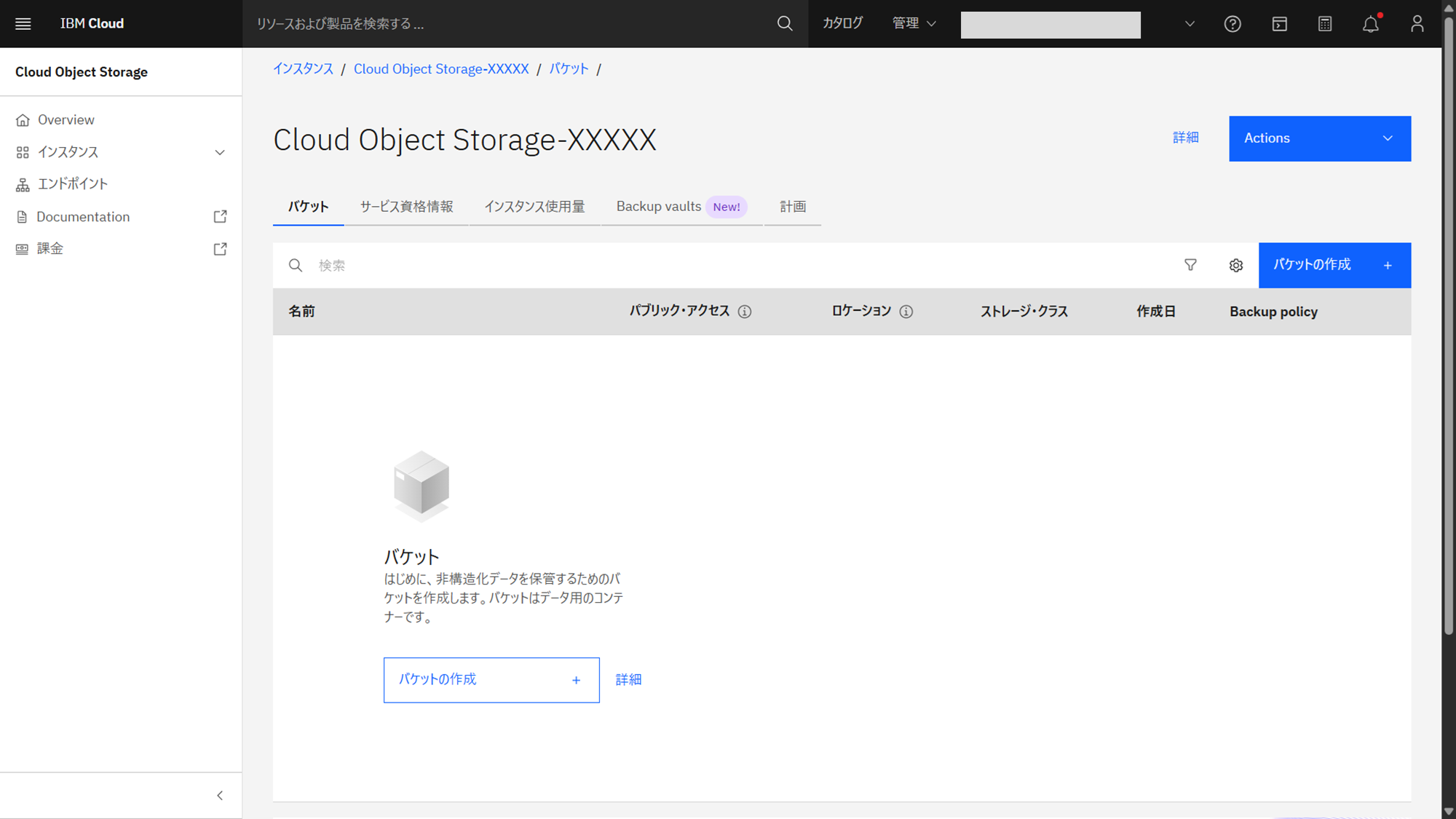
Cloud Object Storage
起動 セクションで IBM watsonx をクリックする
新たに表示されたwatsonxタブを選択し、右上の「×」ボタンをクリックする
さらに詳しくみる のポップアップが出てくるので、右上の「×」ボタンをクリックする
作業用のプロジェクトを作成するために、左上のハンバーガーメニューをクリックする
プロジェクト セクションで すべてのプロジェクトの表示 を選択する
新規プロジェクト + をクリックする
watsonx.governance
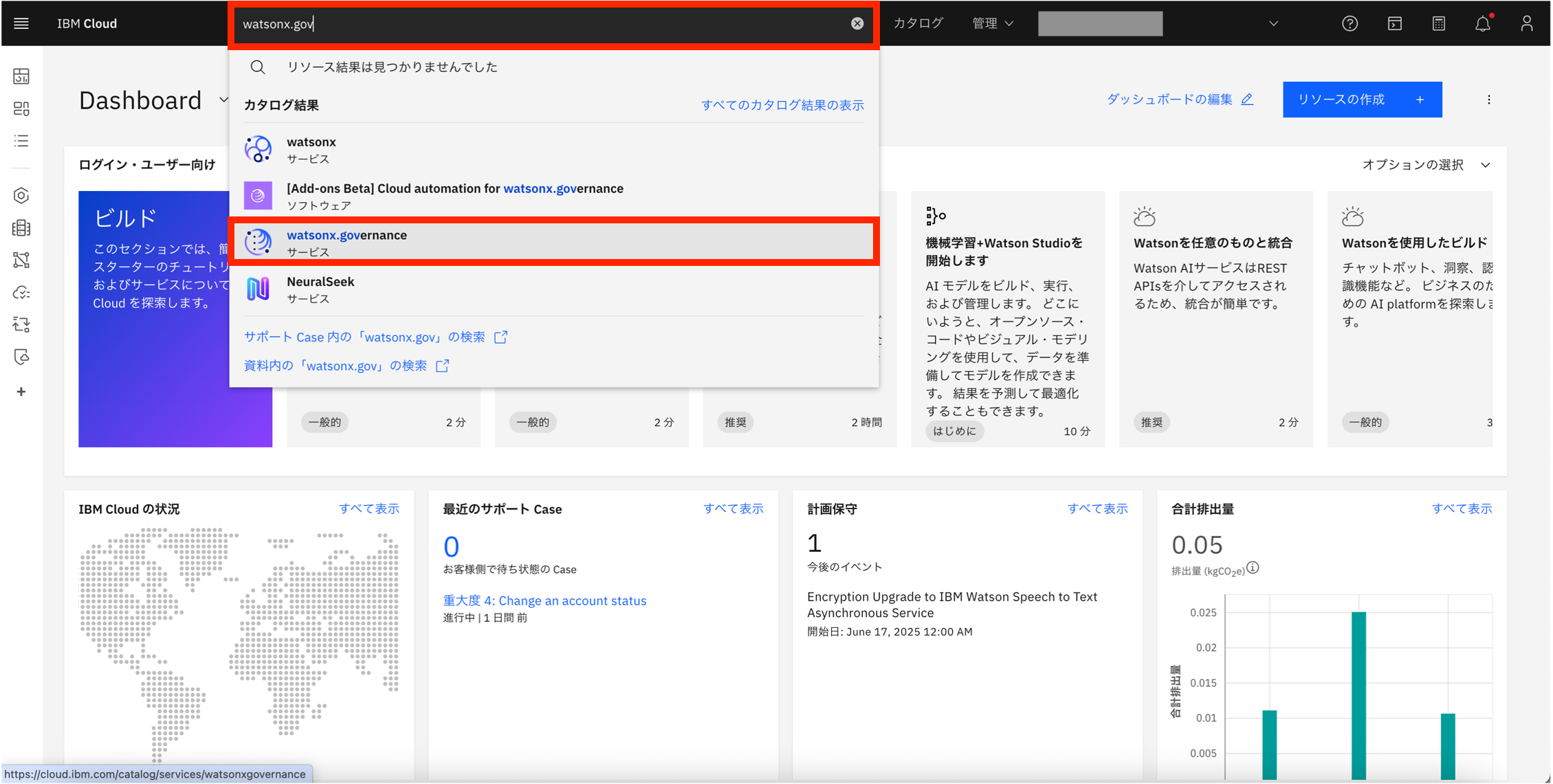
画面上の検索ボタンをクリックする
表示された入力欄に watsonx.gov と入力し、数秒後に表示される カタログ結果 欄の watsonx.governance をクリックする
作成するインスタンスの条件を指定する
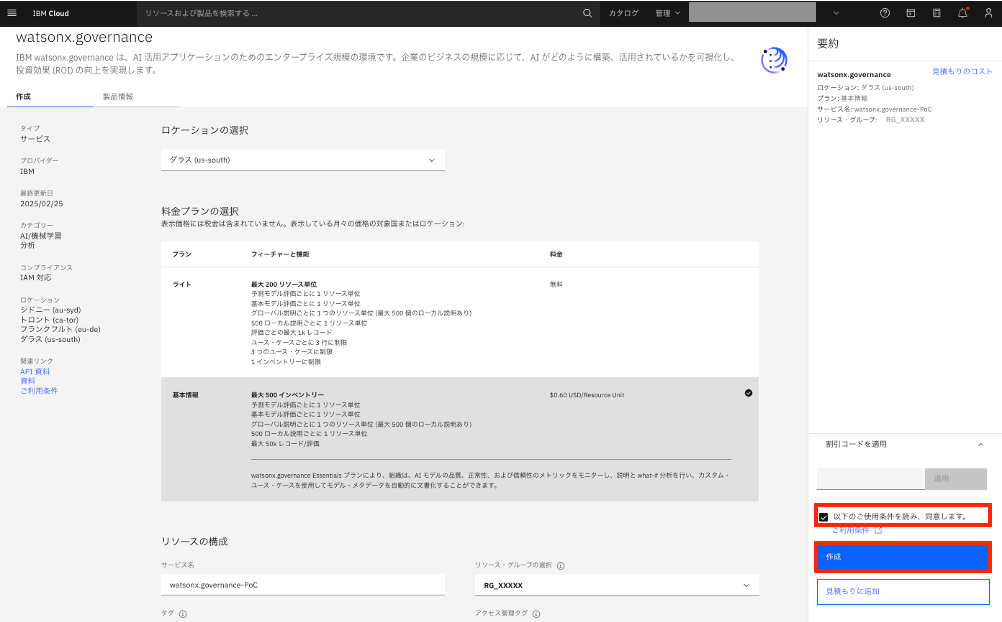
ロケーションの選択 セクションで、使用するリージョンを選択する
ダラス (us-south) を選択する
東京 (jp-tok) を選択する
料金プランの選択 セクションで、 基本情報 を選択する
サービス名 セクションで、サービス名に watsonx.governance-XXXXX を入力(XXXXXは任意の文字列)、リソース・グループの選択で前で作成した RG_XXXXX を選択する。タグは空欄でOK
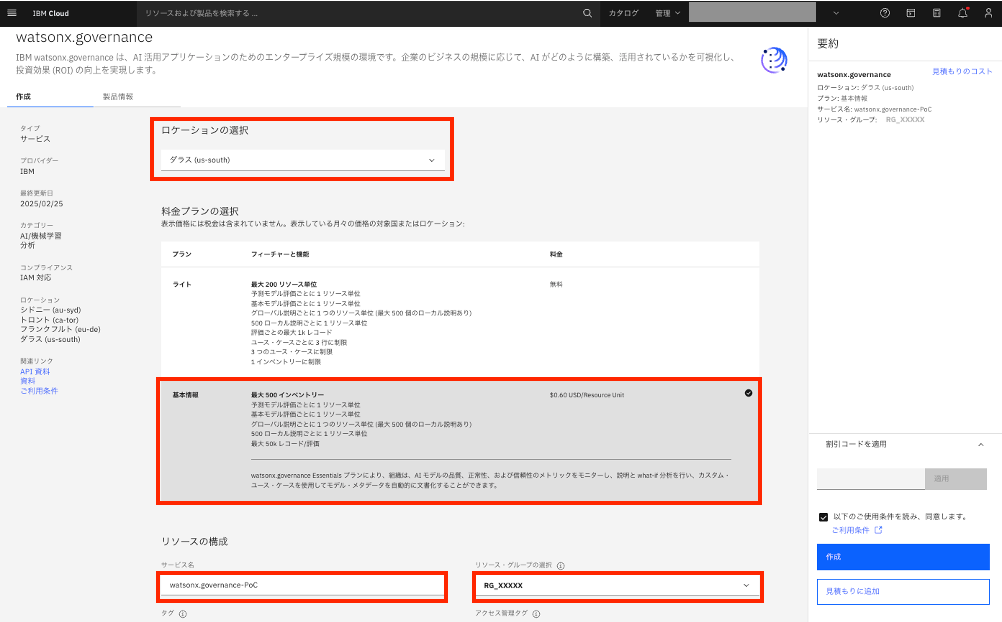
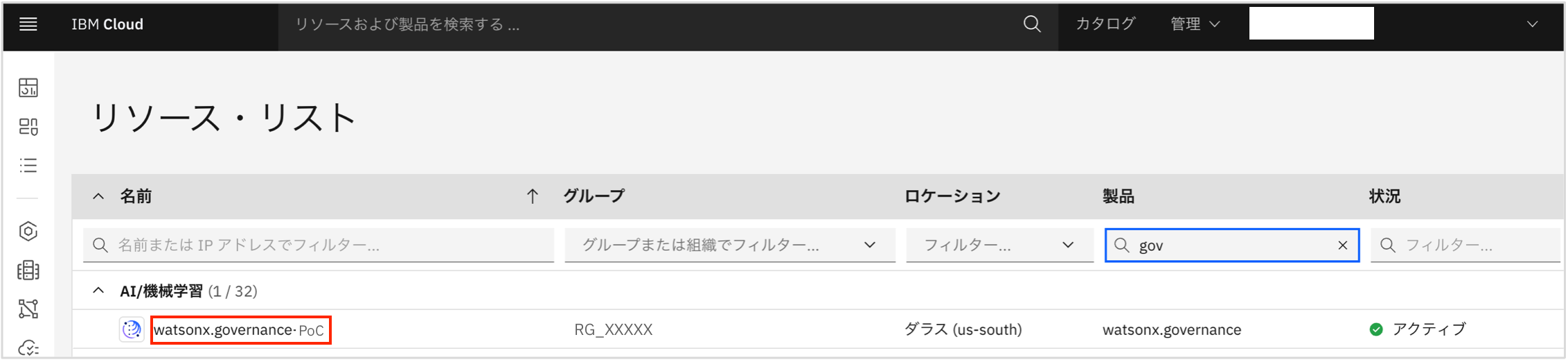
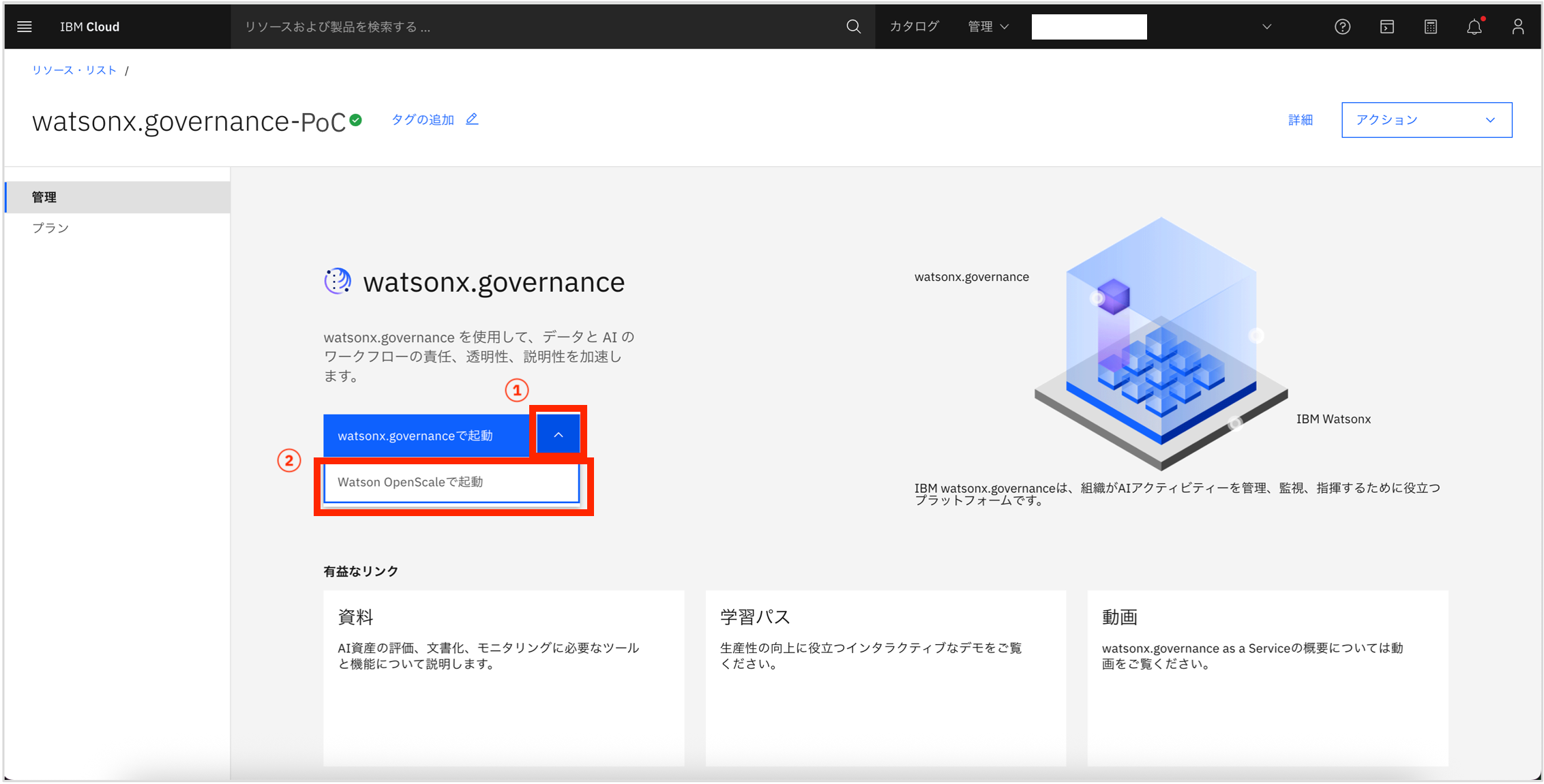
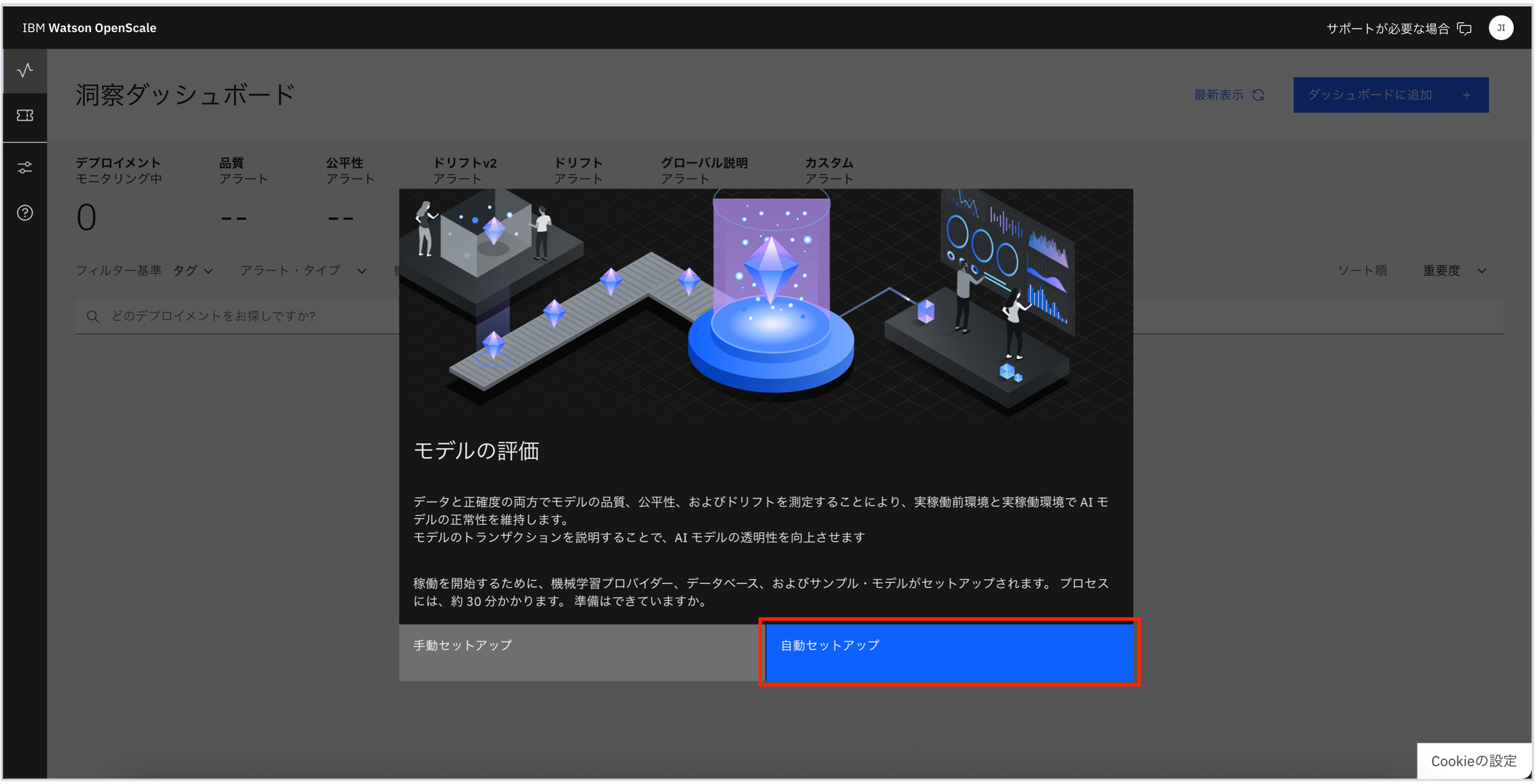
画面右の要約欄で 以下のご使用条件を読み、同意します。 にチェックを入れ、作成 ボタンをクリックする