watsonx.governance
基本操作
最終更新: 2026/5/29
watsonx.governanceのガバナンス・コンソールの基本操作を紹介します。
- watsonx.governanceへのログイン
- ロケール(表示言語)の変更
- ダッシュボードの操作
- watsonx.governanceからのログアウト
watsonx.governanceへのログイン
以下のURLへアクセスしIBM Cloudへログインします。
- https://cloud.ibm.com/login
ログインに成功するとIBM Cloudのダッシュボード画面が表示されます。
上記URLへアクセスできない、もしくはログインに失敗する場合は、IBM担当者もしくはIBMサポートまでご連絡ください。
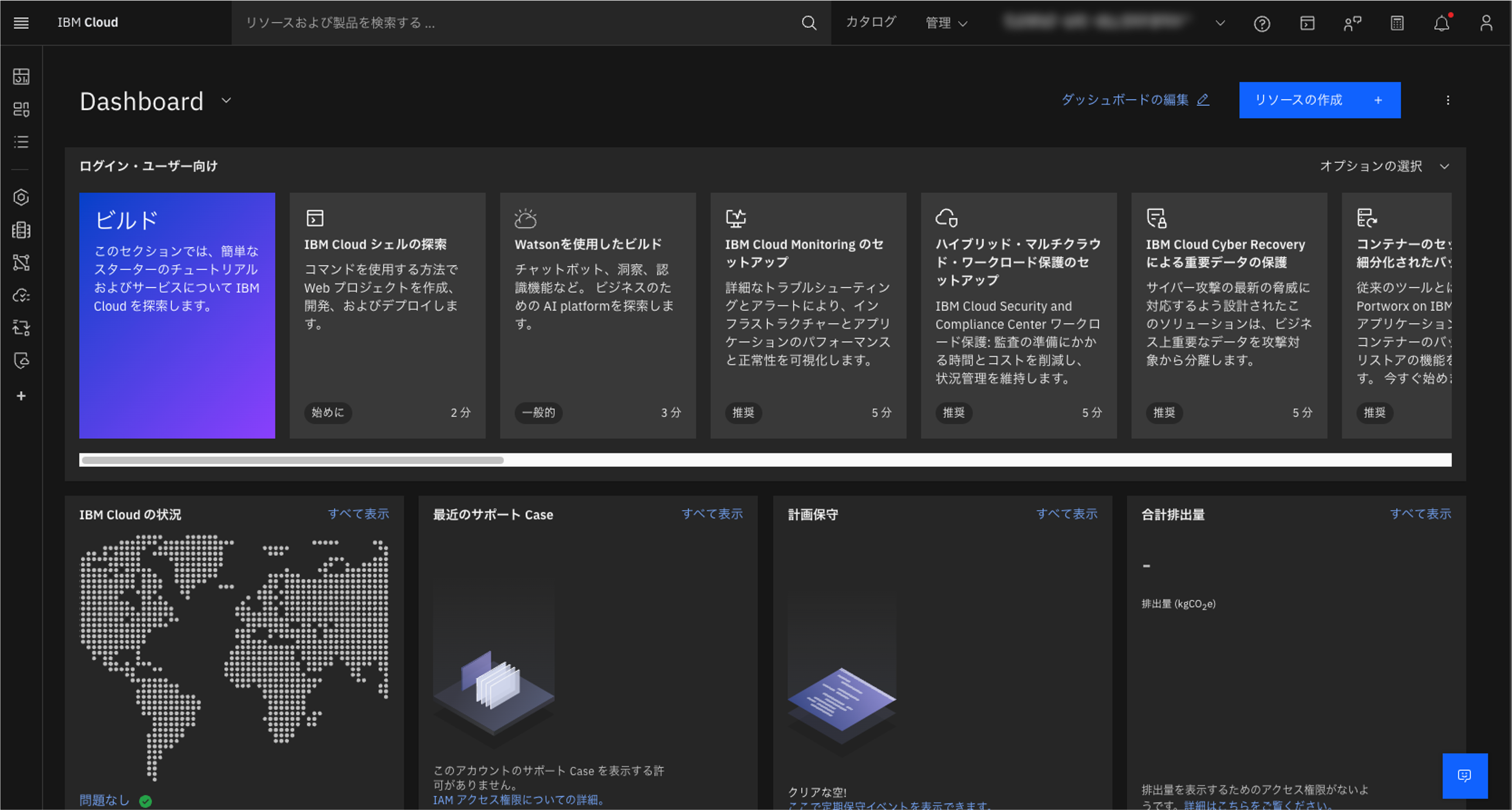
※画面右上で設定されているアカウントが今回対象となっているアカウントとなっていることを確認してください。異なる場合は、ドロップダウンリストより該当のアカウントを選択してください。
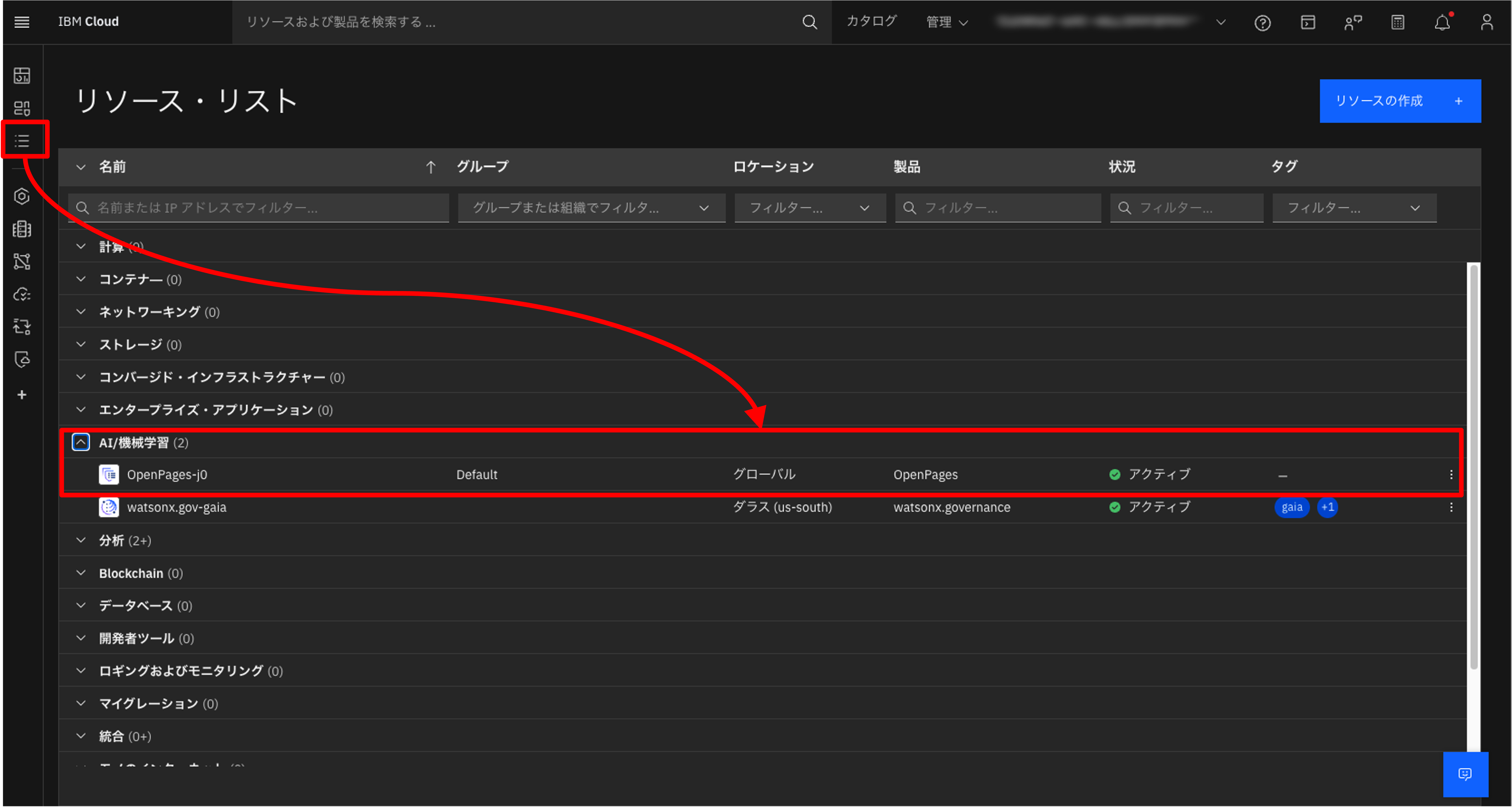
左側のメニューよりリソースリストをクリックし、表示されたリストよりAI/機械学習>watsonx.governanceインスタンス名をクリックします。
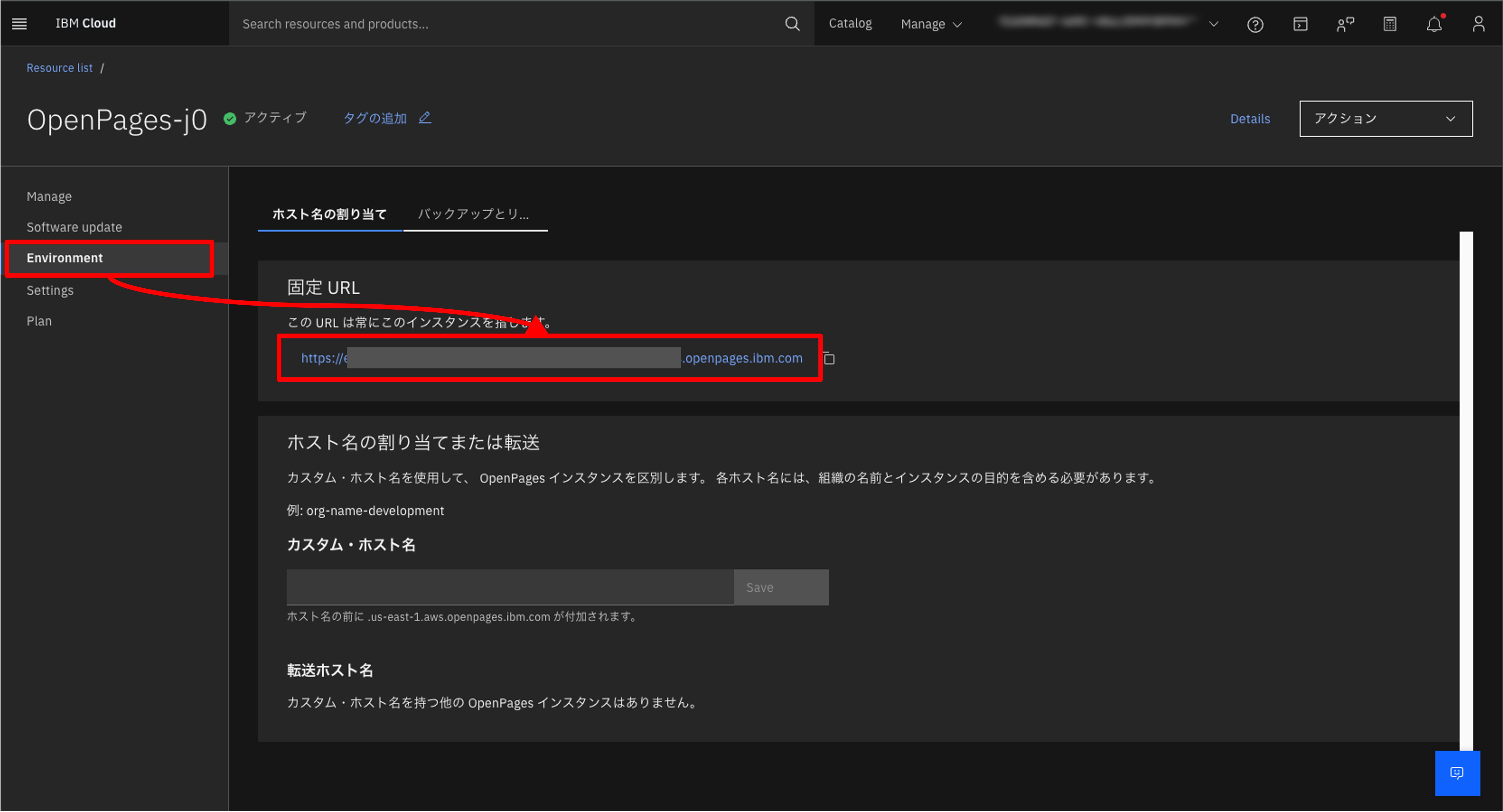
画面左側のEnvironmentをクリックし、表示されたURLをクリックします。
このURLをブックマーク等に登録しておくことで、直接このURLからもwatsonx.governanceへアクセスできます。
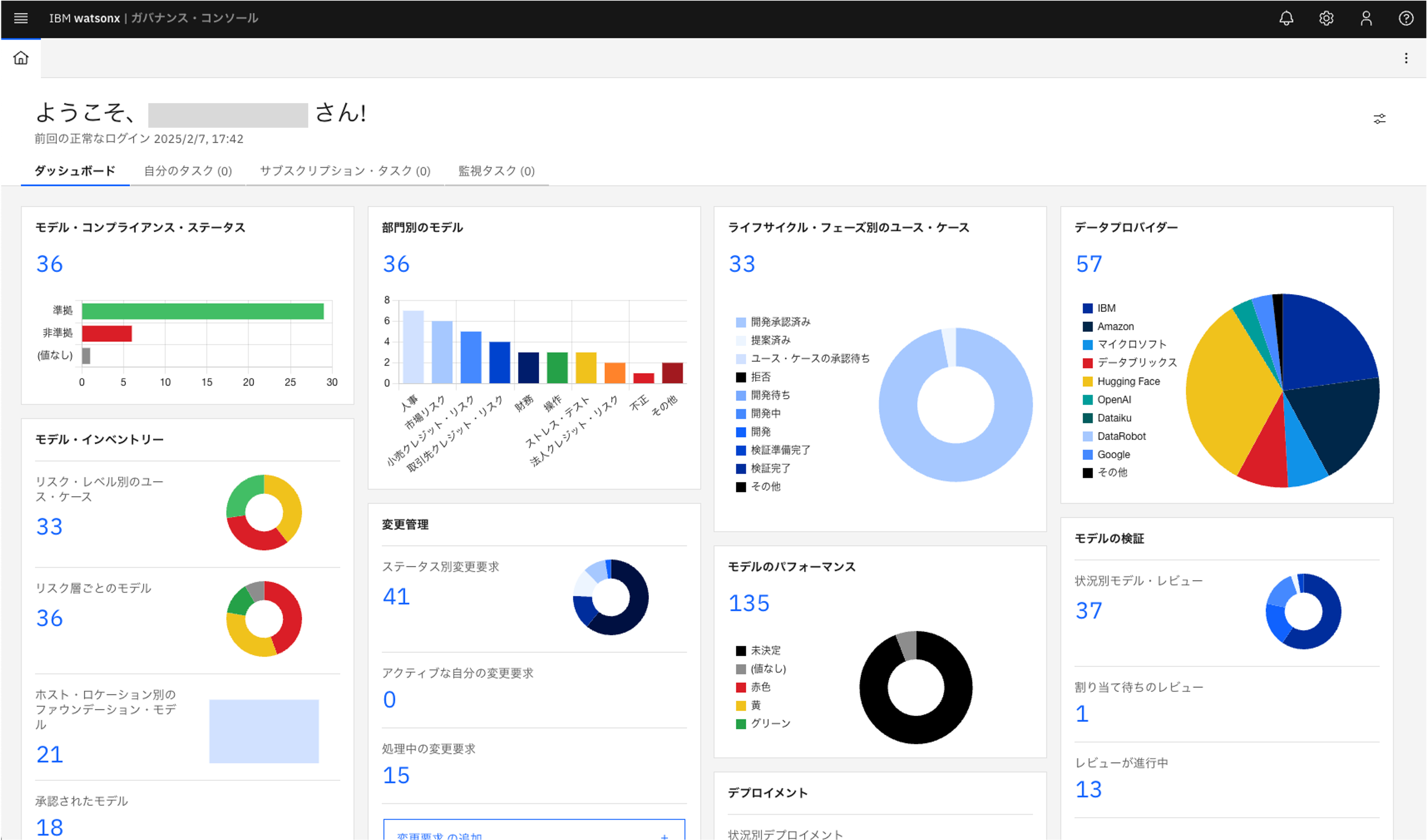
ガバナンス・コンソールが表示されます。
ロケール(表示言語)の変更
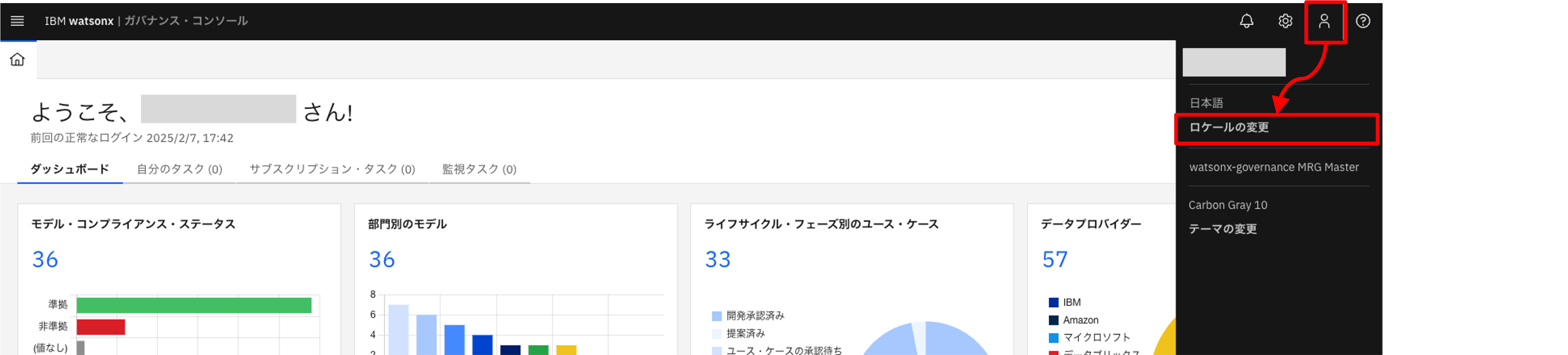
ガバナンス・コンソールの画面右上からプロファイルのアイコンをクリックし、表示されたメニューよりロケールの変更をクリックします。
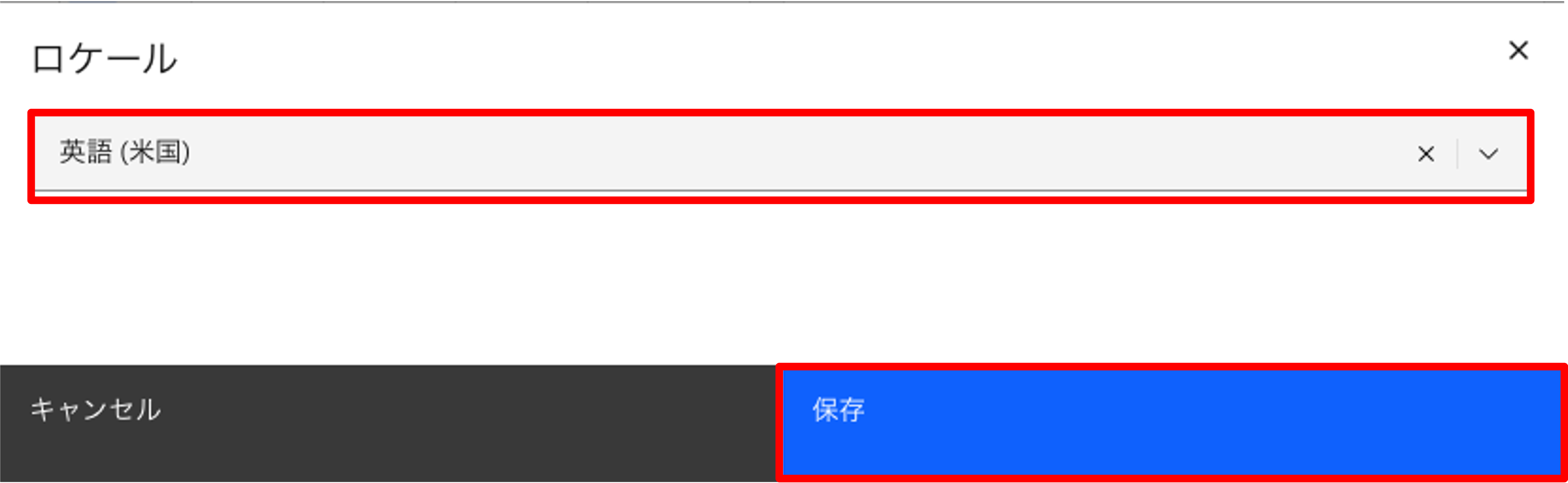
任意のロケール(表示言語)を選択し、保存ボタンをクリックします。
※ロケールを変更した場合、ガバナンス・コンソール内で開いていたタブはすべて閉じますので注意してください。
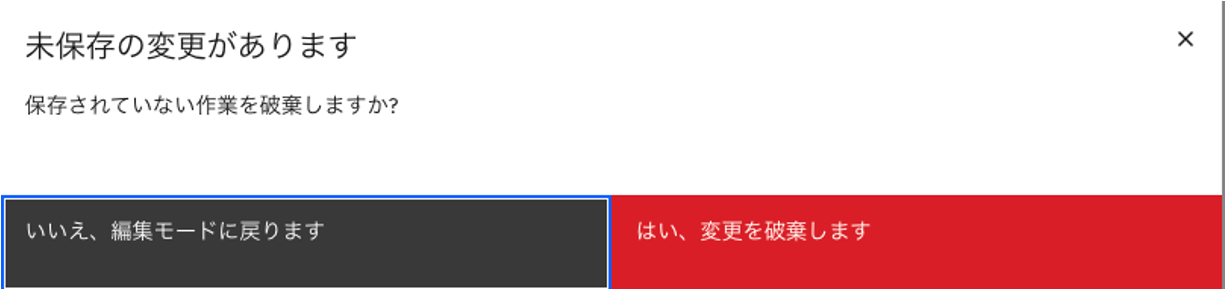
※下記のようなメッセージが表示された場合、メッセージを×で閉じ、再度ロケールの変更を行ってください。
ダッシュボードの操作
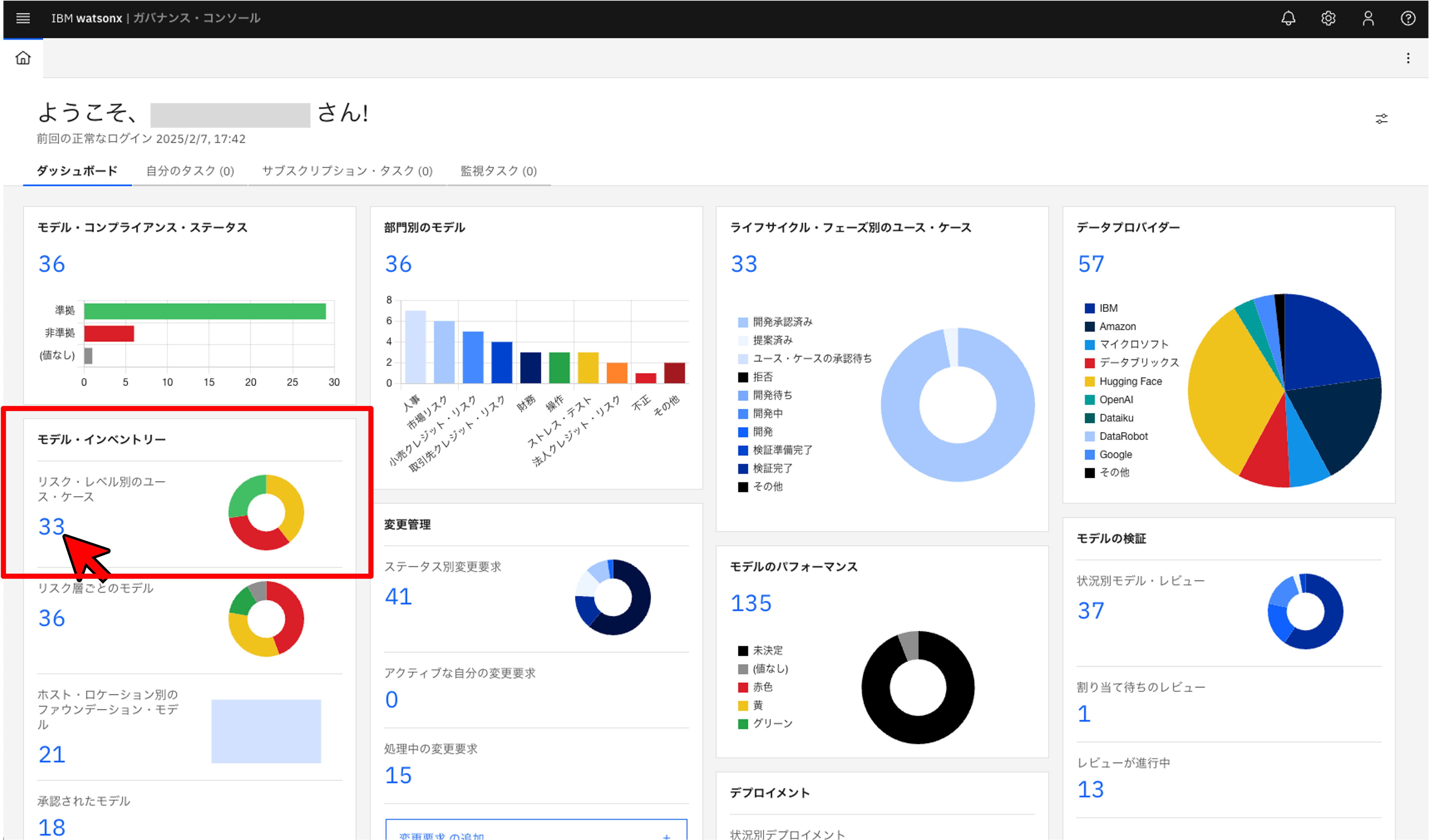
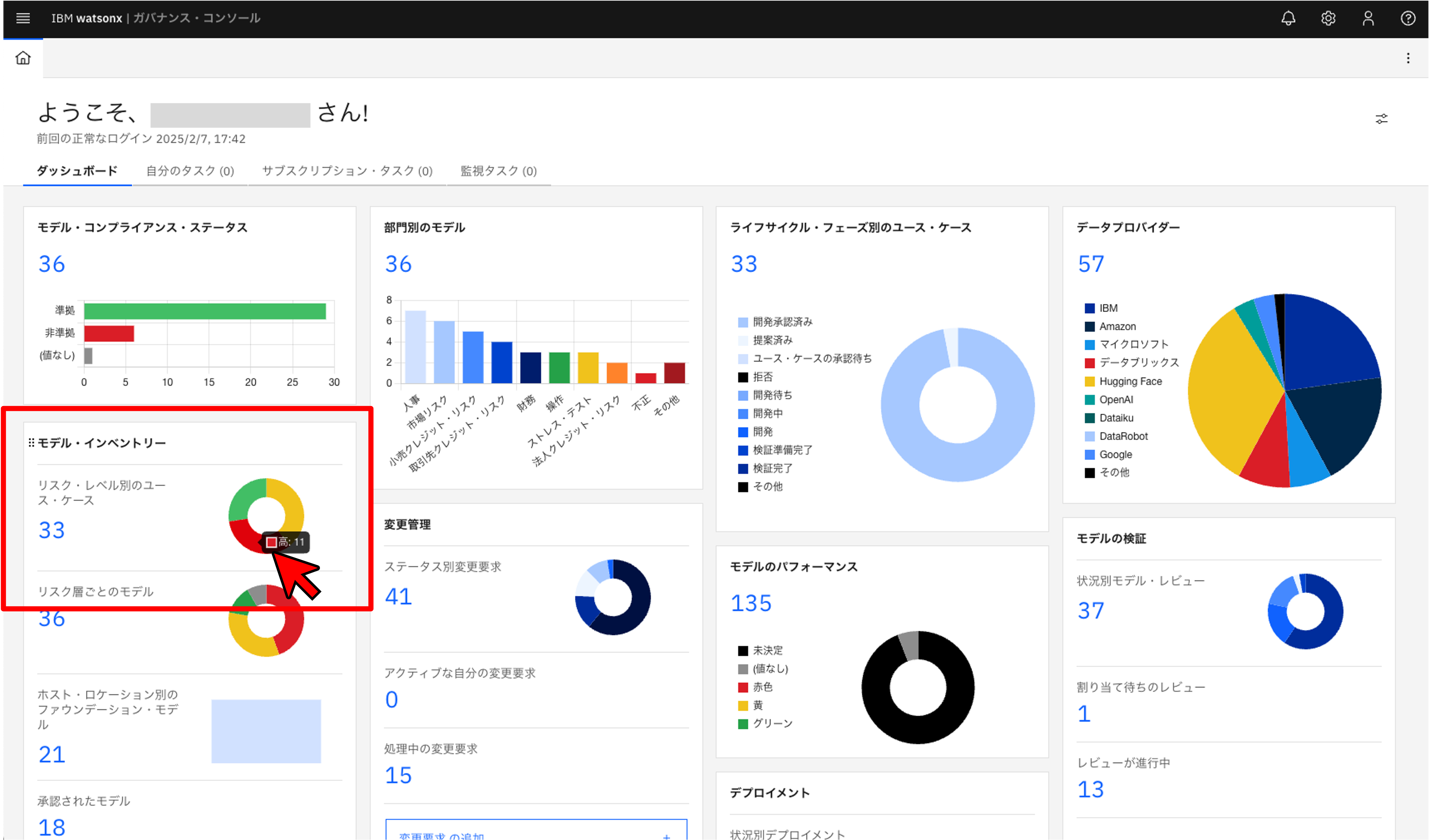
ダッシュボード上の任意のチャートをクリックすると該当データの詳細を確認できます。
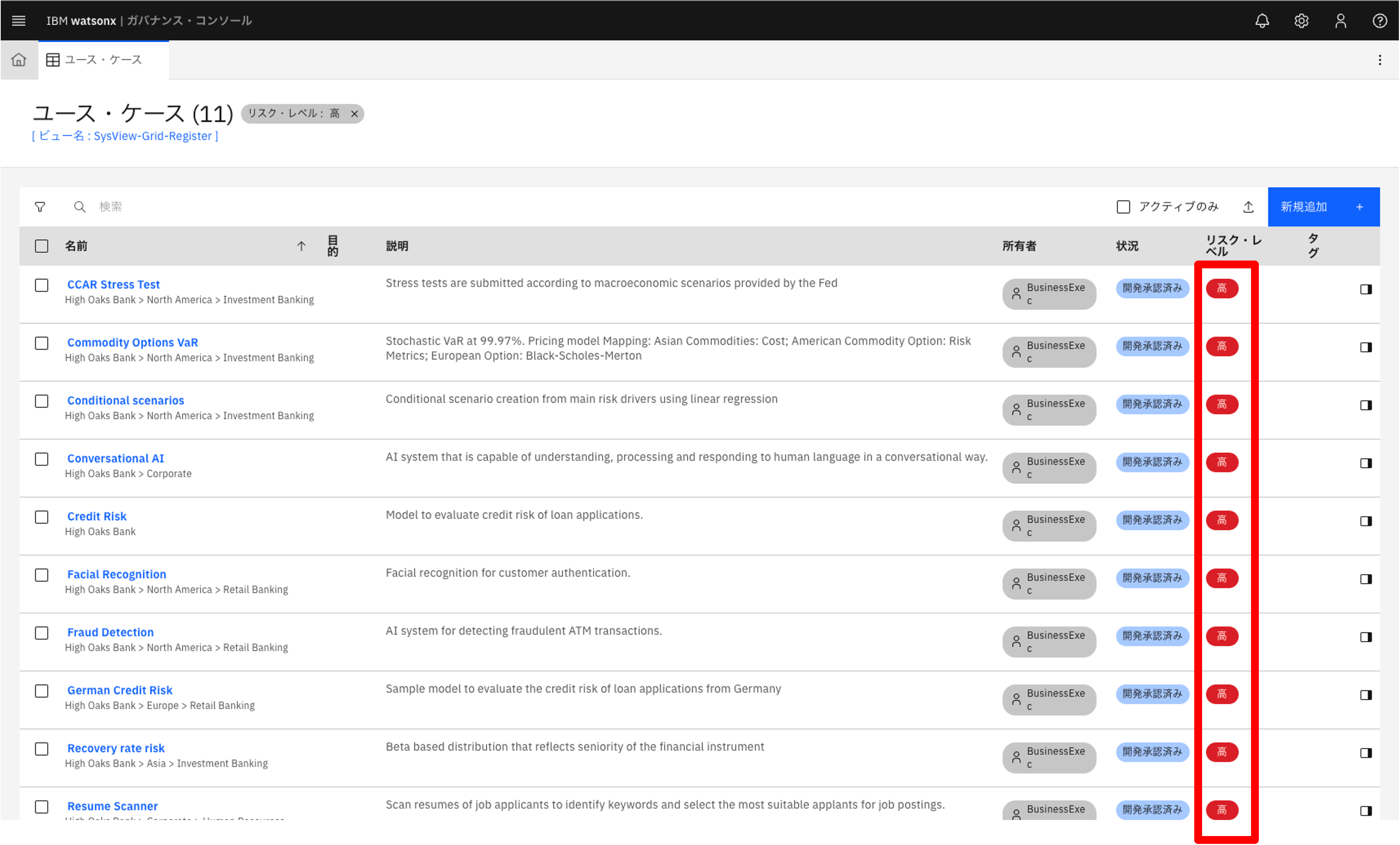
チャートをクリックすることで該当データの一覧が表示され、一覧をクリックすると詳細画面へ遷移します。
例: 青い数字(該当データの全件数)をクリックすると、全件表示されます。
例: ドーナツグラフの赤い部分をクリックすると、リスク・レベル「高」のユースケースのみが表示されます。
watsonx.governanceからのログアウト
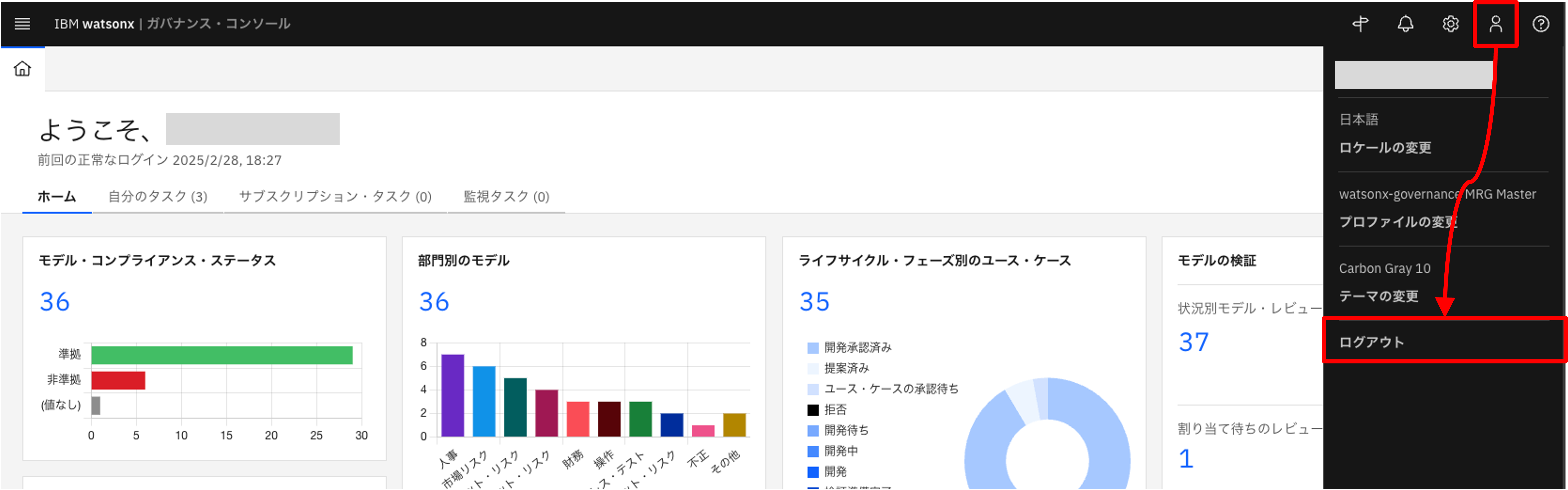
ガバナンス・コンソールの画面右上からプロファイルのアイコンをクリックし、表示されたメニューからログアウトをクリックします。
※IBM Cloudからもログアウトされます。