インスタンス
アクセス・グループユーザーの追加
アクセス・グループにユーザーを追加する方法
最終更新: 2025/8/22
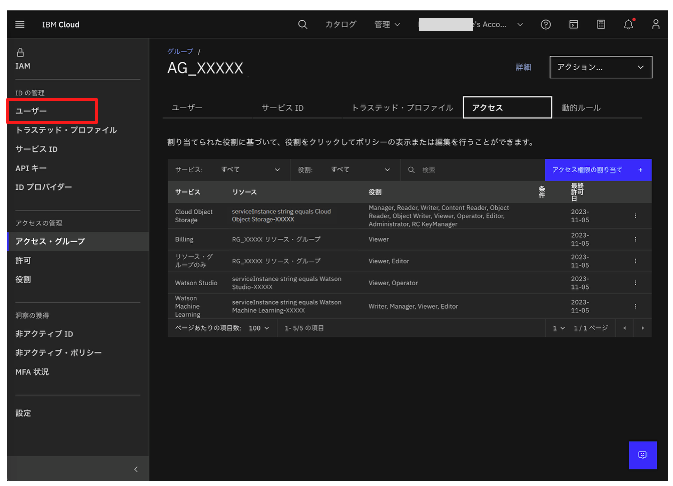
- 画面左側のメニューから「ユーザー」をクリックします。
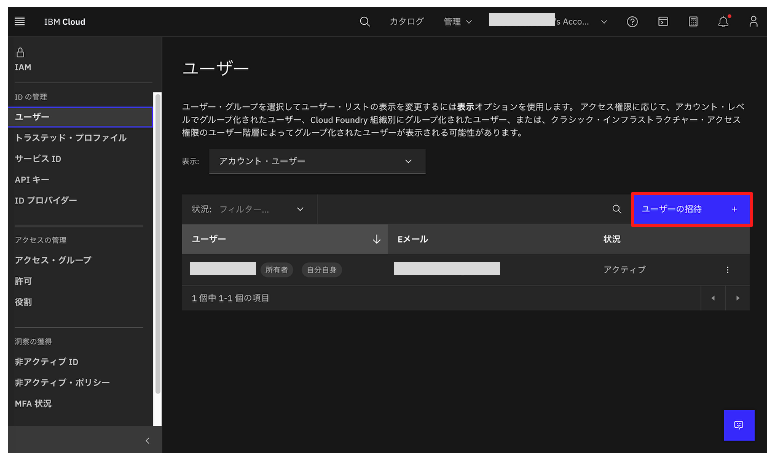
- 「ユーザーの招待」ボタンをクリックします。
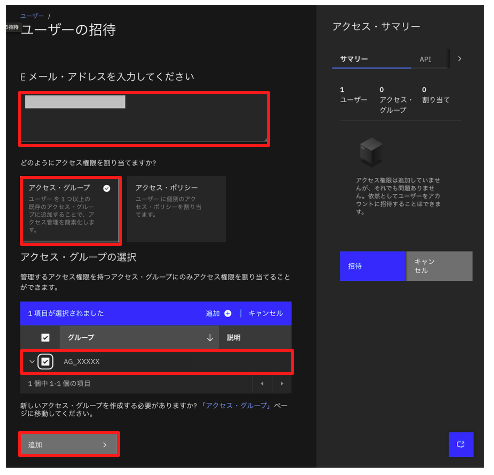
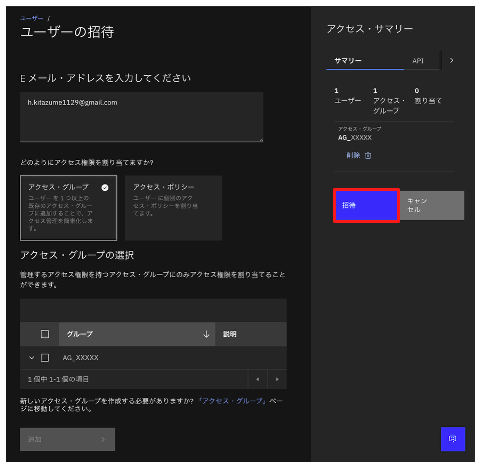
- 「Eメール・アドレスを入力してください」に対象ユーザのメールアドレスを入力します。「どのようにアクセス権限を割り当てますか?」で「アクセス・グループ」を選択します。「アクセス・グループの選択」で「AG_XXXXX」をチェックします。「追加」ボタンをクリックします。
- 画面右「アクセス・サマリー」の招待ボタンをクリックします。
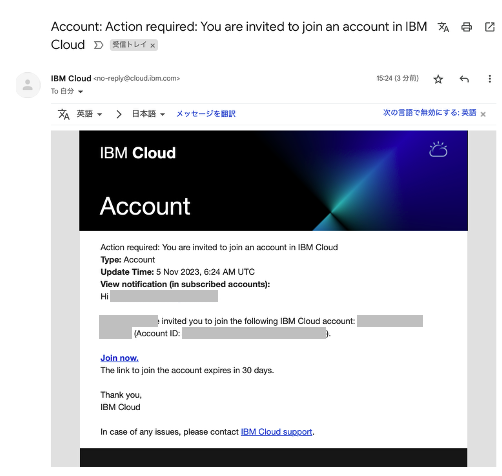
- 参考情報) 招待を受けたユーザは以下のようなメールを受信します。「Join now」リンクからIBM Cloudにログインして招待をAcceptします。
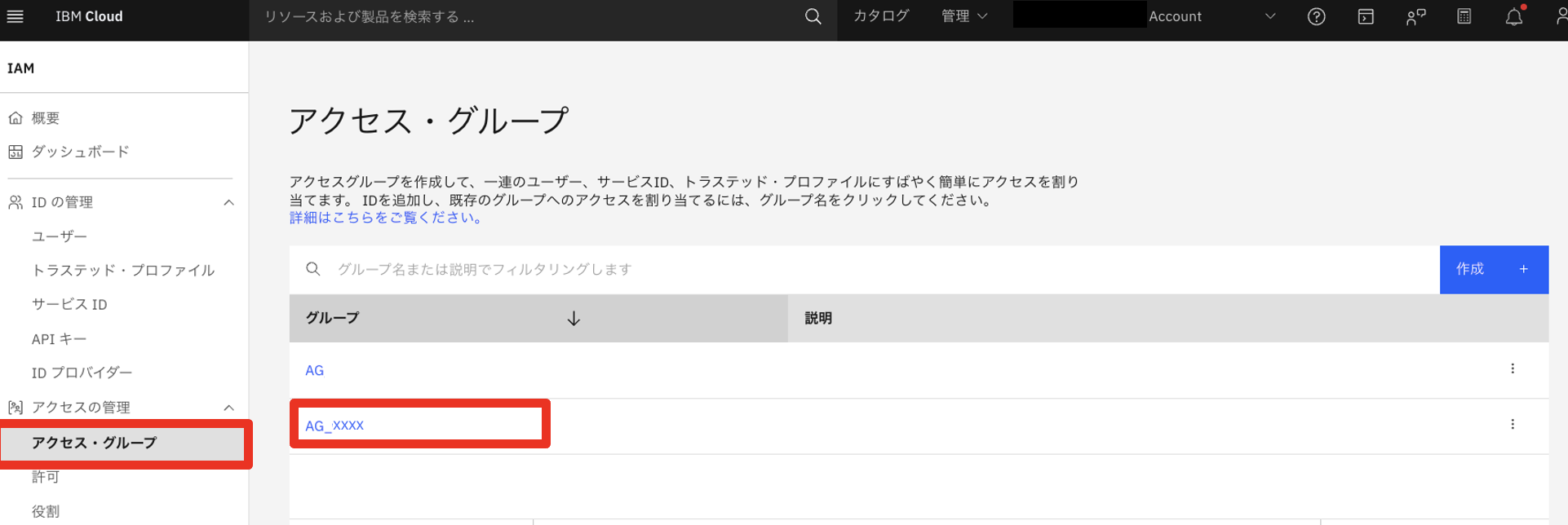
- 作成したアクセスグループを選択します。
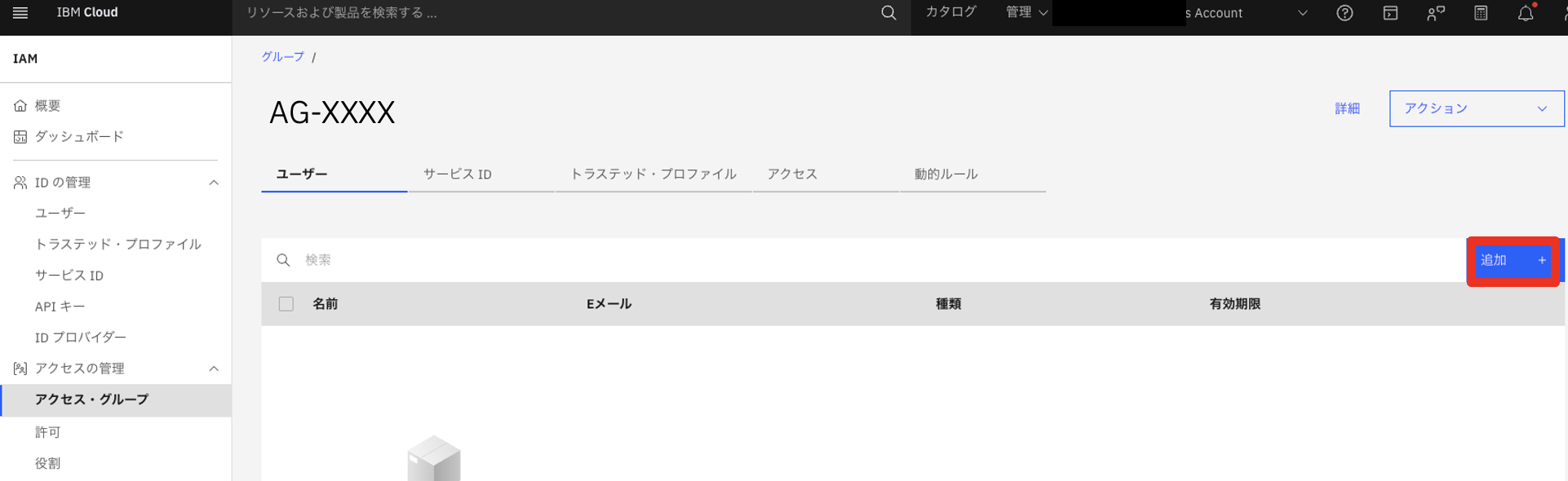
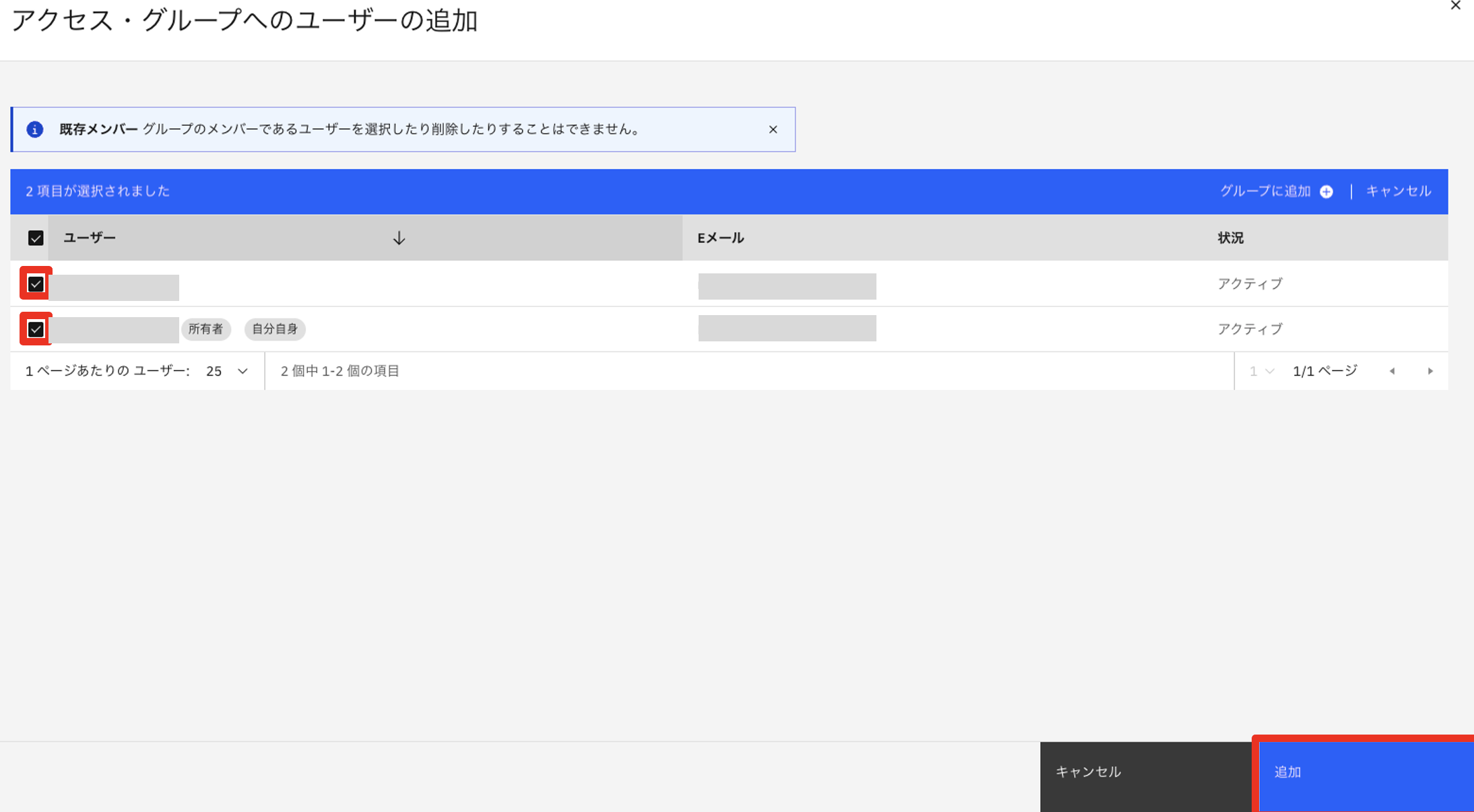
- 「ユーザー」を選択し、「追加」を選択します。
- 招待したユーザーを選択し、「追加」を選択します。
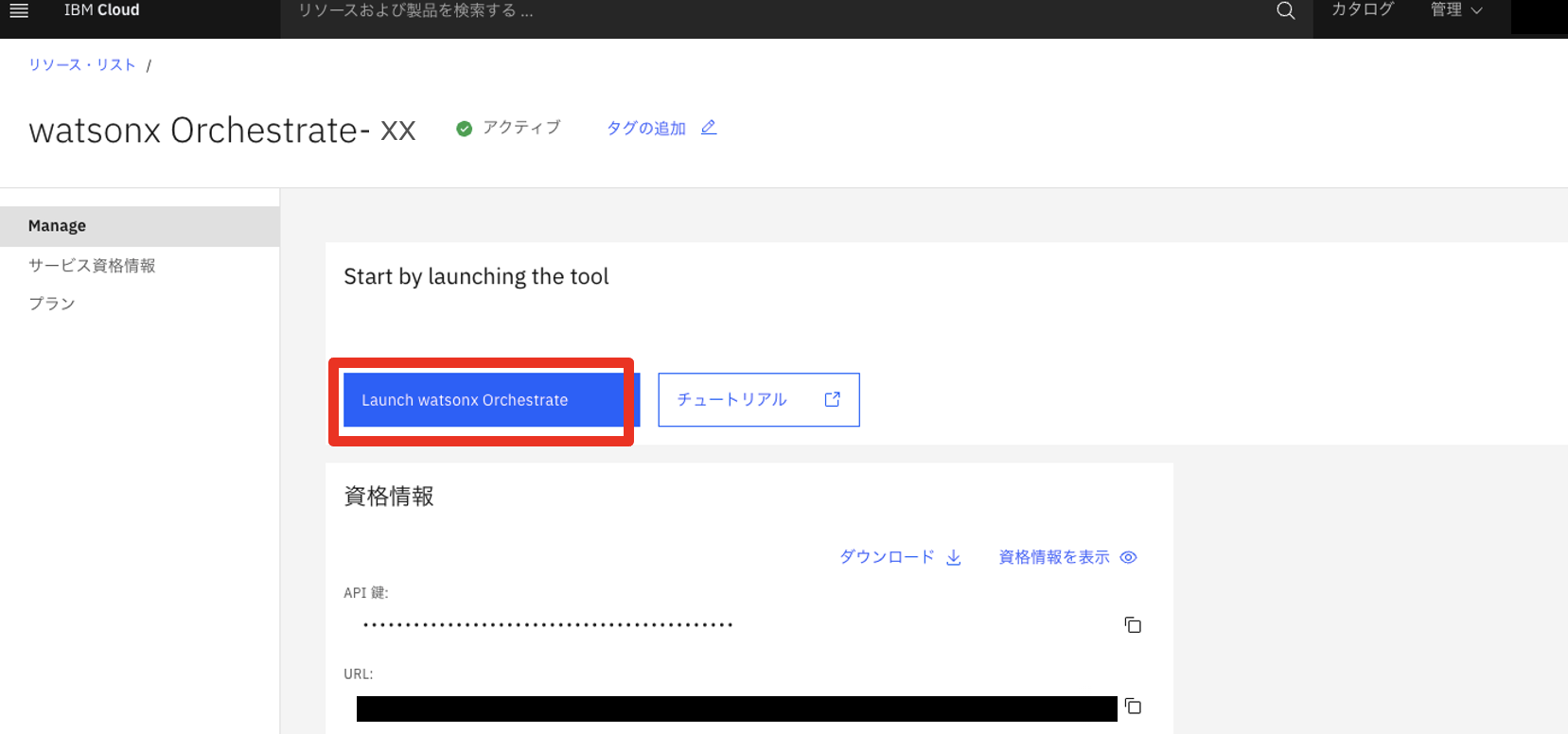
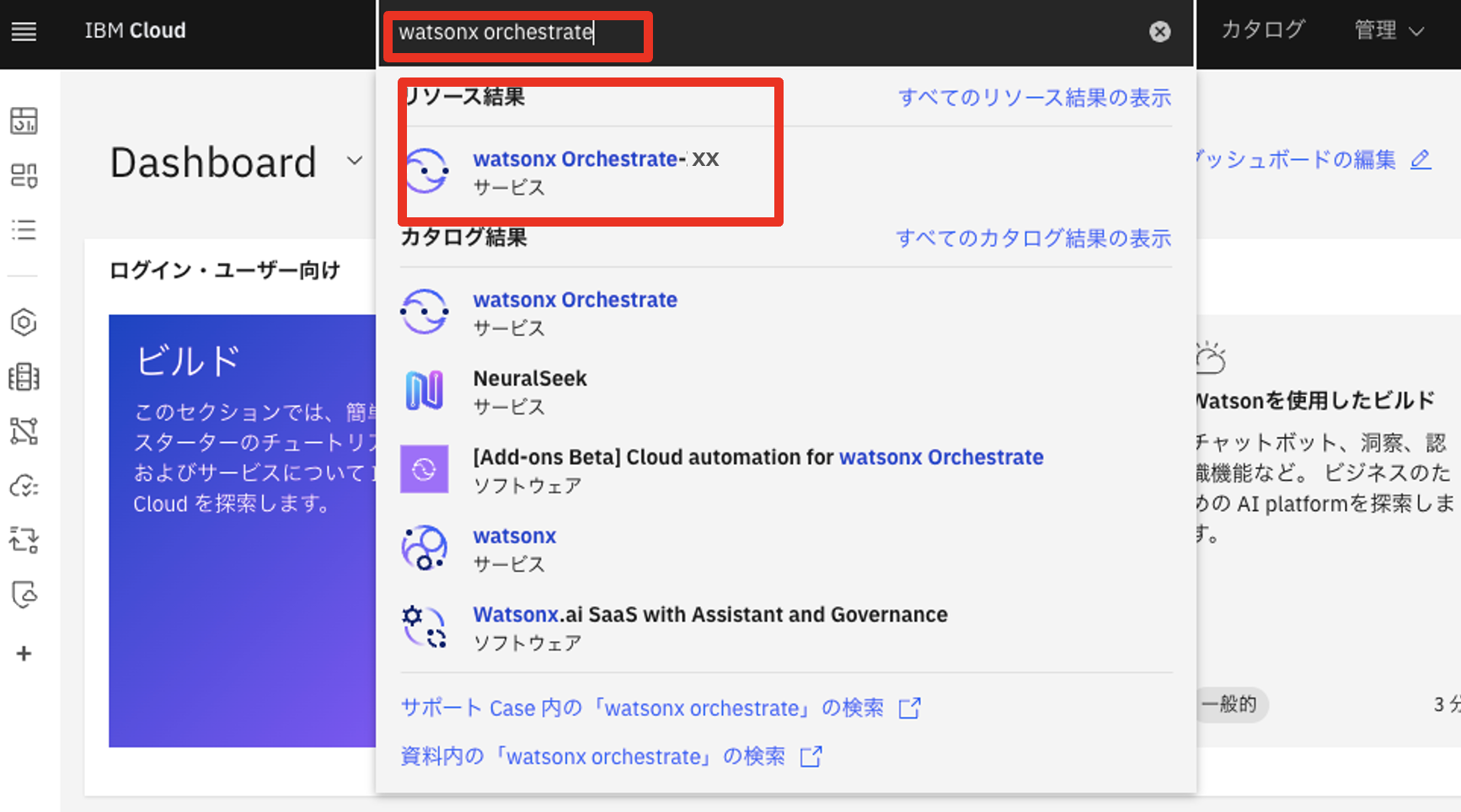
- 上記の設定が完了すると、追加したユーザがwatsonx Orchestrateにログインできるようになります。IBM Cloudにログイン後、IBM Cloudの画面上部にある検索バーに「watsonx Orchestrate」と入力し、表示されたリソース結果から「watsonx Orchestrate-xx」を選択してください。
- 「Launch watsonx Orchestrate」でログインできます。