watsonx.dataの利用方法
Case1. Query workspaceを使ったデータの参照、テーブル作成
Prestoは、さまざまなデータ・ソースから大規模なデータを照会できる分散SQL Query Engineです。Db2やPostgreSQLのようなリレーショナルデータソースと、IBM Cloud Object StorageやHDFSのような非リレーショナルデータソースの両方をサポートしています。
watsonx.dataのQuery workspace(クエリー・ワークスペース)インターフェースを使用して、データをSQLで照会することができます。
Query workspaceの起動
watsonx.data画面左上のナビゲーション・メニューから「Query workspace」を選択します。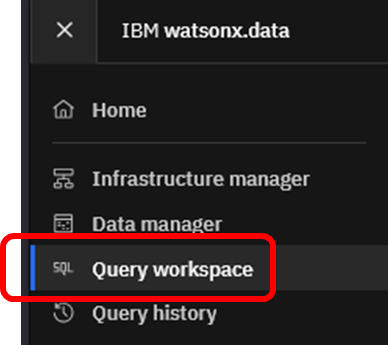
Query workspace画面の左側はナビゲーションペインになっています。複数エンジンが存在する場合、画面左上からエンジンを選択することが可能です。この画面ではstarter(Presto)が選択された状態です。エンジン名は環境や構成により異なる場合があります。
その下には、エンジンに関連付けられたカタログ「iceberg_catalog」が表示されています。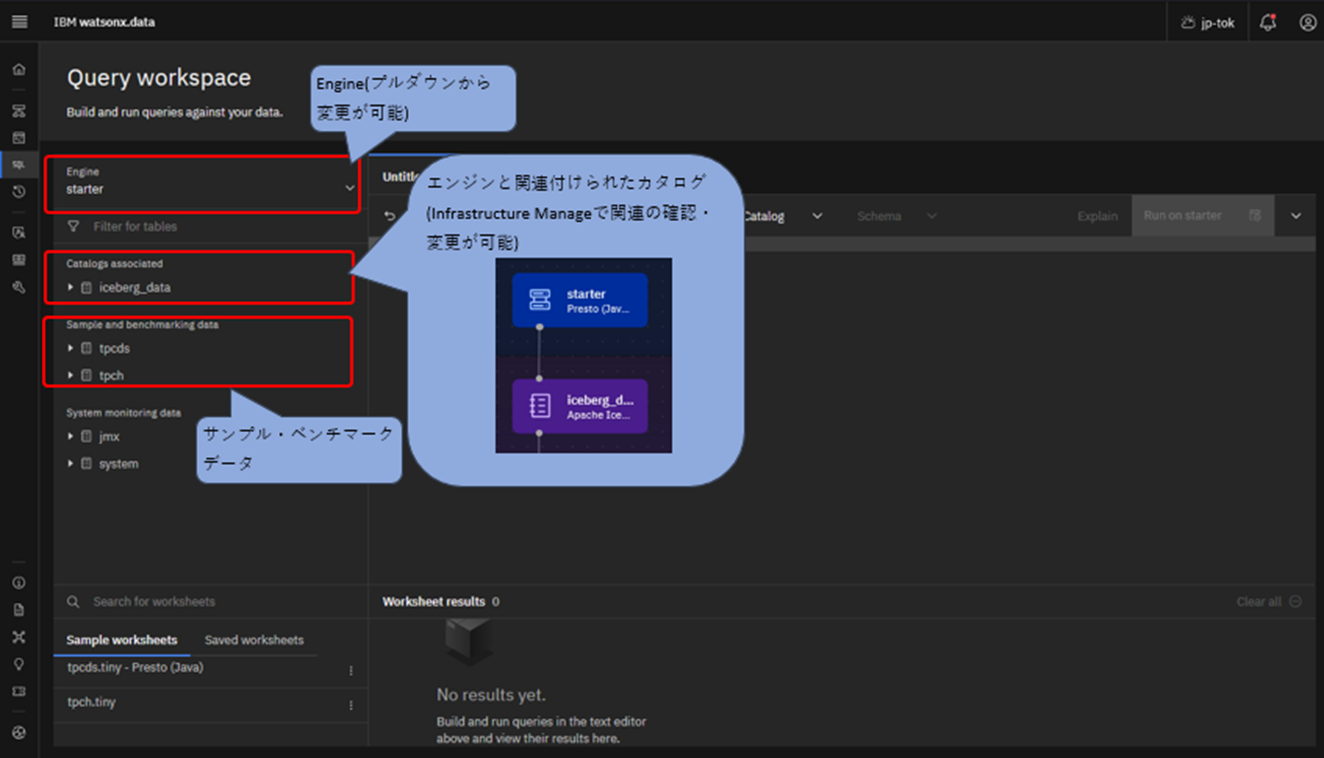
カタログの下にはSample and benchmarking dataが表示されています。これは、ベンチマーク用に用意されたデータであり、デフォルトで提供されています。今回はtpchデータセットを用いてSQL照会を実行します。
(補足) tpchは、トランザクション処理評議会(TPC)によって維持される意思決定支援ベンチマーク用のデータ群です。顧客、サプライヤー、注文、部品番号などのテーブルが含まれており、sf1, sf100などのスキーマ名はデータのスケール(サイズ)を表しており、sf100はsf1の100倍のデータを含みます。
照会クエリの実行
tpch -> sf1 -> customer と順にクリックし、データセットを展開します。
ナビゲーションペイン上で、customer表の列定義を確認できます。
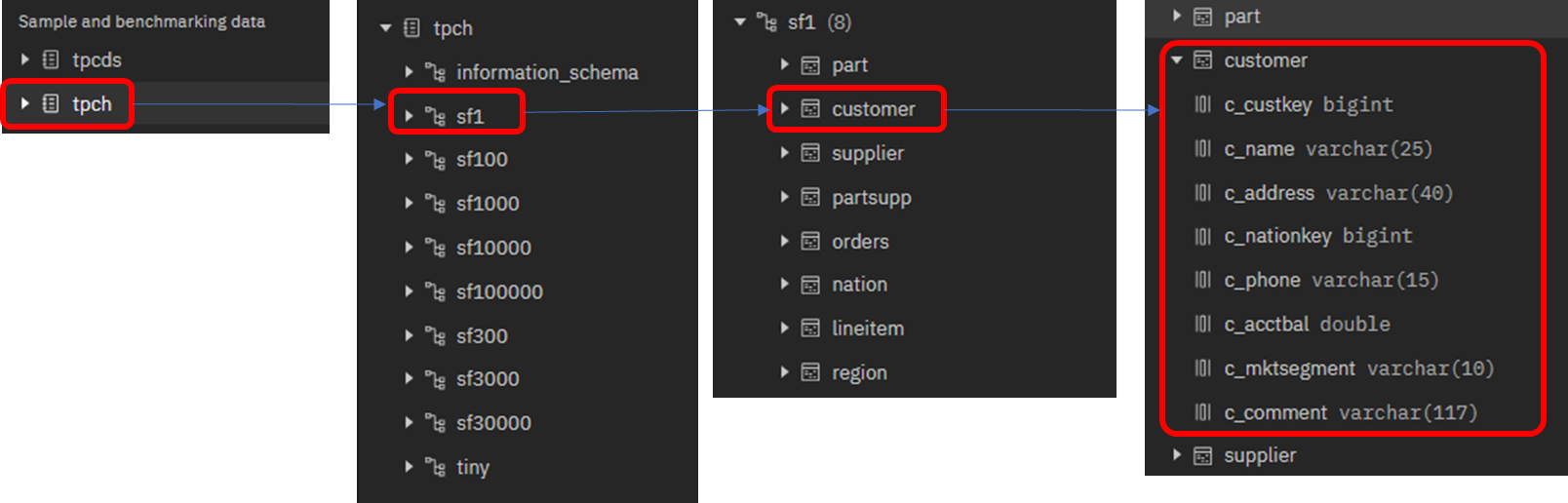
customer表に対してSQLを実行する場合、自分で自由にSQL文を記述することも可能ですが、オブジェクトのテンプレートを使用して、より容易にSQLステートメントを作成することが可能です。
customer表の右側に表示されている </> という記号をクリックし、「Generate SELECT」を選択すると、右側のSQLエディタペインにSQLの雛形が挿入されます。
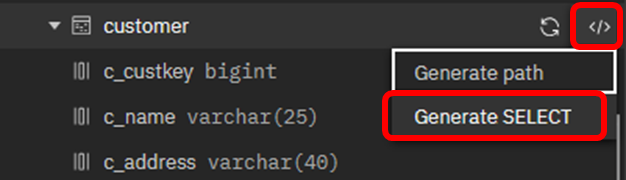
挿入されたSQL文は下記のように、"LIMIT 10"(10行のみ結果を取得する)が付与されています。問題なければ右側の「Run selection on starter」をクリックします。
SELECT
  *
FROM
  "tpch"."sf1"."customer"
LIMIT
  10;
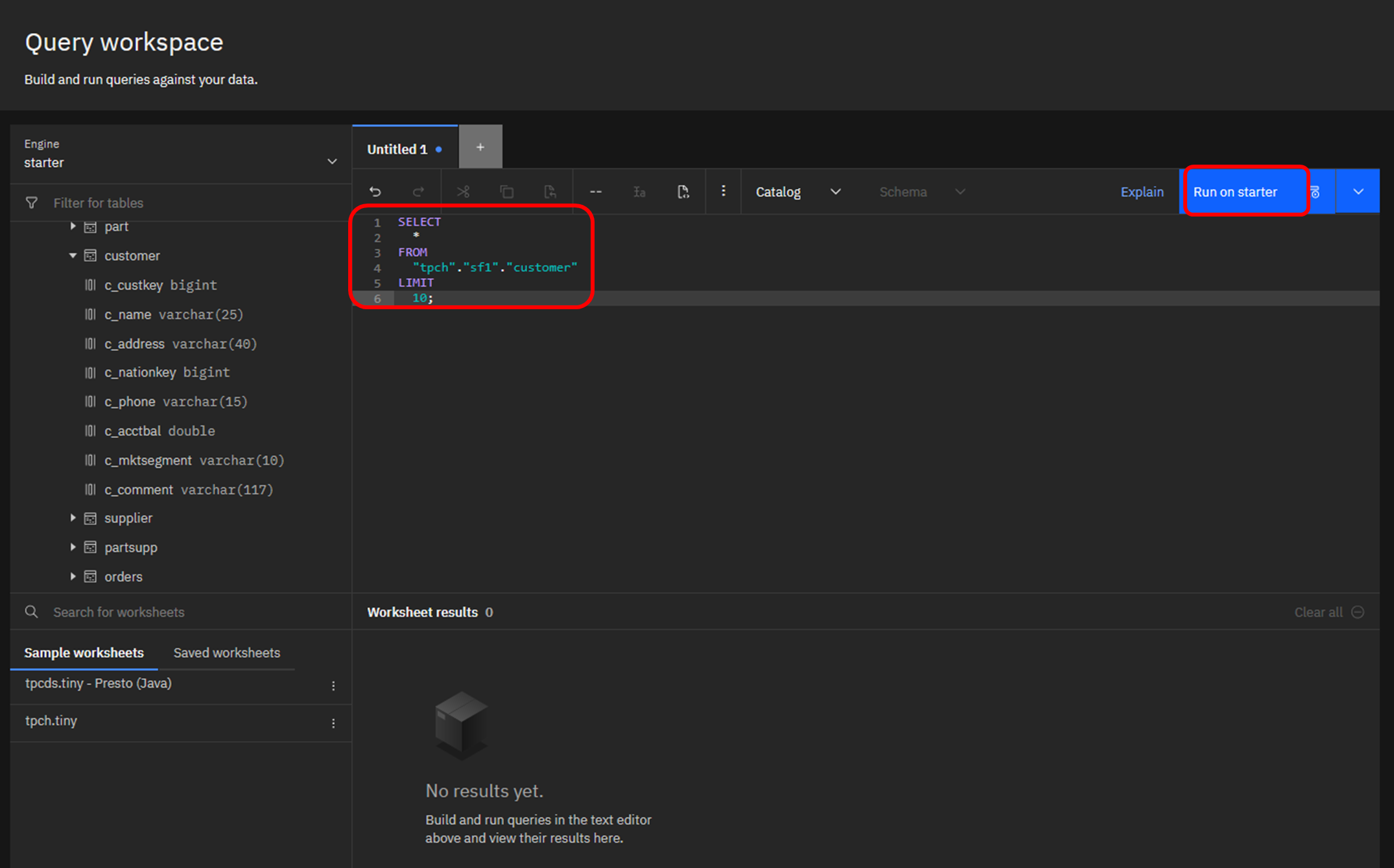
クエリが完了すると、結果がパネルの下部に表示されます。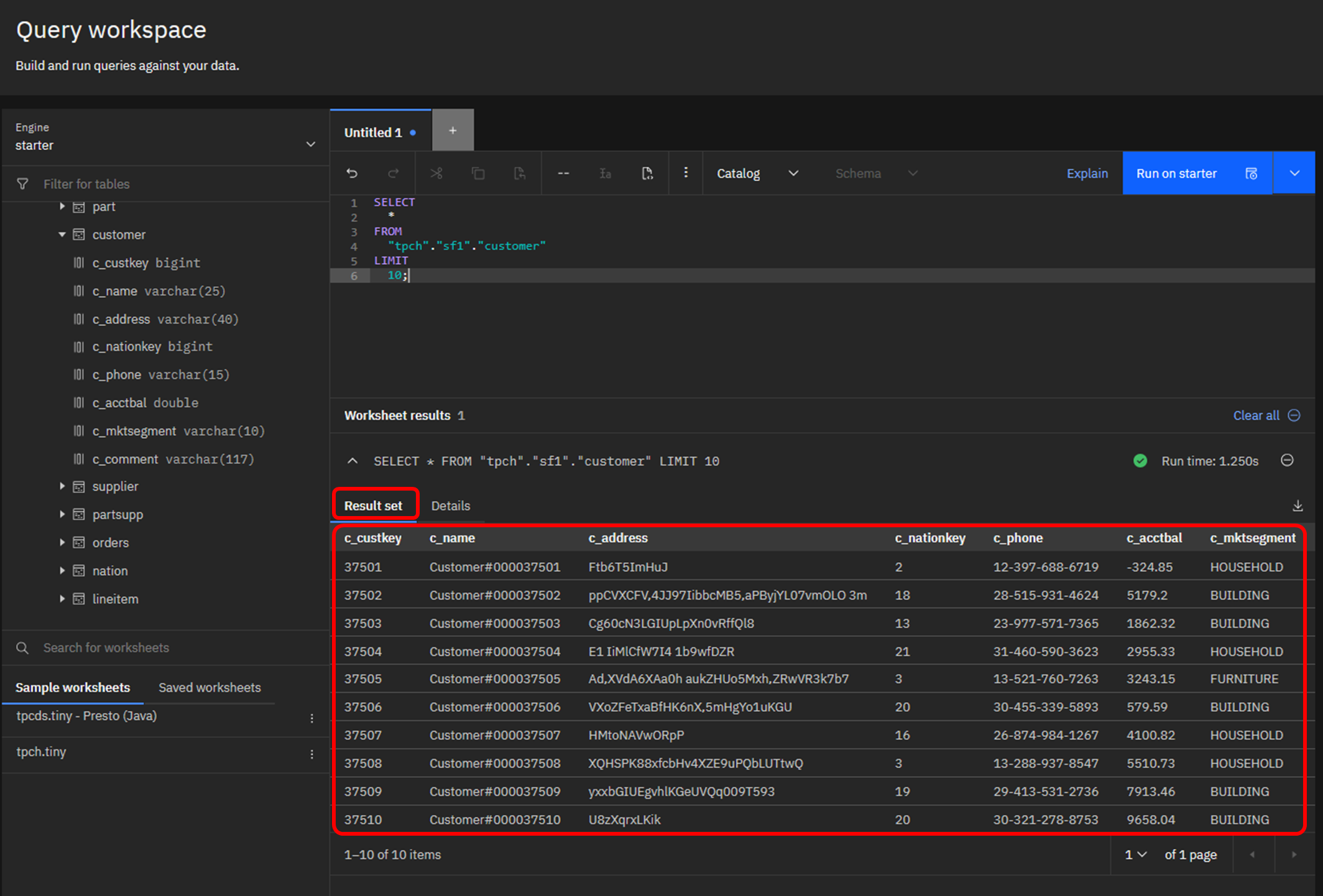
Iceberg テーブルの作成(CTAS)
starterエンジンに紐づいているiceberg_catalogは、初期作成直後のため、まだデータが含まれていません。ここに、customer表からコピーした新しい表を作成します。
まず、iceberg_catalogにスキーマを作成します。スキーマは、表などのオブジェクトを作成するための名前空間です。ここでは、schema01というスキーマを作成し、その後で表を作成します。
iceberg_catalogの右側メニューから、「Generate CREATE...」をクリックします。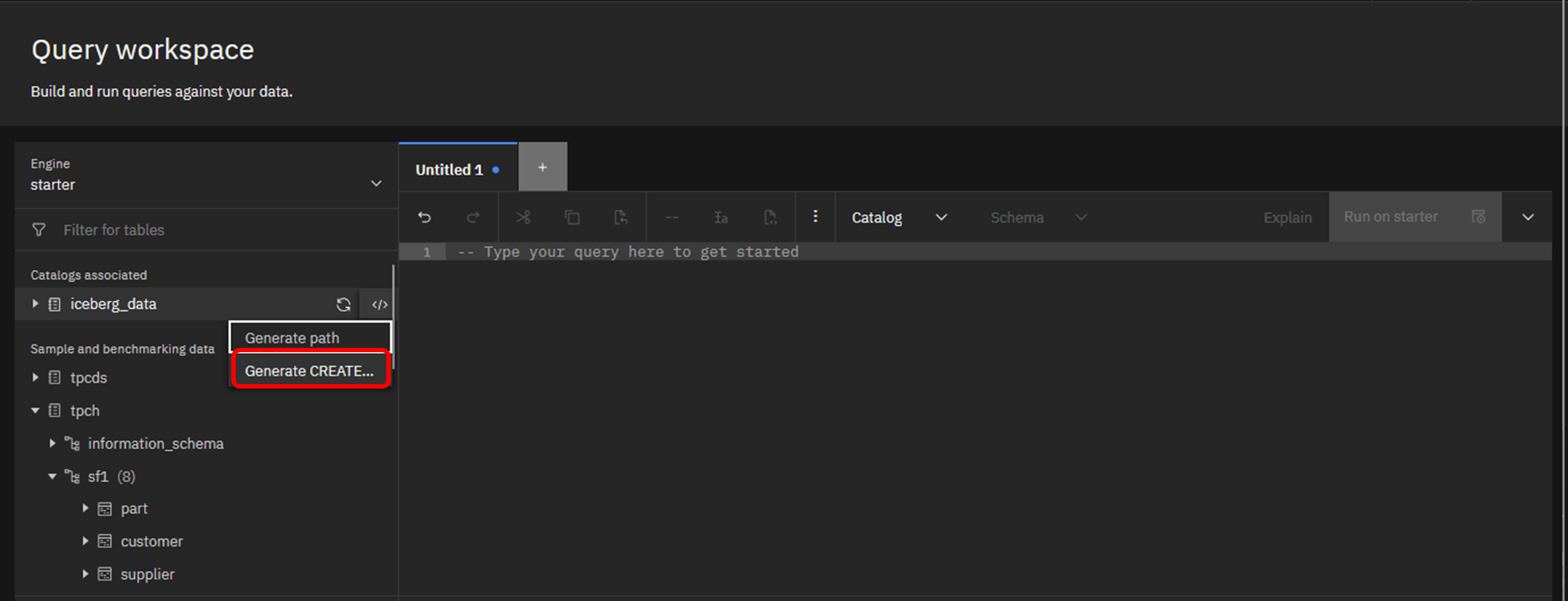
すると、右側のペインにCREATE SCHEMA文の雛形が挿入されます。
「<schema_name>」と表示されている部分を、自分が作成したいスキーマ名である"schema01"に変更し、「Run on starter」でCREATE文を実行します。
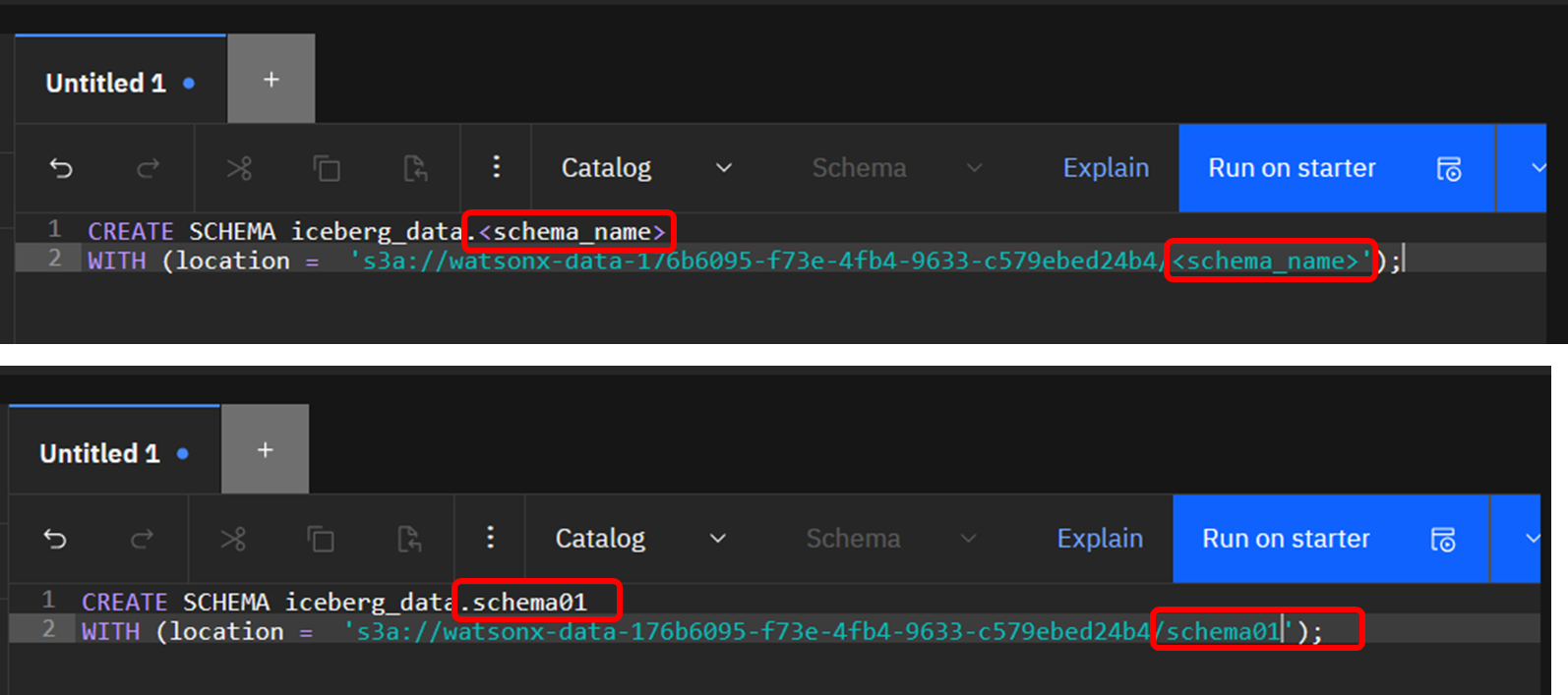
CREATE SCHEMA iceberg_catalog.schema01
WITH (location =  's3a://watsonx-data-176b6095-f73e-4fb4-9633-c579ebed24b4/schema01');
CREATE文から明らかなように、このスキーマに作成される表の実体は、該当カタログに紐づくCOS bucket の schema01/という仮想ディレクトリ配下に格納されることになります。
スキーマ作成が完了すると、左側のナビゲーションペインに「schema01」が表示されます。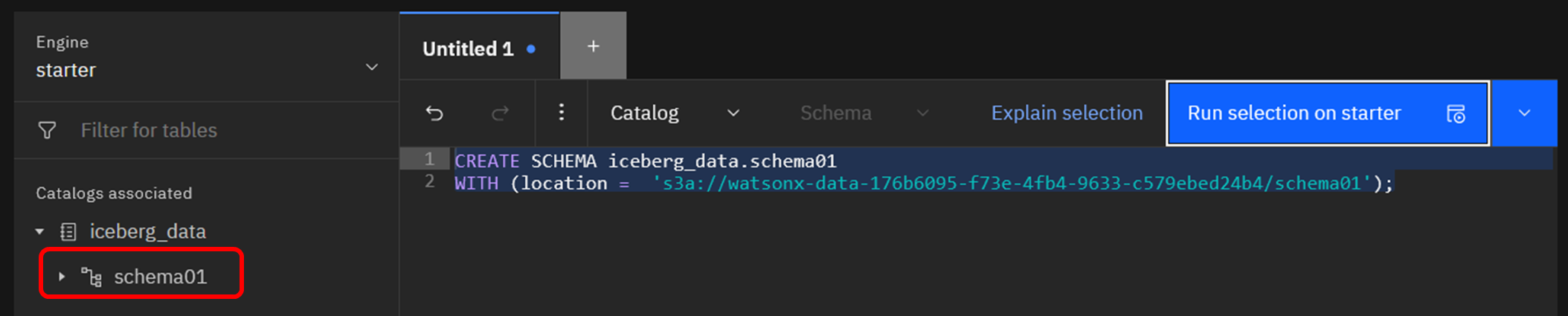
作成したスキーマ配下にテーブルを作成します。
元にするテーブルは先ほどのcustomerを利用し、新しく作成されるテーブルはnew_customerという名前にします。
create table if not exists iceberg_catalog.schema01.new_customer as select * from tpch.sf1.customer;
(参考)このCREATE TABLE ... AS SELECT のように、クエリ結果から表を複製する方式を、一般にCTASと呼びます。
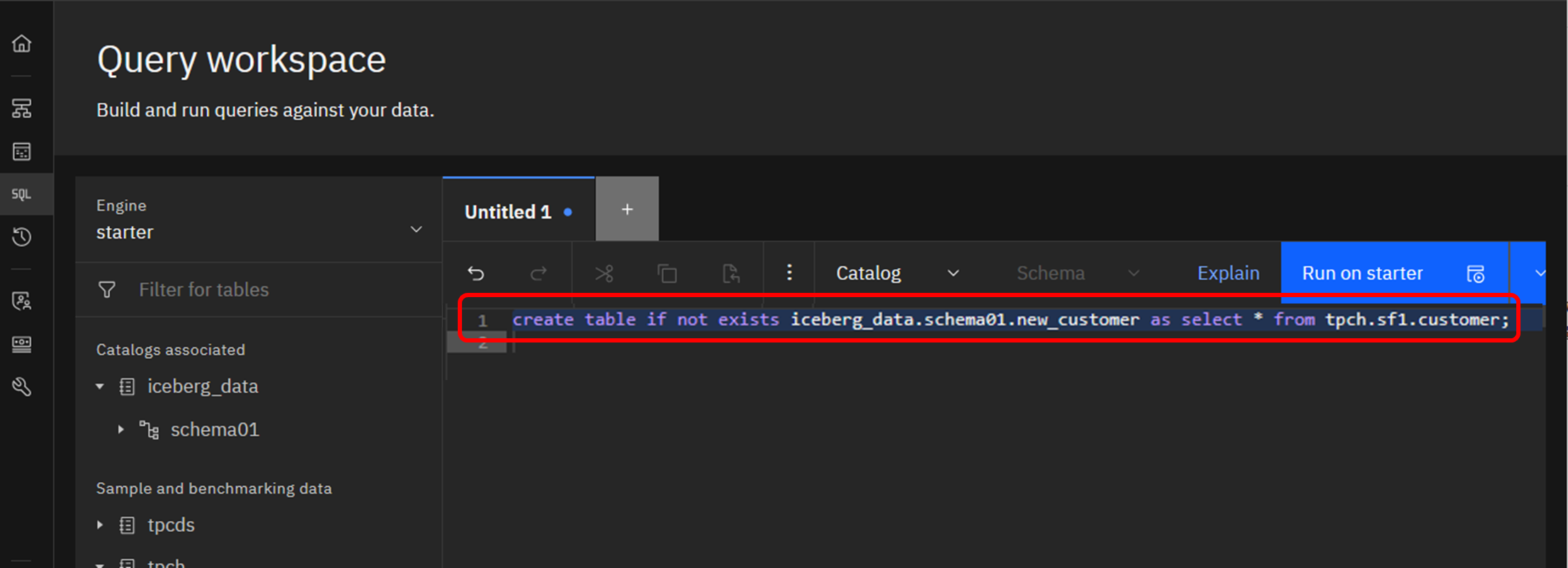
クエリが成功すると、右下に緑色のチェックマークと、SQL実行時間が表示されます。
そのすぐ下に実行結果が表示され、今回は「150000」行がコピーされたことが分かります。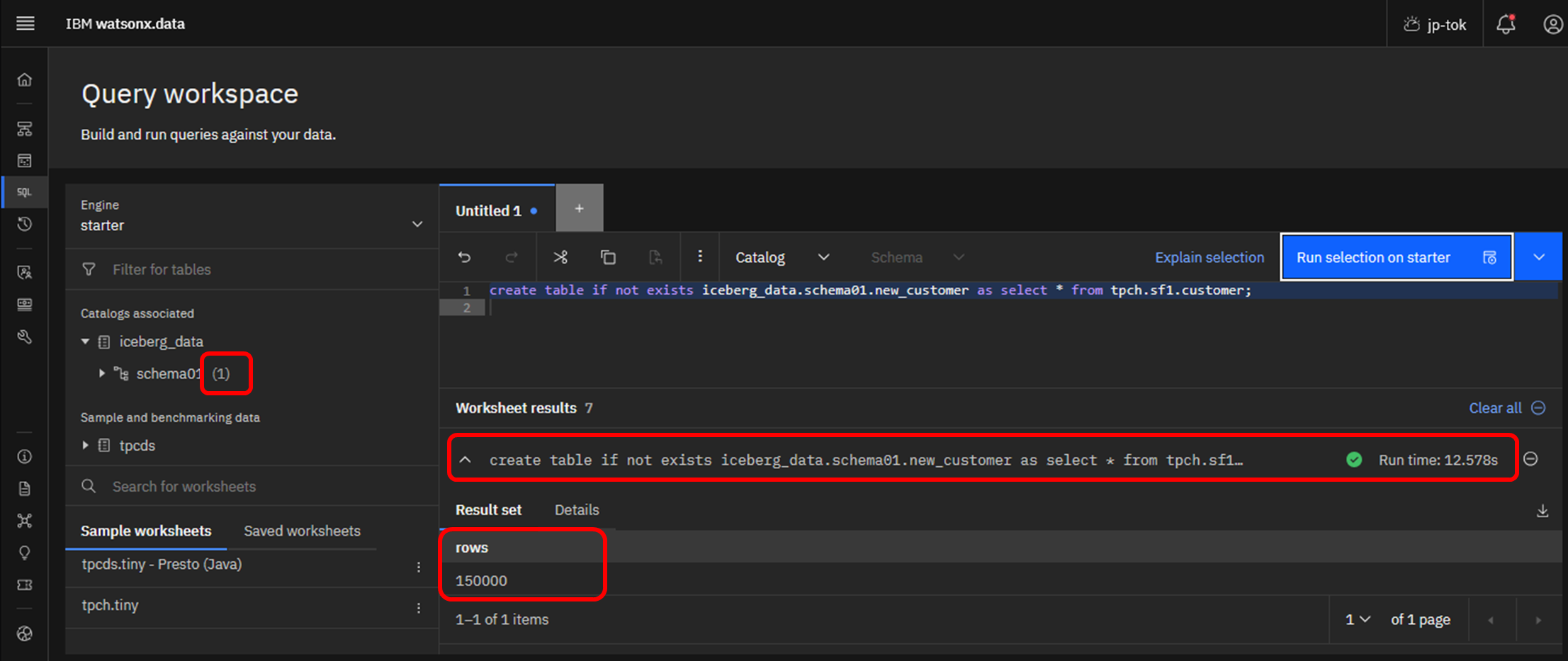
COSに格納された実体は、Infrastructure managerから確認できます。
Infrastructure managerで該当のCOSバケットをクリックします。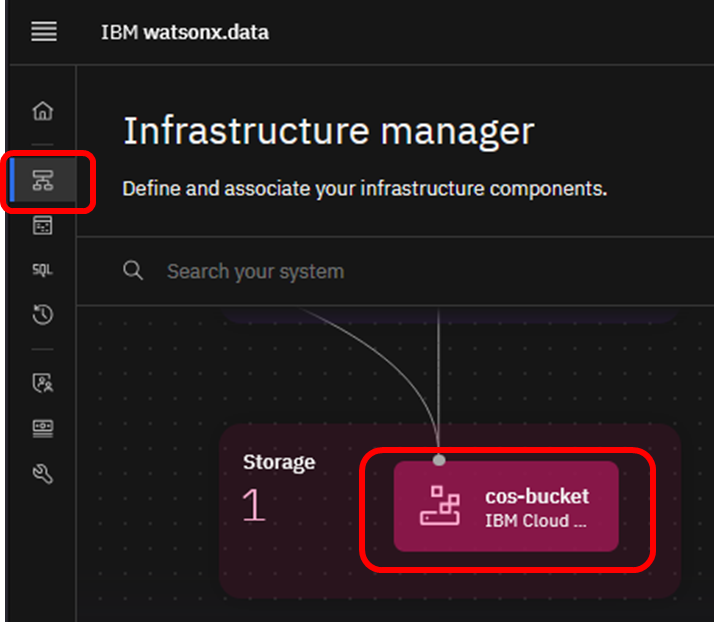
Objectsタブを辿ると、スキーマ名およびCOSのパス名に指定した「schema01」、テーブル名「new_customer」の下に、「data」と「metadata」が存在します。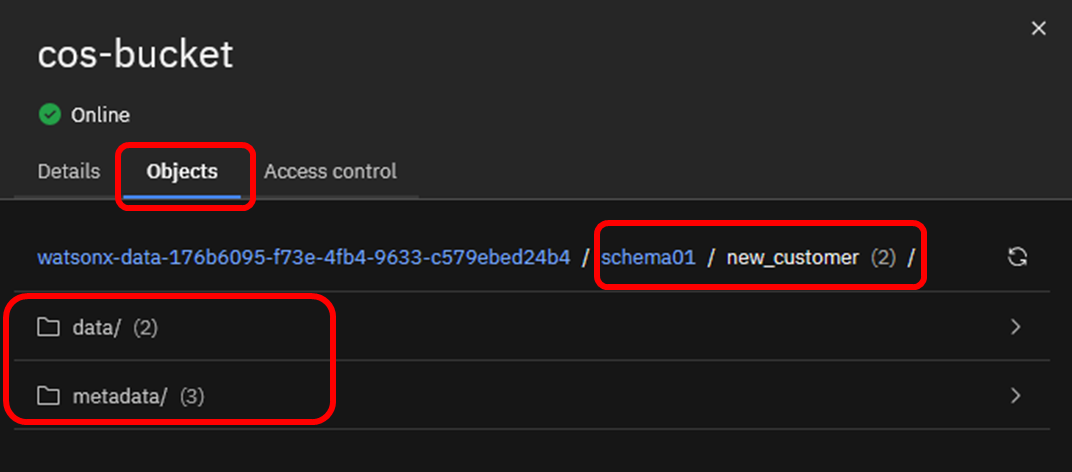
data配下には、実際の表データを列編成で保持するParquetファイルが格納されています。
metadata配下には、Icebergが使用する一連のメタデータ(列名や属性など)が含まれます。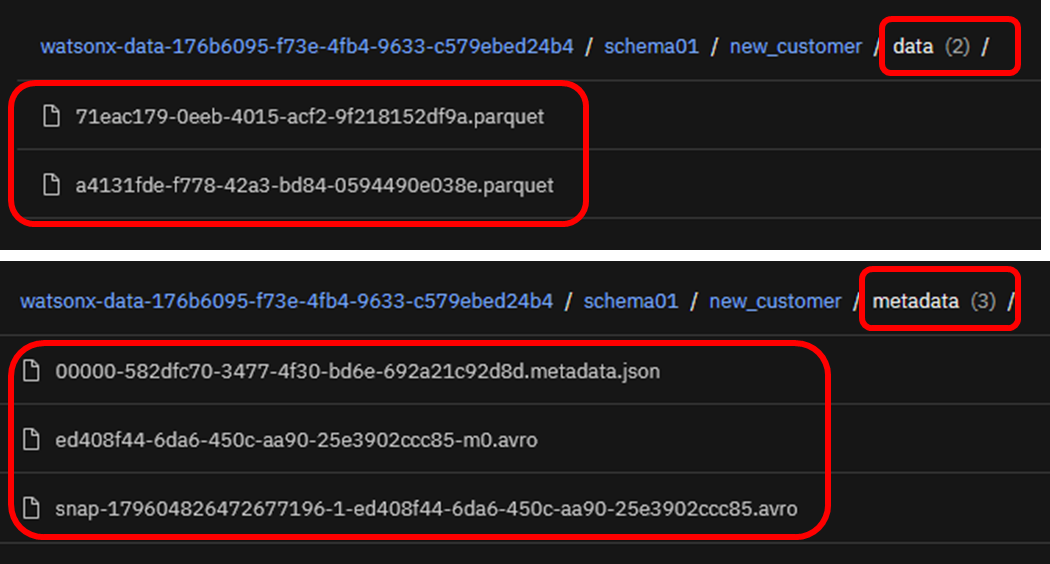
Case2. ベクトルデータの利用(Milvus)
Milvusを使用すると、ベクトル化されたデータの保管・検索が可能になります。
watsonx.dataで定義済のMilvusに接続するためには、下記の情報が必要です。
- gRPCホスト名
- gRPCポート
- 接続ユーザー
- パスワード
gRPCは、分散サービスが通信できるようにするために使用される、リモートプロシージャーコール(RPC)のプロトコルです。当初はGoogleによって開発され、現在はCloud Native Computing Foundation(CNCF)によって管理されています。
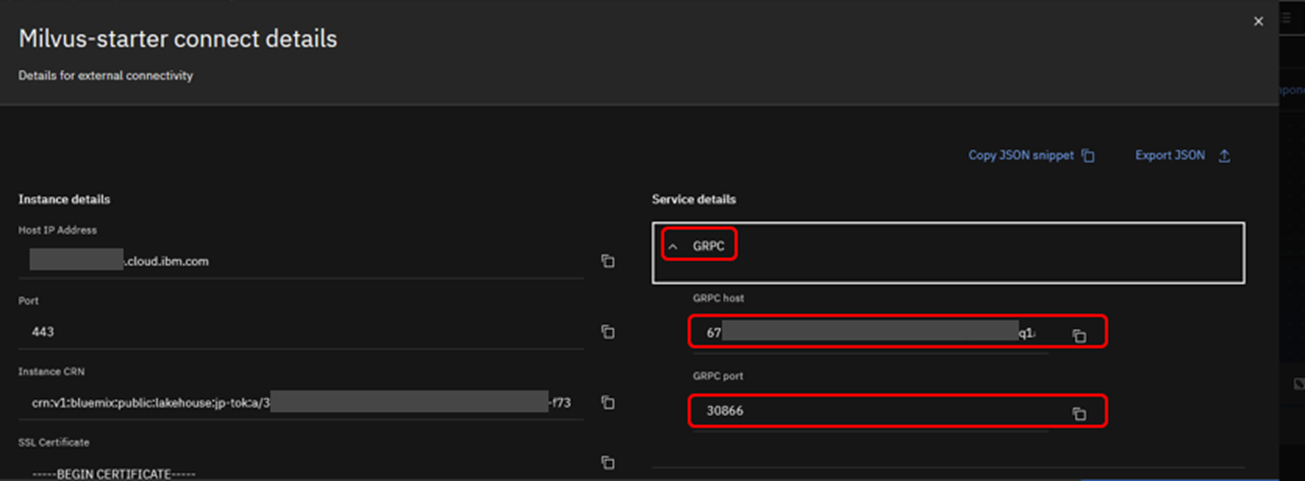
gRPCホスト名とポートは、watsonx.dataコンソールのInfrastructure managerから取得できます。
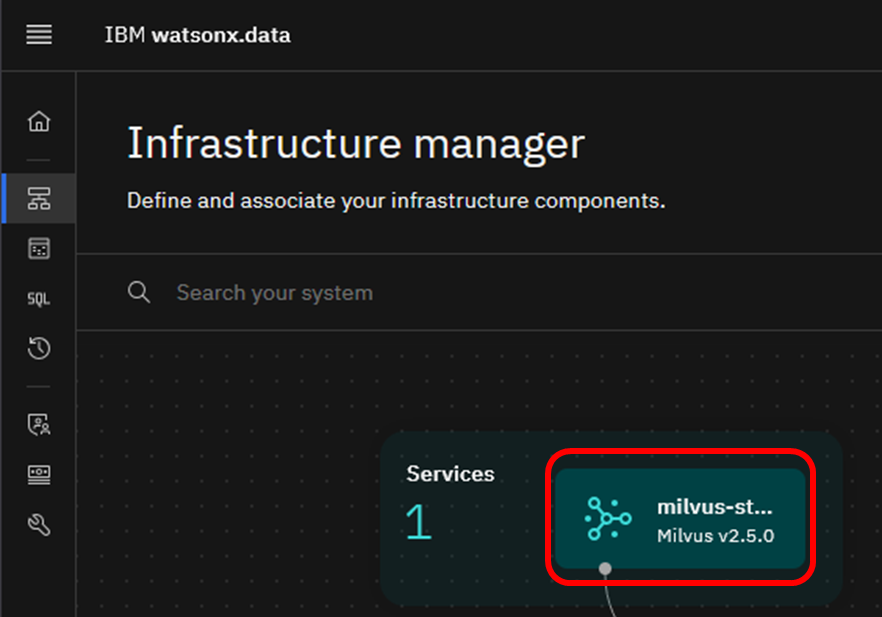
Milvusサービスをクリックします。
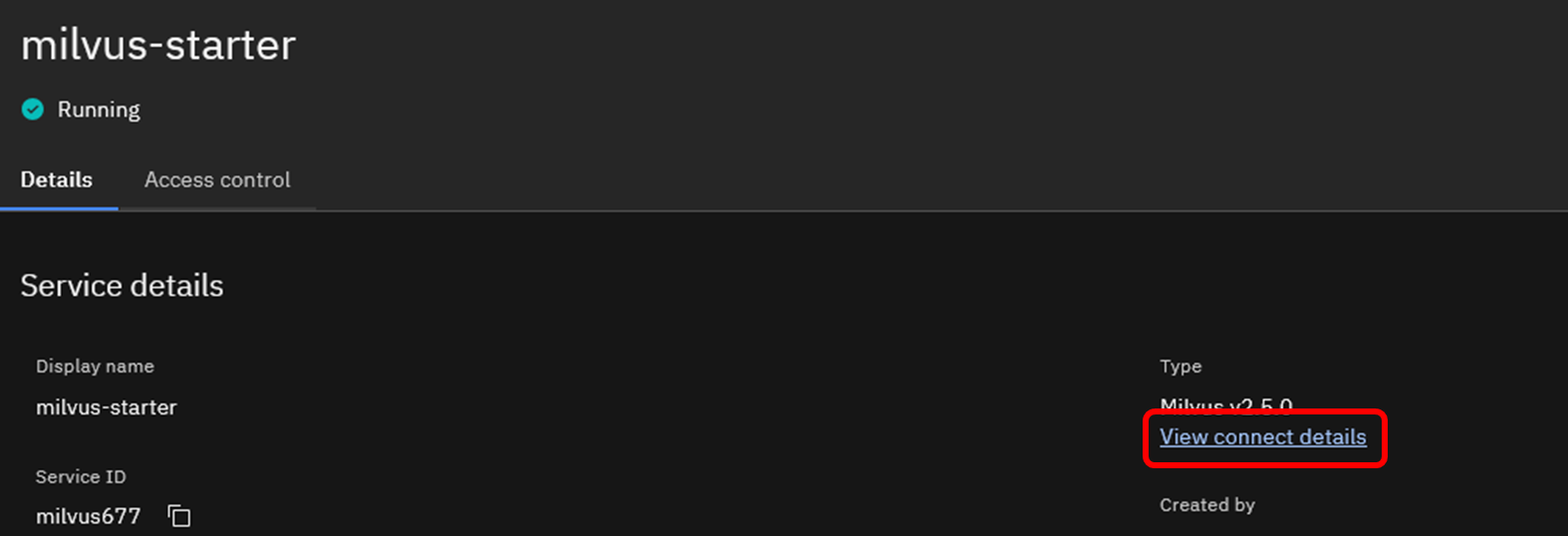
View connect details(接続の詳細)をクリックします。
詳細接続情報の「GRPC」セクションを開き、「GRPC host」と「GRPC port」をコピーします。
接続ユーザーは、ibmlhapikey_ 形式を使用します。ここで、{cloud-account-email-address}は、該当アカウントで使用しているEメールアドレスに読み替えてください。(旧来の ibmlhapikey 単体も現時点では利用可能ですが、非推奨です。下記の補足を参照してください)
例:ibmlhapikey_NAME@abc.com
パスワードは、それぞれのユーザーのAPI Keyを使用します。
API Keyを作成するには、IBM CloudのManage → Access(IAM) から作成します。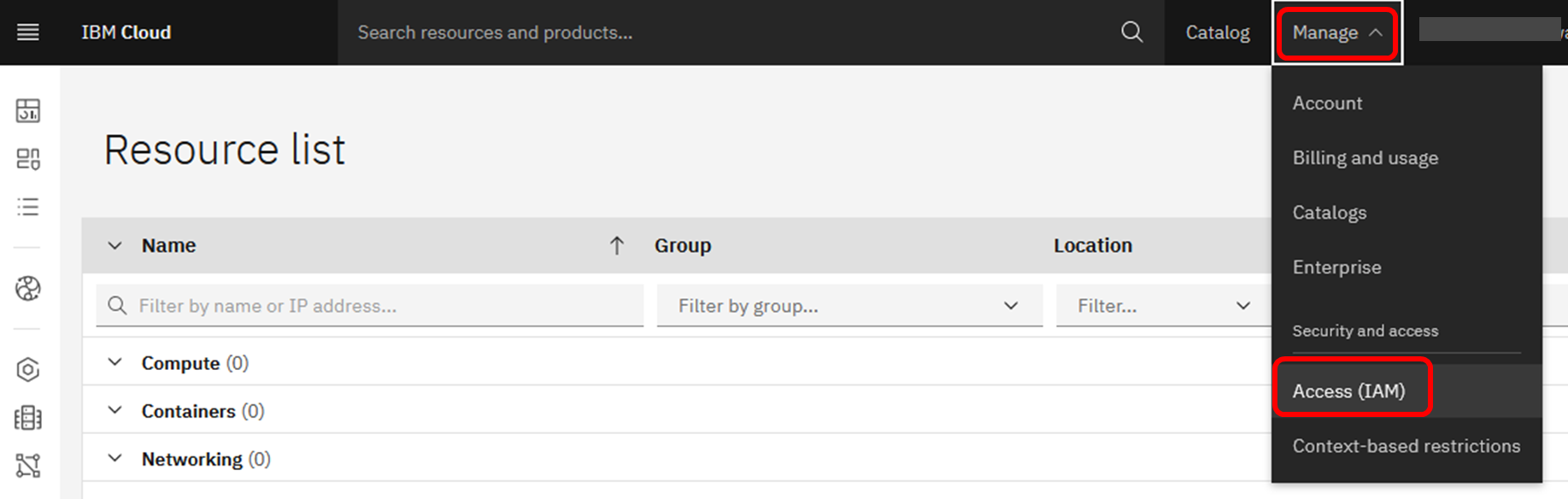
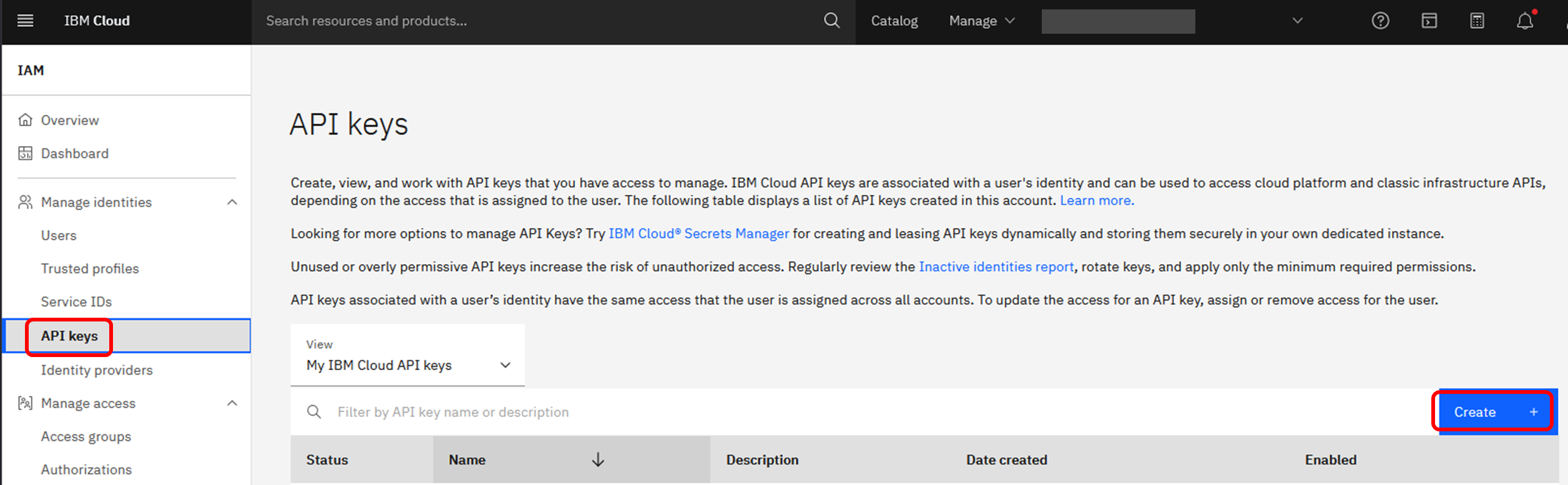
左側のメニューで「API Keys」を選択し、「Create」ボタンを押下します。
任意の名前をつけてAPI Keyを作成します。
ここでは、例としてAPIkey20250729という名前で作成しています。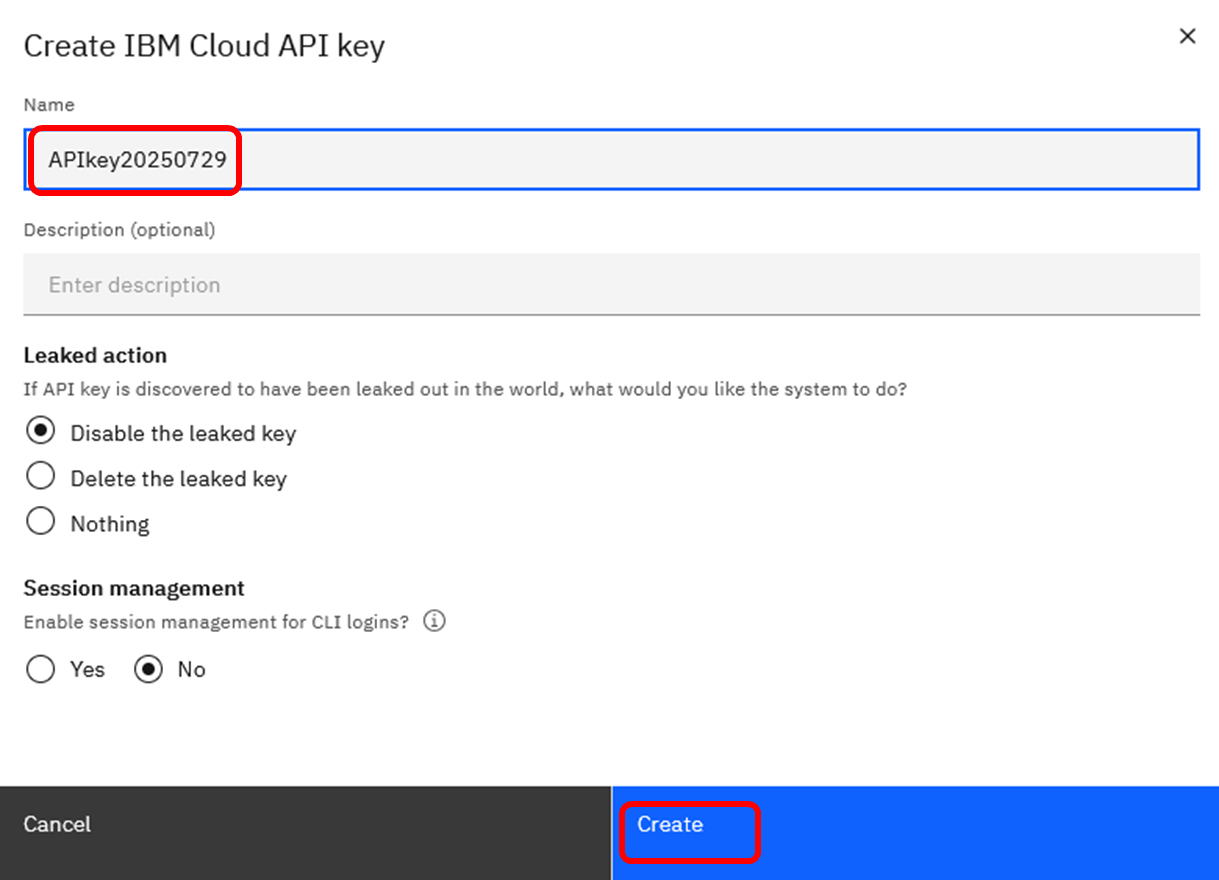
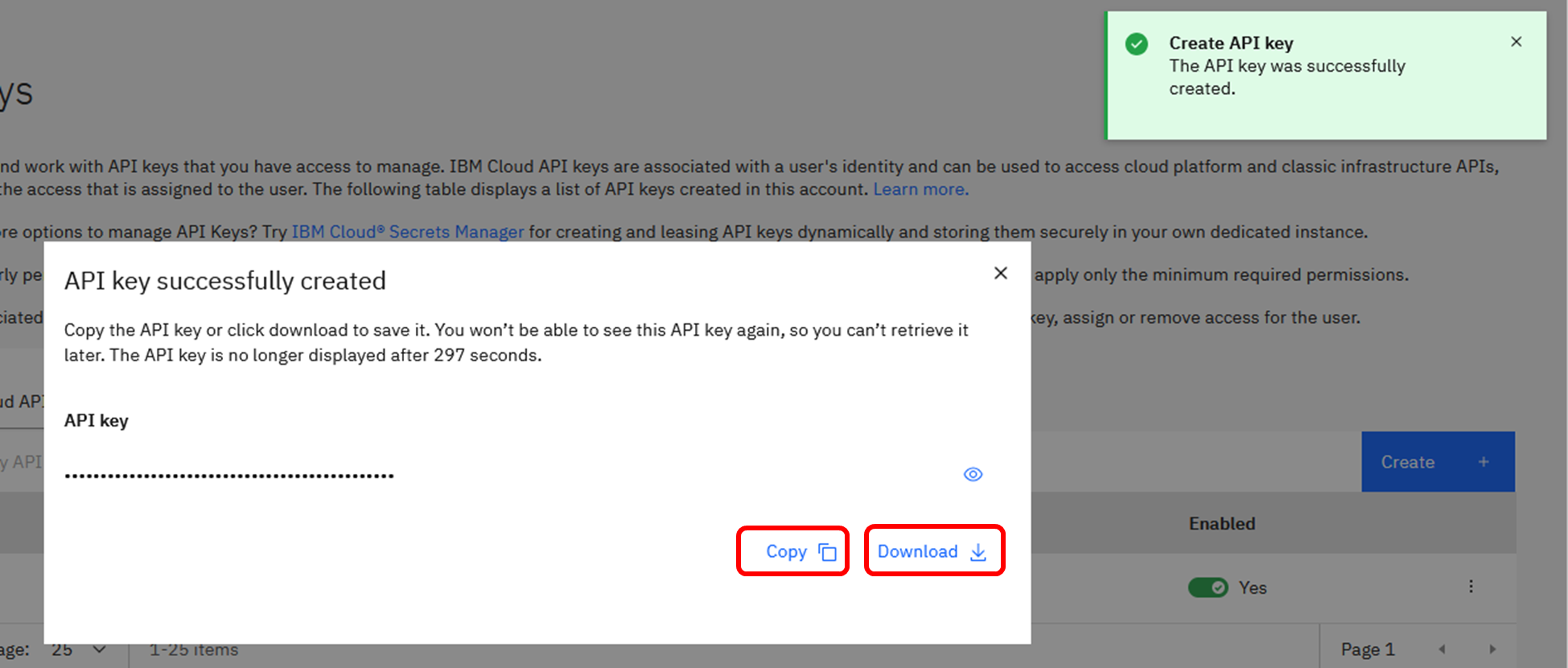
API Keyを「Copy」(クリップボードに文字列をコピー)、あるいは「Download」(JSON形式ファイルをローカルPCにダウンロード)のいずれかで保管します。
この操作は、API Key作成後、300秒以内に実施する必要があります。
もし300秒が経過してしまった場合には、新しくAPI Keyを作成し直してください。
(補足)
2025年7月時点では、Milvusへの接続ユーザー名に ibmlhapikey を利用することが可能です。ただし、watsonx.data 2.2のリリースノートには下記の記載があります。
https://cloud.ibm.com/docs/watsonxdata?topic=watsonxdata-release&locale=ja
ユーザ名として ibmlhapikey と ibmlhtoken を使用するユーザ認証方法は、現在非推奨となっており、将来のリリースで削除される予定です。 代わりに ibmlhapikey_username と ibmlhtoken_username が使えます。
これで、Milvus接続に必要な情報(gRPCホスト名/ポート、ユーザー/パスワード)を入手できました。
この情報を使ってMilvusへ接続します。今回はPython(pymilvus)を使用します。
Python実行環境を起動するため、watsonx.dataのメニュー下部の「watsonx」を選択してください。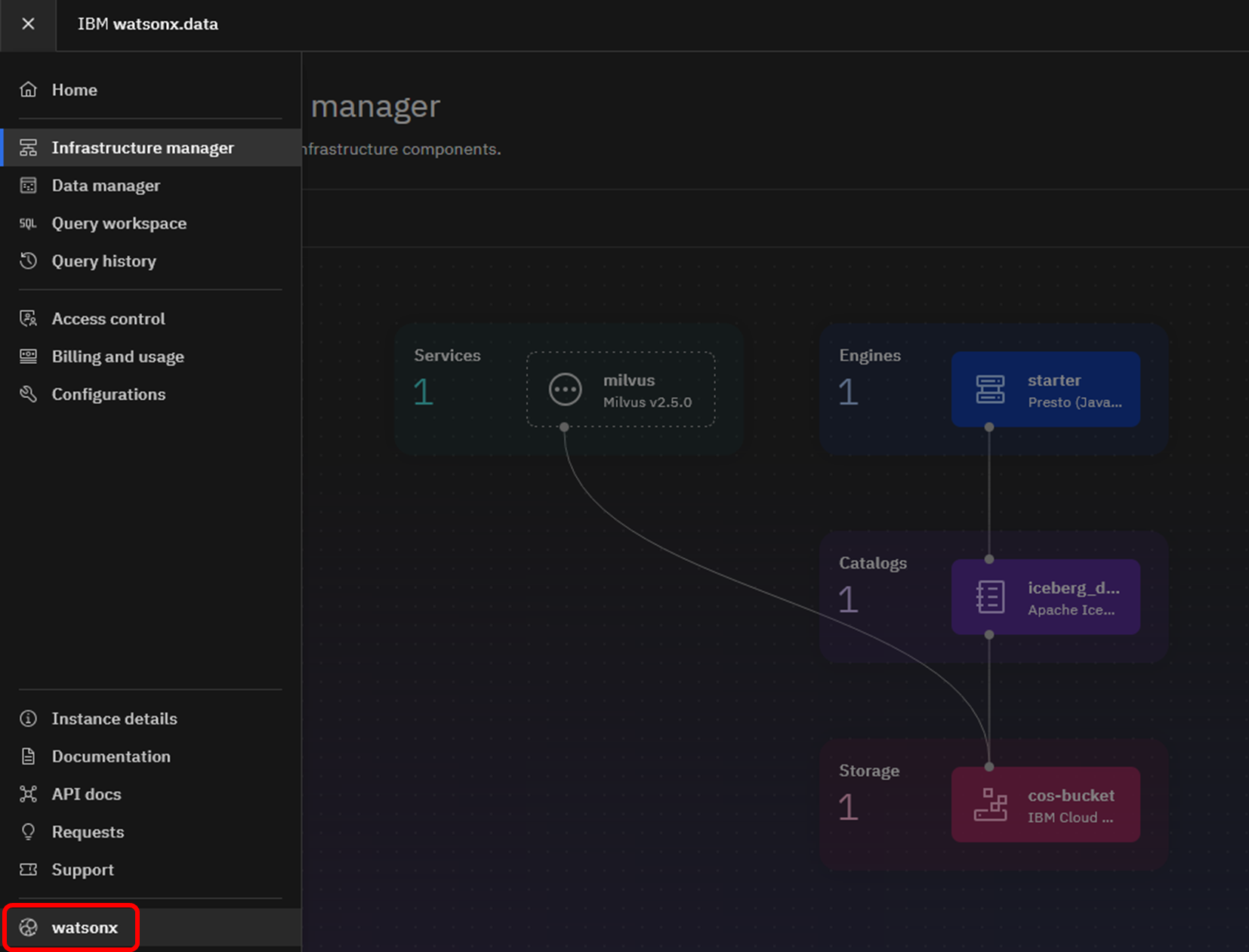
watsonxへのログイン画面が表示されたら、リージョンとIBMidを利用し、ログインを継続します。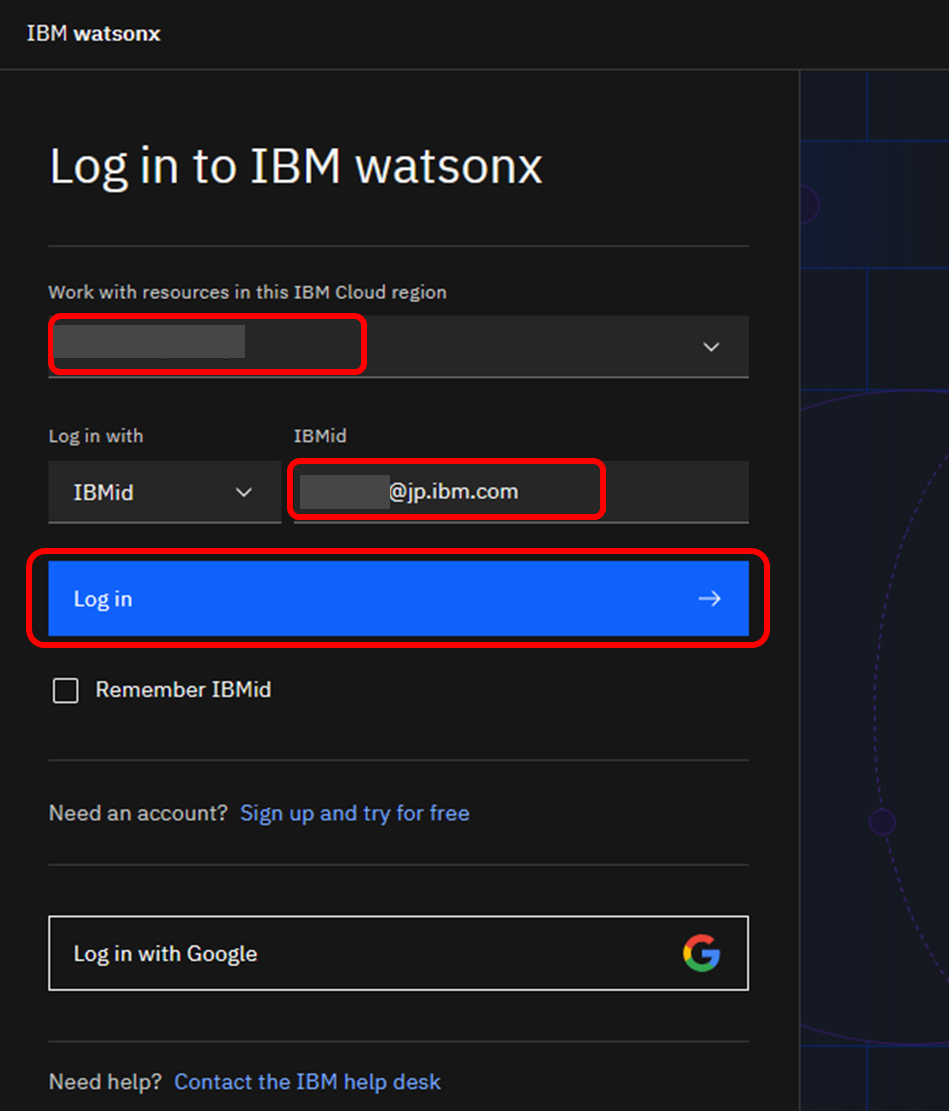
watsonx.dataのWelcome画面が表示されます。初回アクセス時は下記のようなメッセージが表示されます。Termsを確認後チェックボックスをクリックしてください。簡単なUI紹介のツアーをスキップして良い場合は、右上のボタンからこのダイアログを閉じることができます。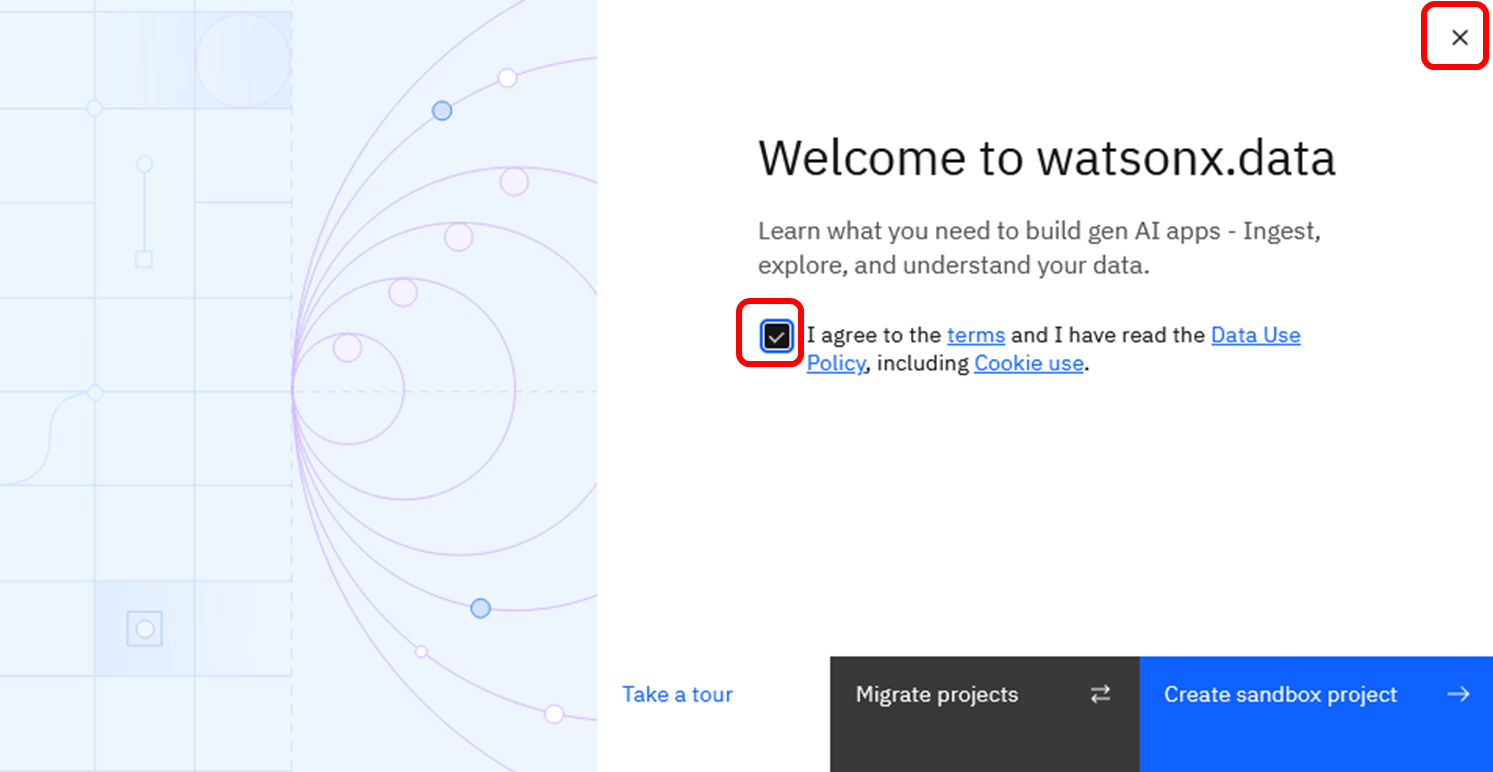
NotebookからMilvusに接続するPythonコードを作成するため、Projectを作成します。左上のナビゲーションメニュー(4本線)をクリックし、「Project」→「View all projects」を選択してください。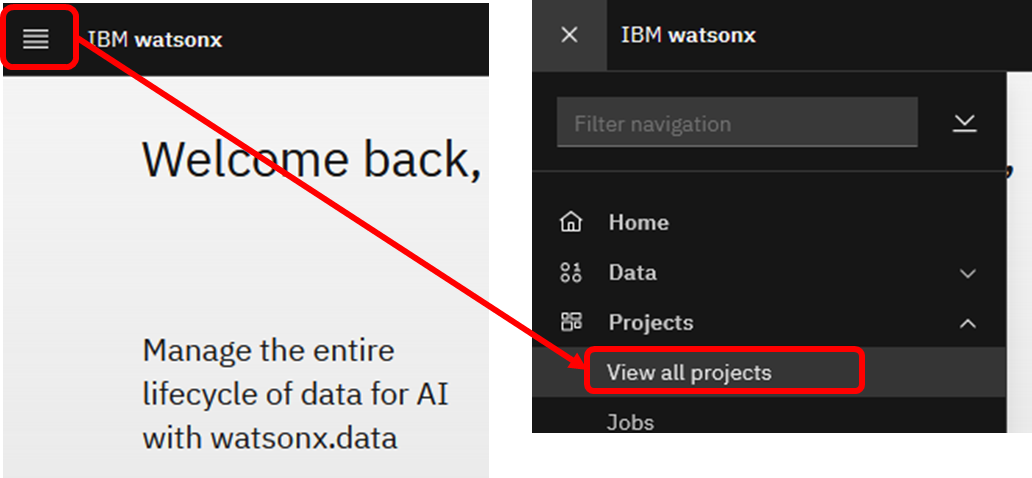
新しいプロジェクトを作成します。「New Project」を押下してください。
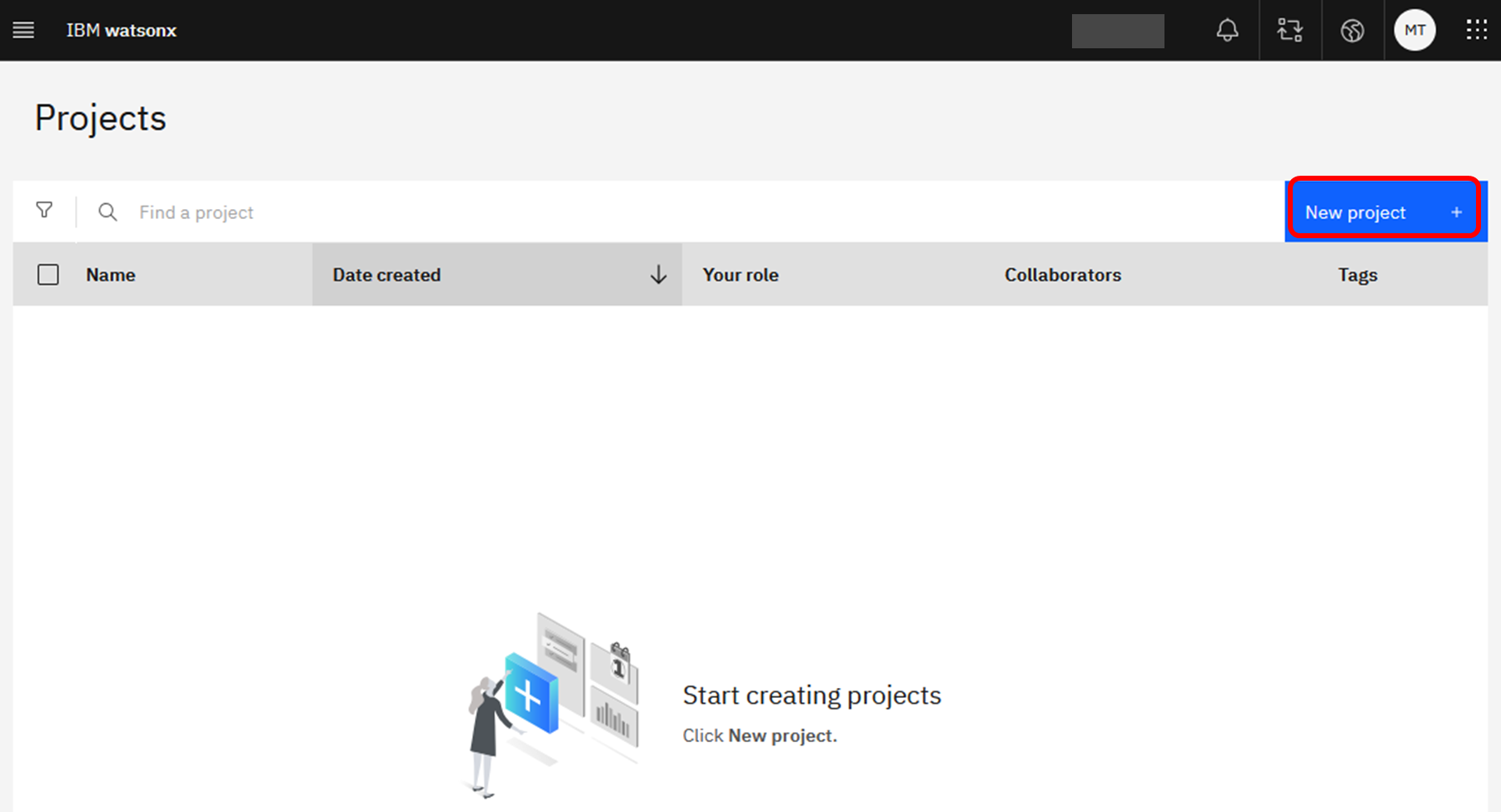
任意のプロジェクト名を入力し、このプロジェクトで使用するCOSバケットが選択されていることを確認したら、「Create」ボタンを押下し、プロジェクトを作成します。
利用可能なCOSが存在する場合には、自動で表示されています。もしCOSが存在しない場合には、「Add」というボタンを押下し、この時点でCOSを作成することも可能です。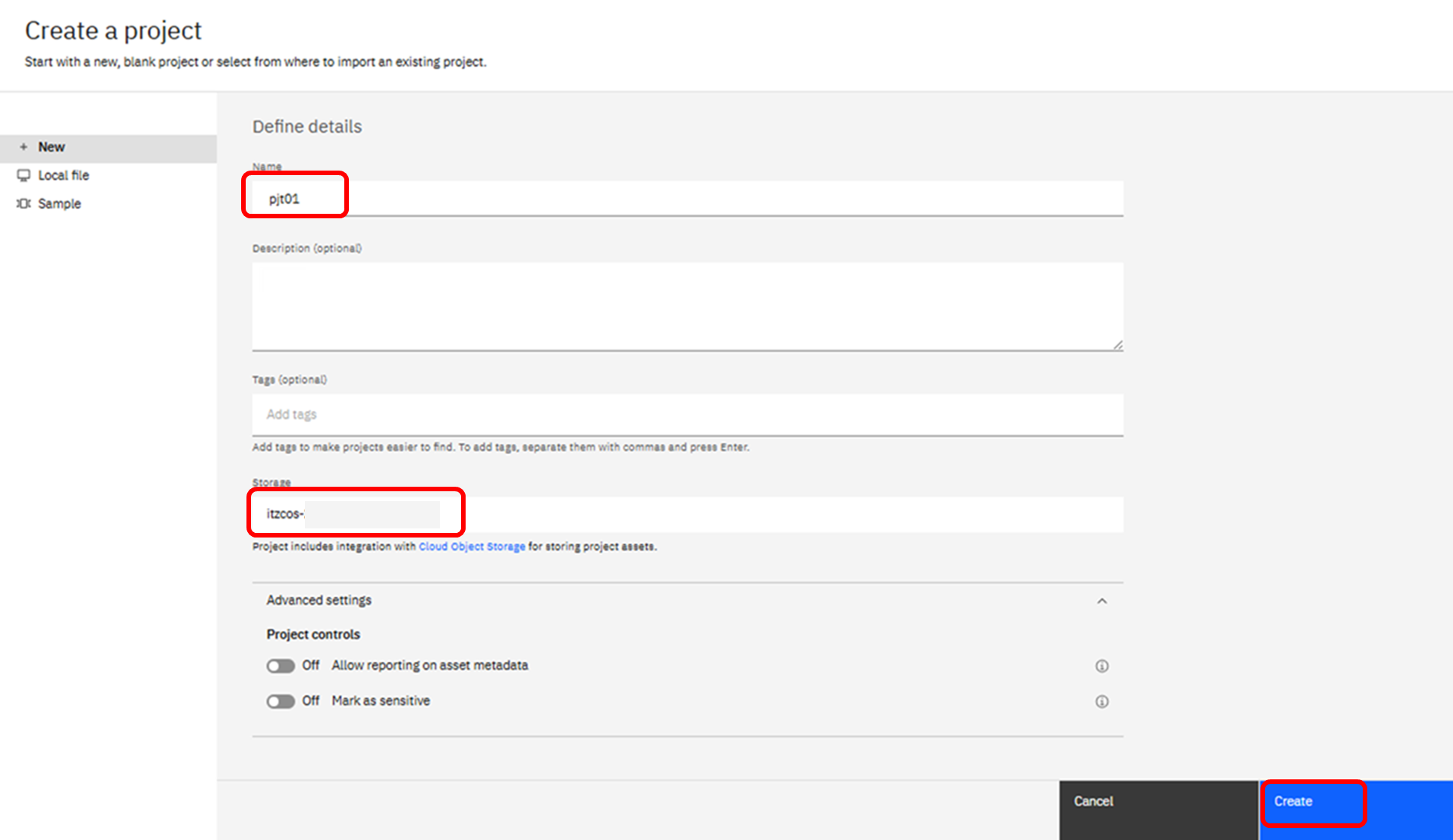
プロジェクトを作成したら、下記ファイルを指定し、Jupyter Notebookの資産を作成します。
Sample_milvus.ipynb
このNotebookを使用して、以下の処理を確認できます。
- Milvusへの接続
- コレクションの作成
- ベクトルデータの作成
- データ投入
- インデックスの作成
- 投入済データの確認
- ベクトル検索の実行
Case3. AI機能の活用
watsonx.dataには、生成AIを活用して製品の理解・操作を支援する機能と、AIエージェントからレイクハウスを利用するための機能が用意されています。ここでは代表的な2つを紹介します。
watsonx.data Assistant(生成AIチャット)
watsonx.data Assistantは、IBM watsonxを基盤とする生成AIチャットインターフェースです。製品ドキュメントの知識に基づいてwatsonx.dataに関する質問に回答するほか、インスタンスに対する読み取り専用のアクション(メタデータやデータセットの探索、インスタンスの状態・構成情報の取得、アクセスポリシーの確認、エンジン・スキーマ・カタログ・ワークロードに関する質問への回答など)を実行できます。操作に迷ったときの自己解決手段として活用できます。
利用するには、まず管理者が「Configurations」→「watsonx.data assistant」でトグルを有効化します。有効化後、ホーム画面右上のAIアイコンからチャットを起動し、自然言語で質問を入力します。回答に対してはGood response / Bad responseのフィードバックを送信できます。
(なお、1つの会話で多数の処理を続けるとコンテキスト長超過のエラーが発生する場合があります。その際は新しい会話スレッドを開始してください)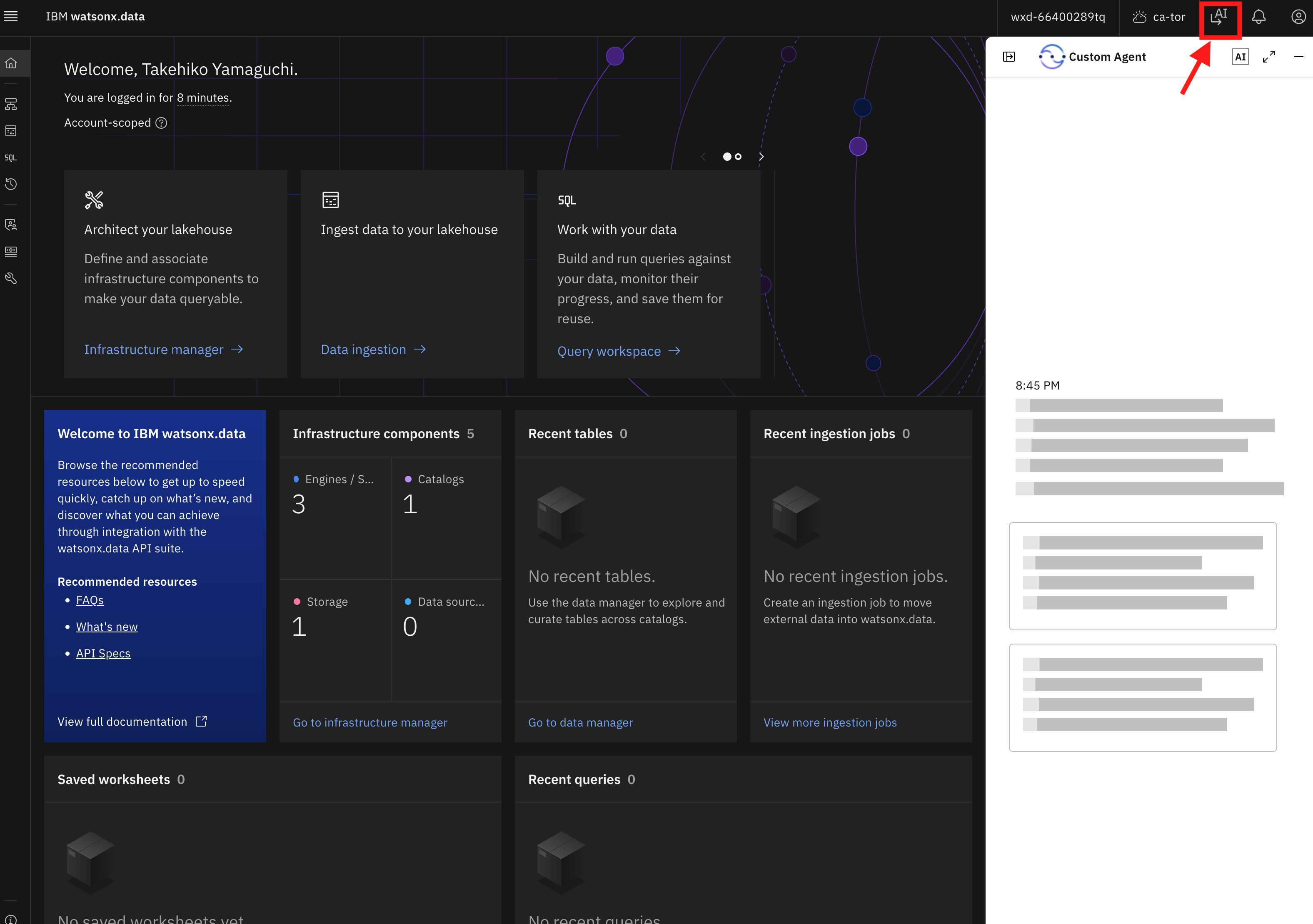
参考:watsonx.data assistant - gen AI powered chat interface
AIエージェントからの利用(リモートMCPサーバー)
watsonx.dataでは、リモートMCP(Model Context Protocol)サーバーが利用可能です。これにより、AIエージェントやアプリケーションがMCPを通じて、自然言語でwatsonx.dataレイクハウスのデータやメタデータへ読み取りアクセスする構成が可能です(書き込みアクセスを公開せずに、会話型の照会を実現できます)。
接続に必要な情報は、watsonx.dataホーム画面の「MCP Service」カードの「MCP settings」から取得できます。ここでは、MCPサーバーのエンドポイントURL(https://<console-host>/api/v1/watsonxdata/mcp 形式)、インスタンスのCRN、主要なAIツール向けの設定スニペット、利用可能なツールの一覧を確認できます。認証には、IBM Cloud APIキー(Base64エンコードした資格情報文字列)またはbearerトークンを使用します。
なお、現時点でMCPサーバーを利用できるのはインスタンス管理者のみです。USERロールなどの非管理者ユーザーは、エンジンへのアクセス権が付与されていてもMCPツールを利用できない点にご注意ください。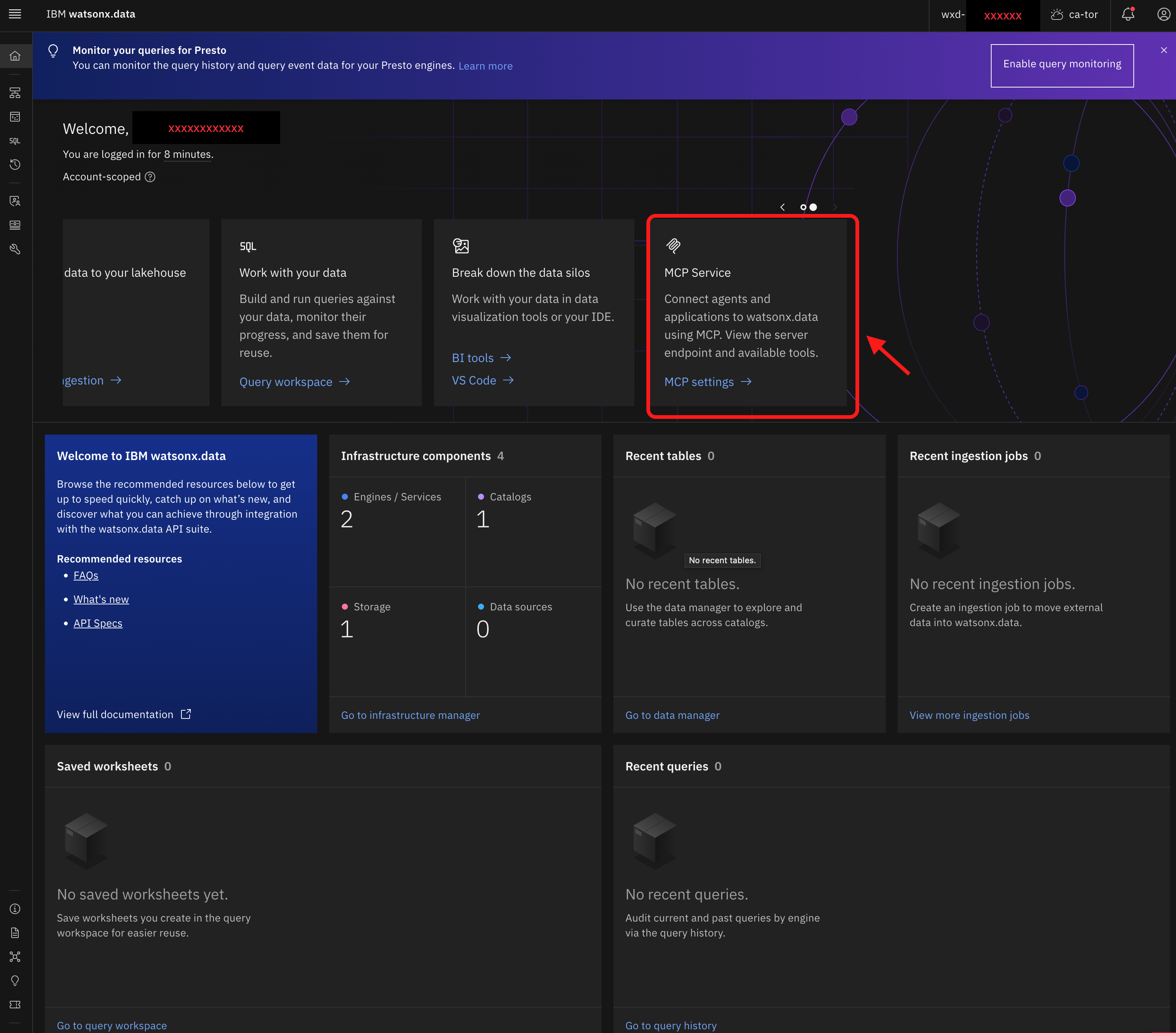
参考:Setting up the remote MCP server / Interacting with data through an MCP server