利用方法
インターフェース紹介
watsonx Orchestrateのインターフェースの概要
最終更新: 2026/6/13
watsonx Orchestrateのインターフェース
本章では、watsonx Orchestrateの主な画面構成をご紹介します。
本章では、IBM Cloud版 watsonx Orchestrate のトライアル(スタンダード版)環境(2026年6月12日時点)を使用しているため、実際のご利用環境とは画面表示が異なる場合があります。
また、本章では管理者権限でログインした際の画面を使用して説明します。ビルダーやユーザー権限でログインした場合、表示されるメニュー項目が異なりますのでご注意ください。
また、本章では管理者権限でログインした際の画面を使用して説明します。ビルダーやユーザー権限でログインした場合、表示されるメニュー項目が異なりますのでご注意ください。
メイン画面の構成
watsonx Orchestrateにアクセスすると、以下の画面が表示されます。
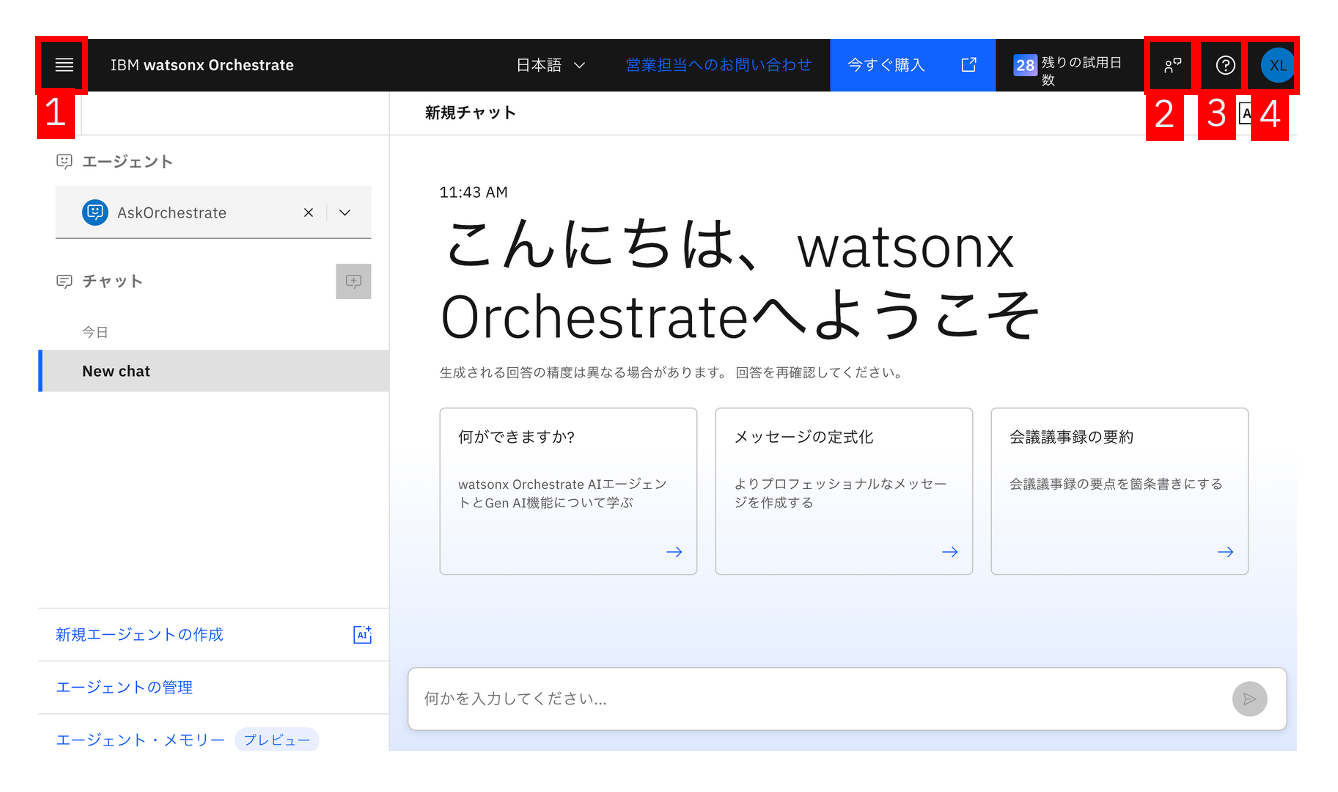
- ナビゲーションメニュー: 画面左上のボタンをクリックすると、主要な機能メニューにアクセスできます
- フィードバック: 製品に関するフィードバックを送信できます
- ヘルプ: ドキュメント検索やサポート窓口にアクセスできます
- 設定: 製品情報の表示や各種設定を行えます
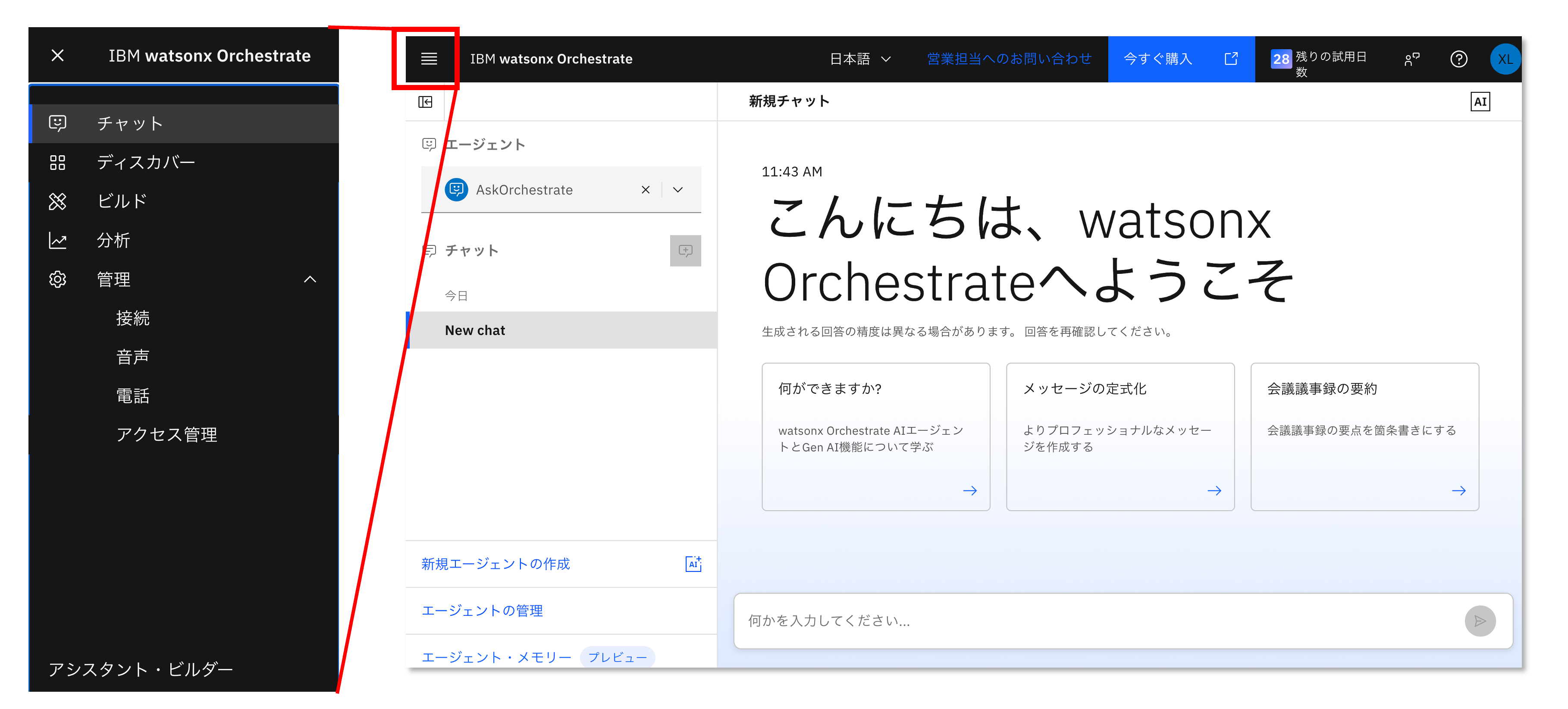
ナビゲーションメニューのボタンをクリックすると、主要な機能メニューが表示されます。本章では、以下の6つのメニュー項目をご紹介します。各メニュー項目には、アクセス可能なロール(ユーザー・ビルダー・管理者)を記載しています。
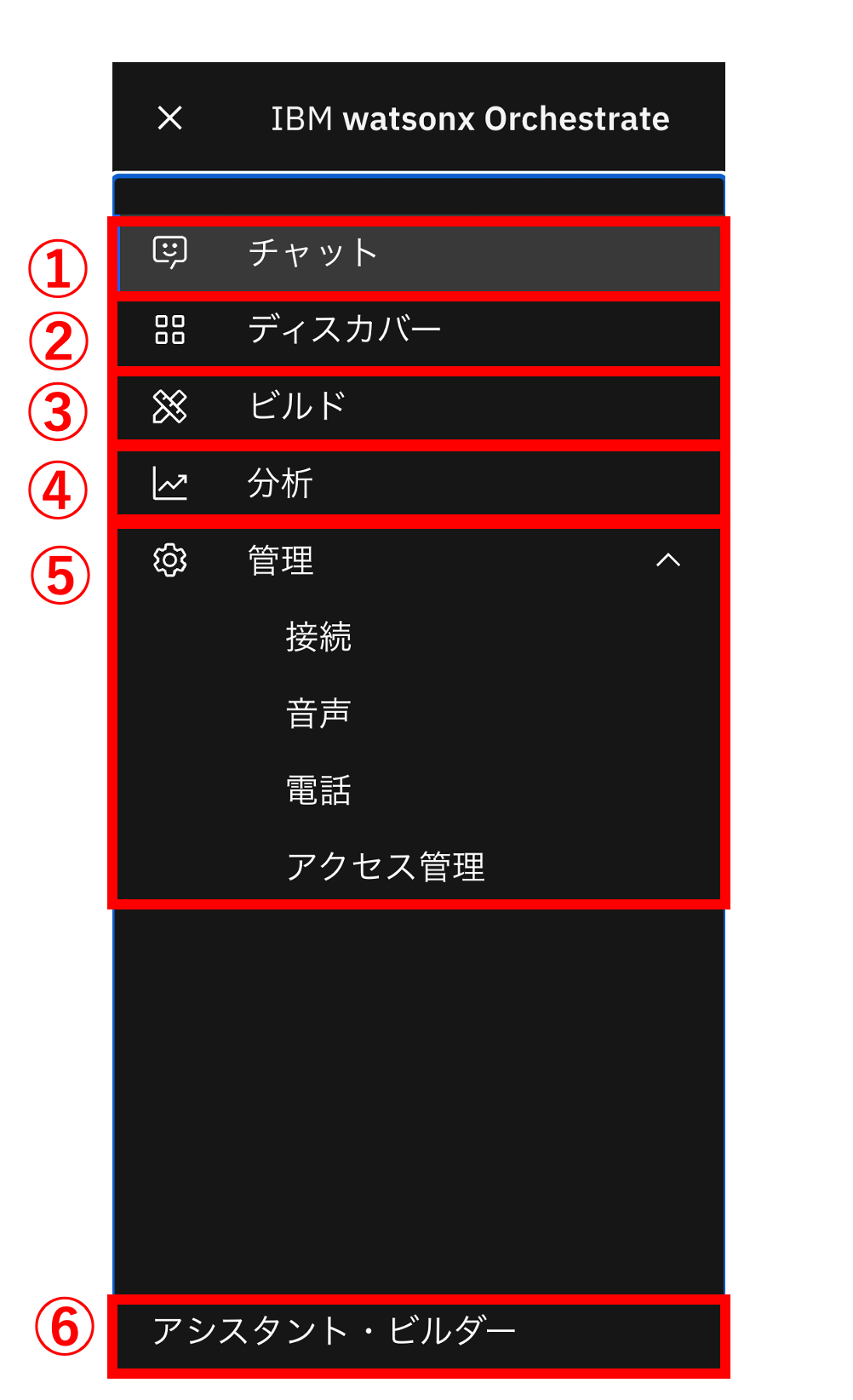
- ①チャット(ユーザー・ビルダー・管理者向け)
デプロイ済みエージェントへ各種処理を依頼するためのチャット画面 - ②ディスカバー(ビルダー・管理者向け)
プリビルドエージェントやツールの検索 - ③ビルド(ビルダー・管理者向け)
エージェント、ツール、知識の構築および管理画面 - ④分析(ビルダー・管理者向け)
エージェント使用状況のダッシュボード - ⑤管理(ビルダー・管理者向け)
接続、音声、電話、アクセスの管理(アクセス管理は管理者のみ) - ⑥アシスタント・ビルダー(ビルダー・管理者向け)
AIアシスタントの作成
役割(ロール)についての詳細は、IBM公式ドキュメントをご参照ください。
主要機能
①チャット
デプロイ済みエージェントへ各種処理を依頼するためのチャット画面です。
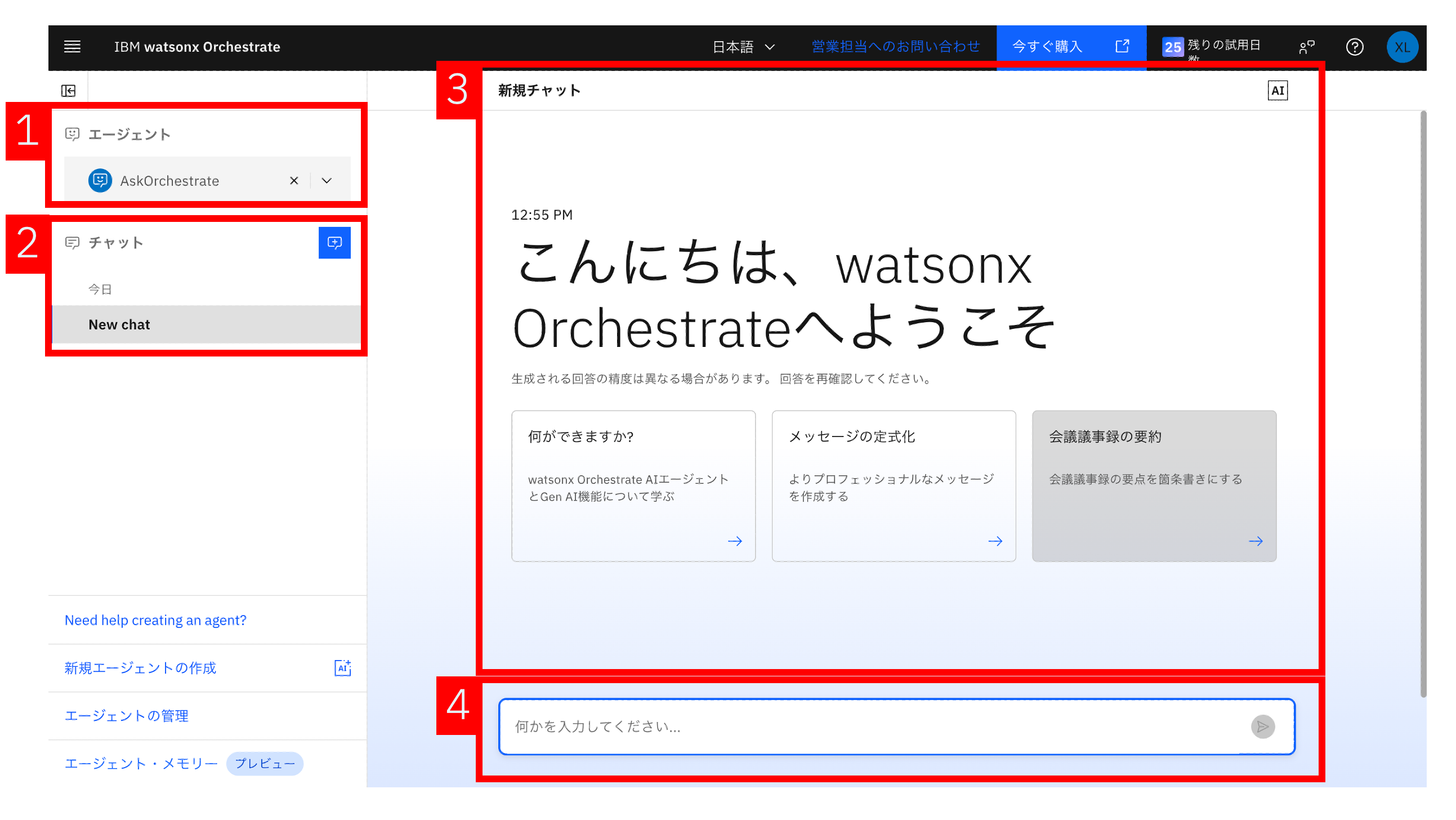
- 対象エージェント: デプロイ済みエージェント一覧から会話したいエージェントを選択
- チャット履歴: 過去のチャット内容を表示
- チャット画面: エージェントへの指示と回答を表示
- 入力フィールド: エージェントへの指示を自然言語で入力
②ディスカバー
プリビルドエージェントやツールを検索する画面です。
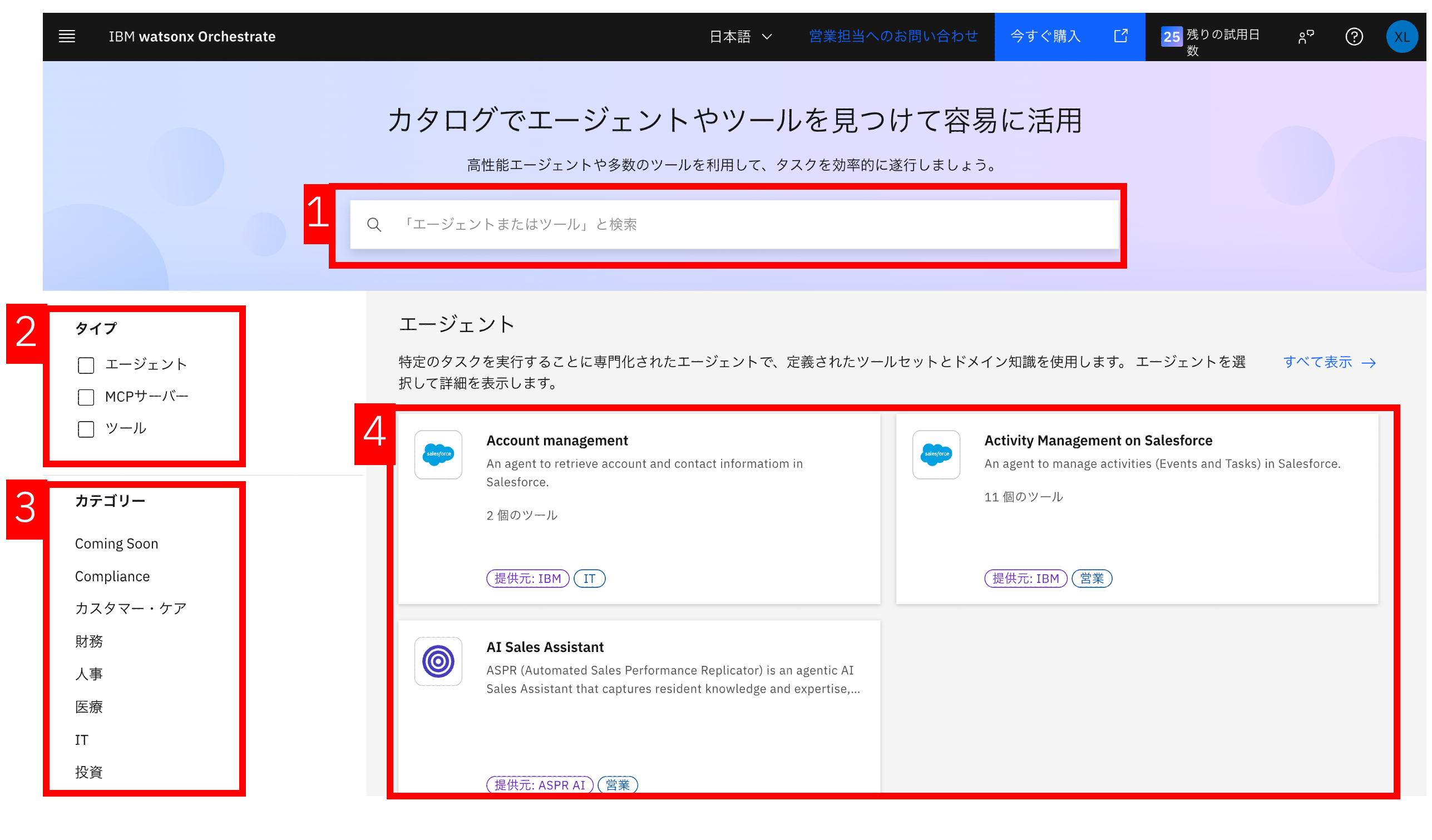
- 検索バー: キーワード指定によるエージェント/ツール検索
- タイプ: 検索対象の種類による絞り込み
- カテゴリー: 業務ドメイン別の検索対象絞り込み
- エージェントとツール一覧: 条件に一致したエージェントおよびツールの一覧表示
③ビルド
エージェント、ツールと知識の構築および管理を行う画面です。
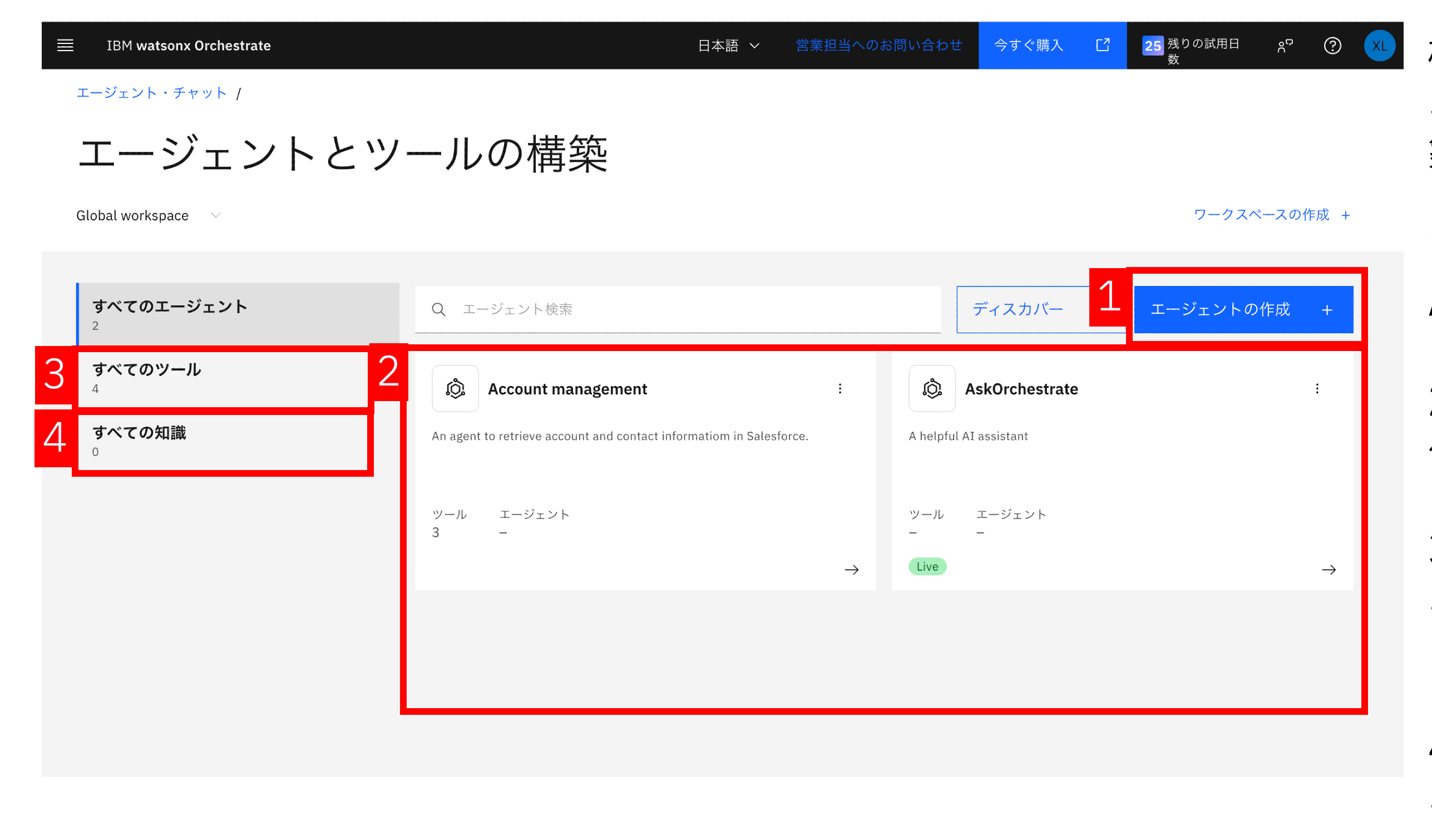
- エージェント作成: 新規エージェント作成画面
- 作成済エージェント一覧: 作成済エージェントの一覧表示
- インポートしたツール一覧: エージェントで利用可能なツールの一覧表示
- インポートした知識一覧: エージェントに紐づけ可能な知識の一覧表示
④分析
エージェントの使用状況を確認するダッシュボード画面です。
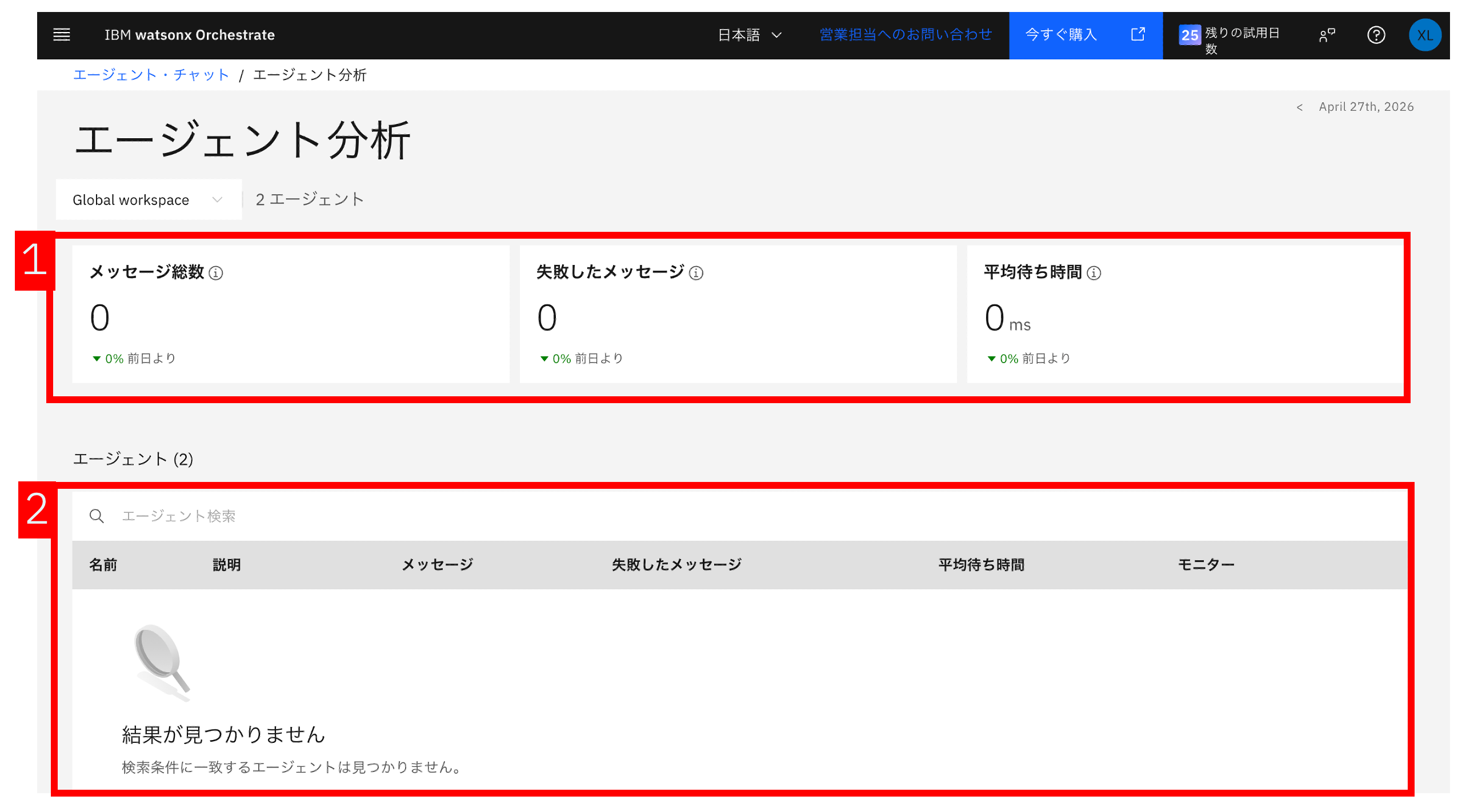
- 分析情報: 各種統計情報の表示
- エージェント一覧: エージェント単位でのトレースおよび利用状況確認
⑤管理
接続
アプリケーション利用に必要なコネクタおよび認証情報の設定画面です。
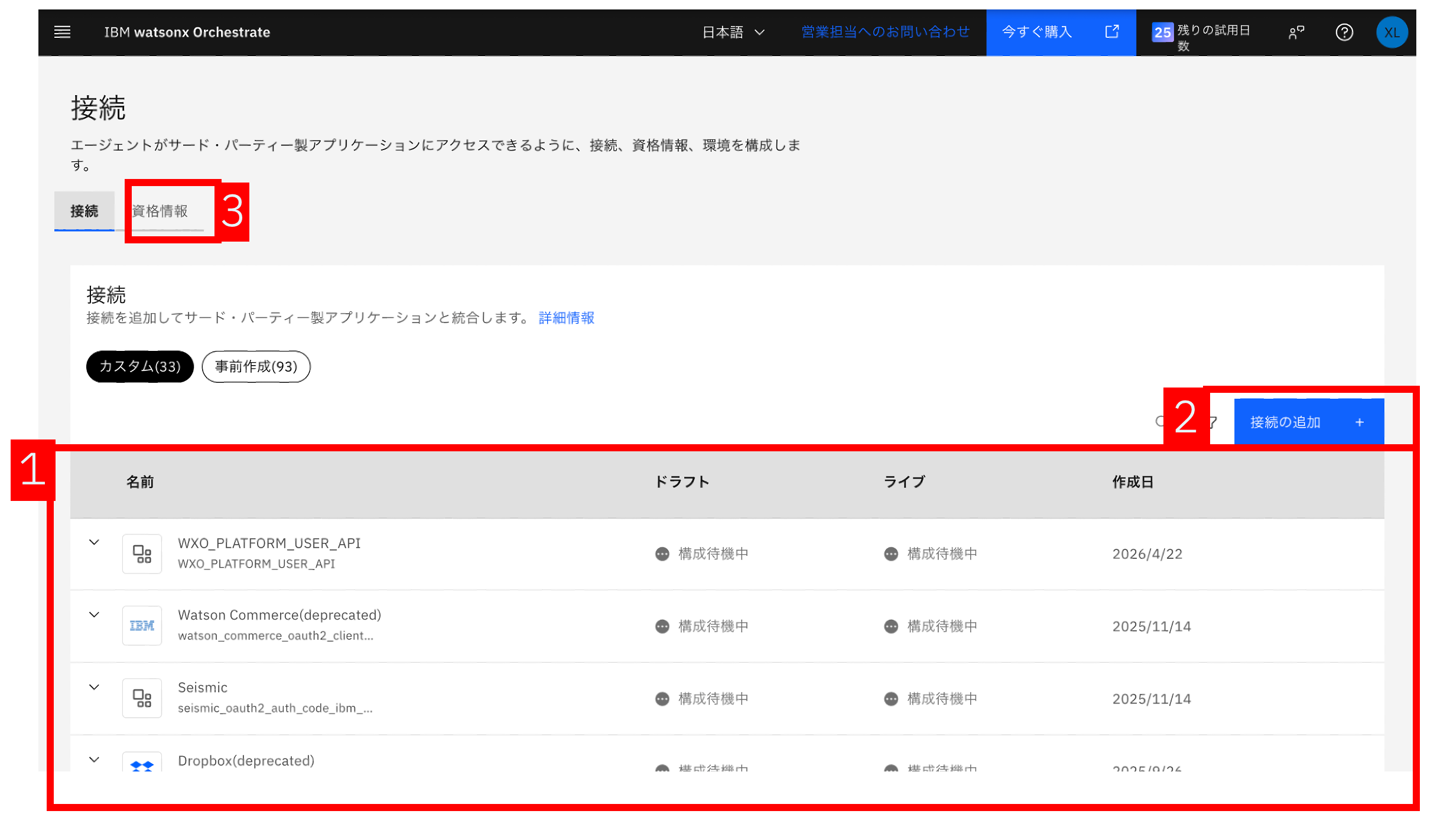
- 接続一覧: 各種アプリケーション接続状況の一覧表示
- 接続の追加: 新規接続作成画面
- 資格情報: 保存済み接続用認証情報へのアクセス
電話番号
SIP(Session Initiation Protocol:インターネット電話の通信プロトコル)を利用した電話通信設定の管理画面です。
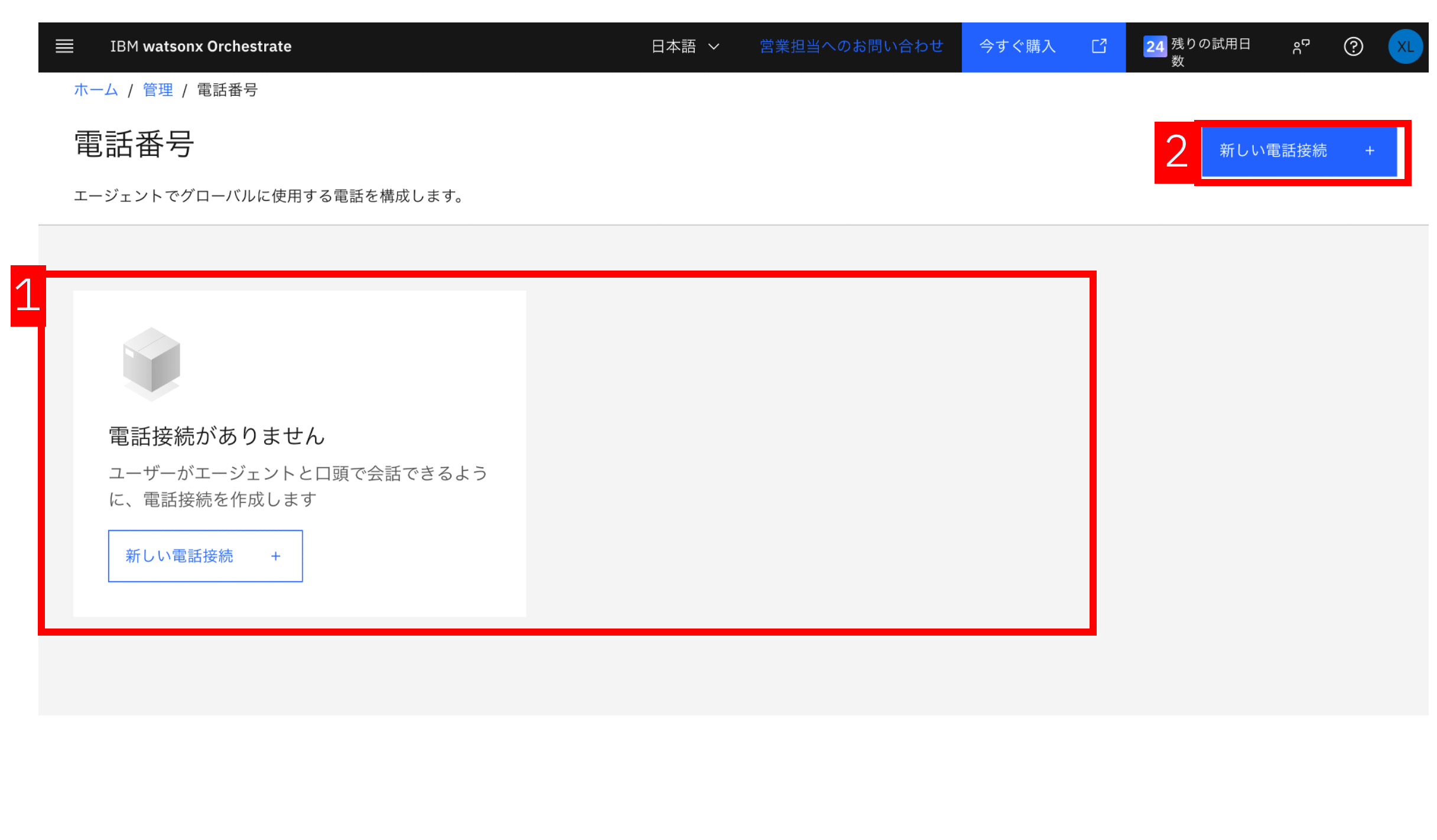
- 電話接続一覧: 作成済み電話接続の一覧表示
- 新しい電話接続: 新規電話接続作成画面
音声
音声入力・出力設定の管理画面です。
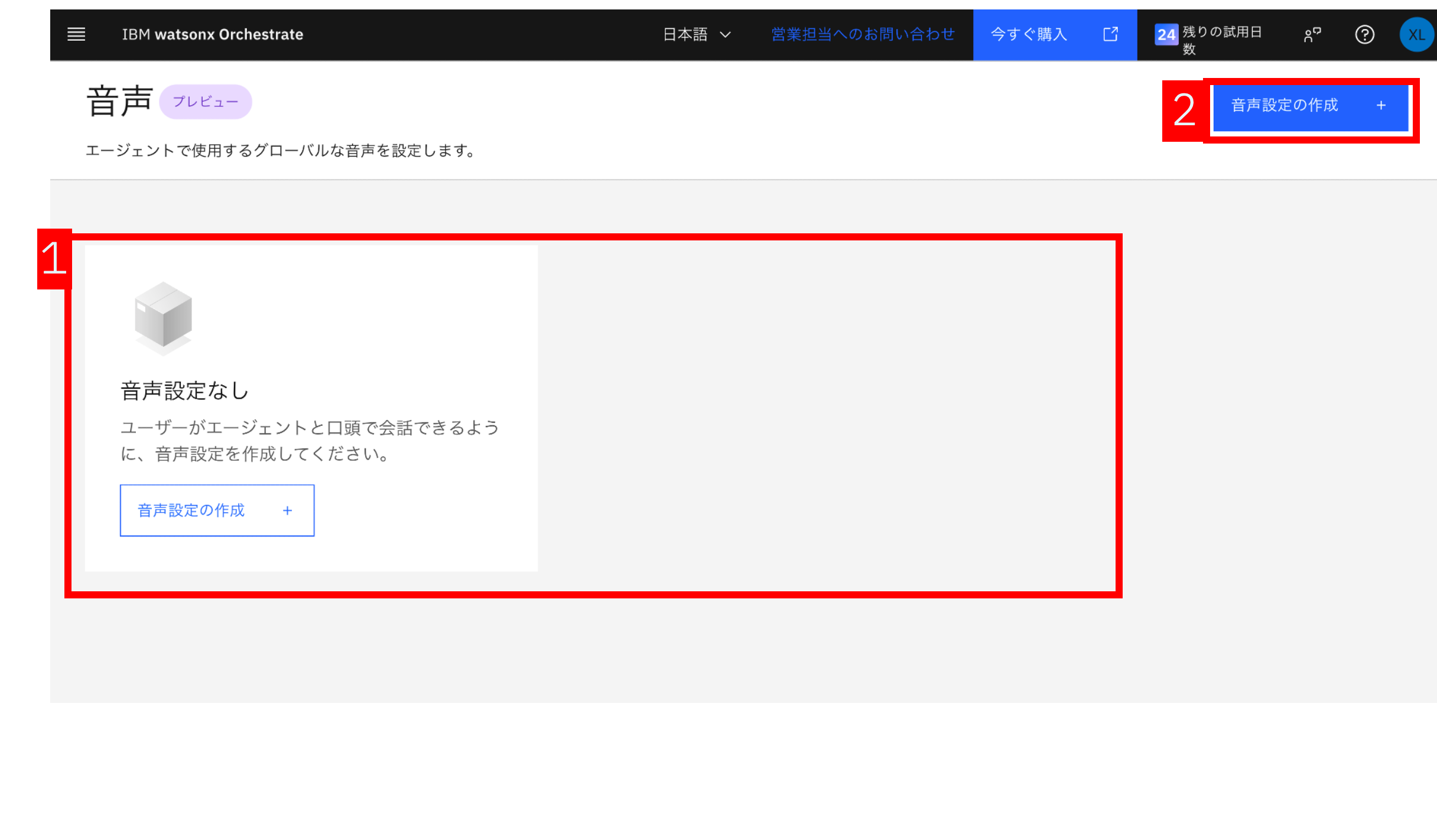
- 音声設定一覧: 作成済み音声設定の一覧表示
- 新しい音声設定: 新規音声設定作成画面
アクセス管理
ユーザーアクセス権限の管理画面です。
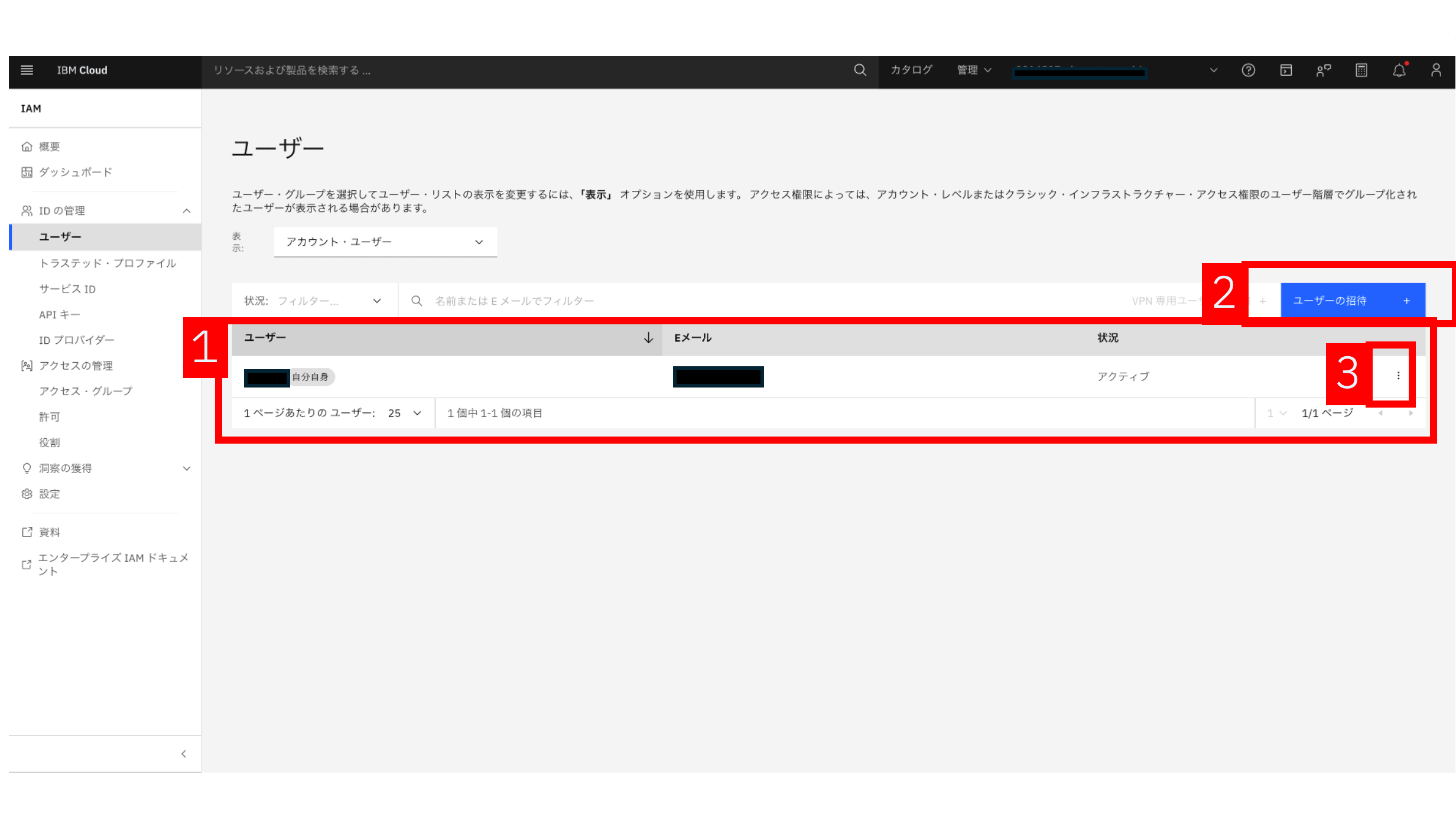
- ユーザー一覧: アクセス可能なユーザー情報の一覧表示
- ユーザーの招待: 新規ユーザー招待画面
- ユーザーのアクセス管理: ユーザー管理、権限割り当て、削除などの操作
⑥アシスタントビルダー
AIアシスタントを作成・管理するためのツールです。
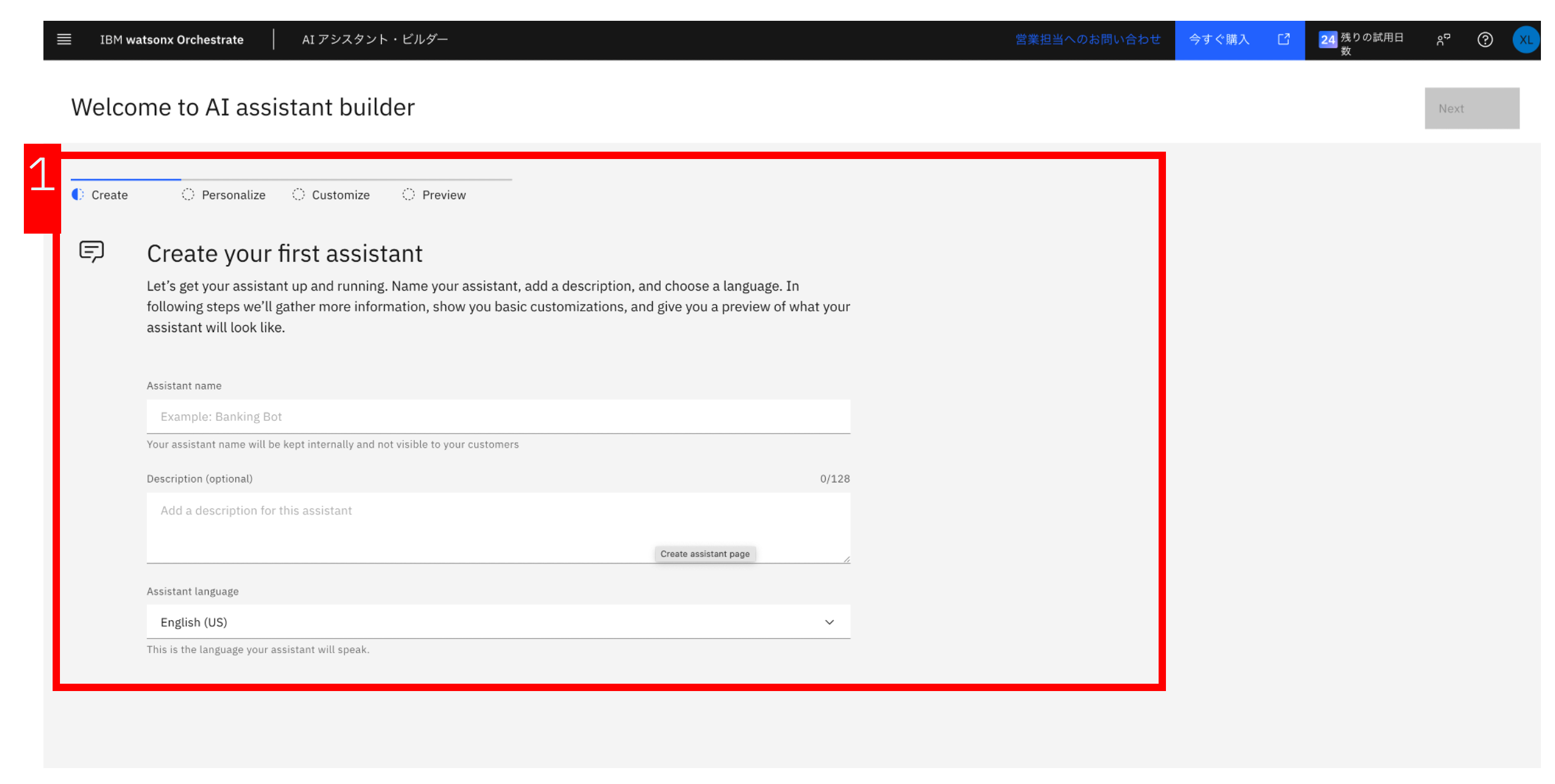
- 新しいAIアシスタントの作成: 新規AIアシスタント作成画面
Tips:日本語UIへの切り替え方法
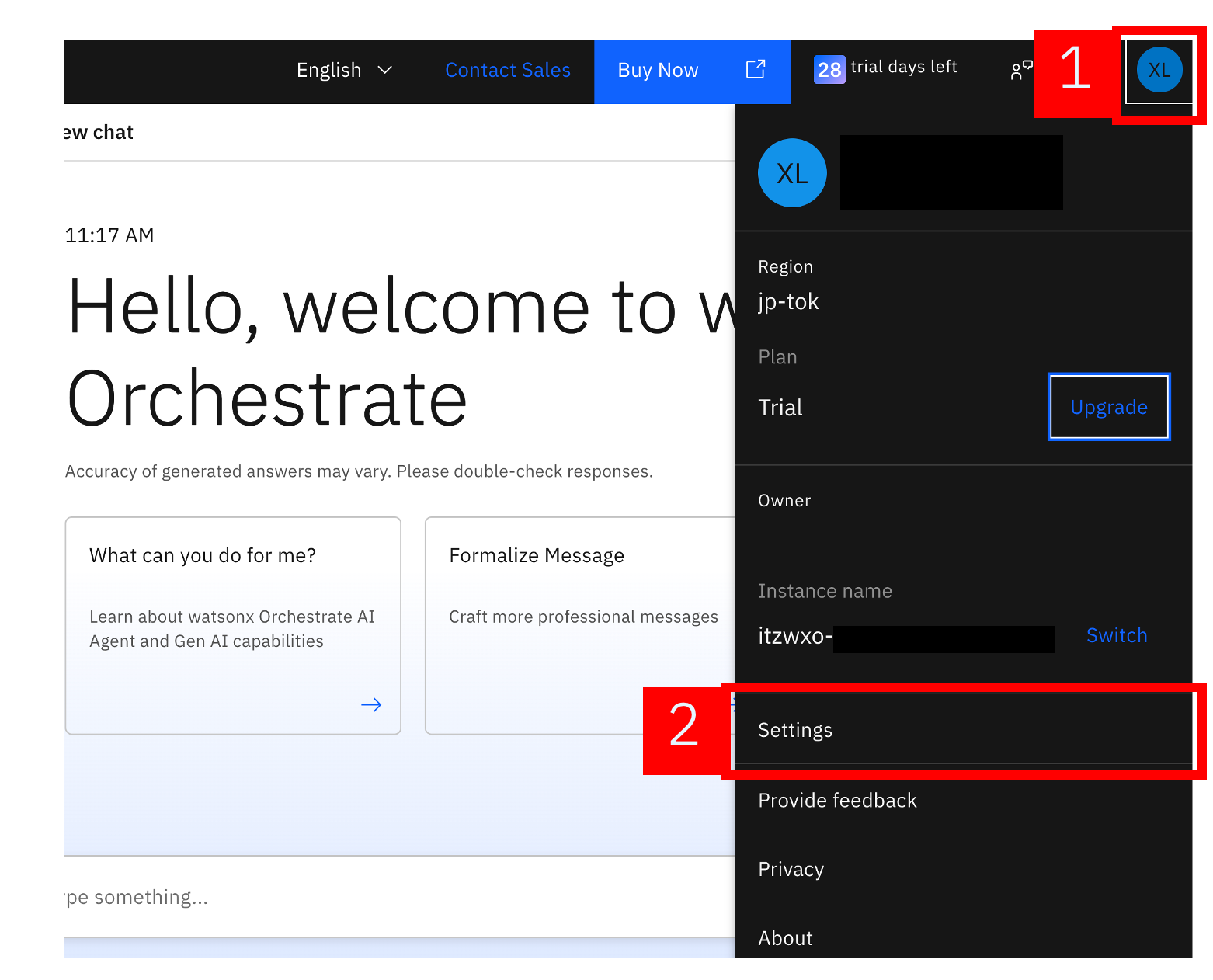
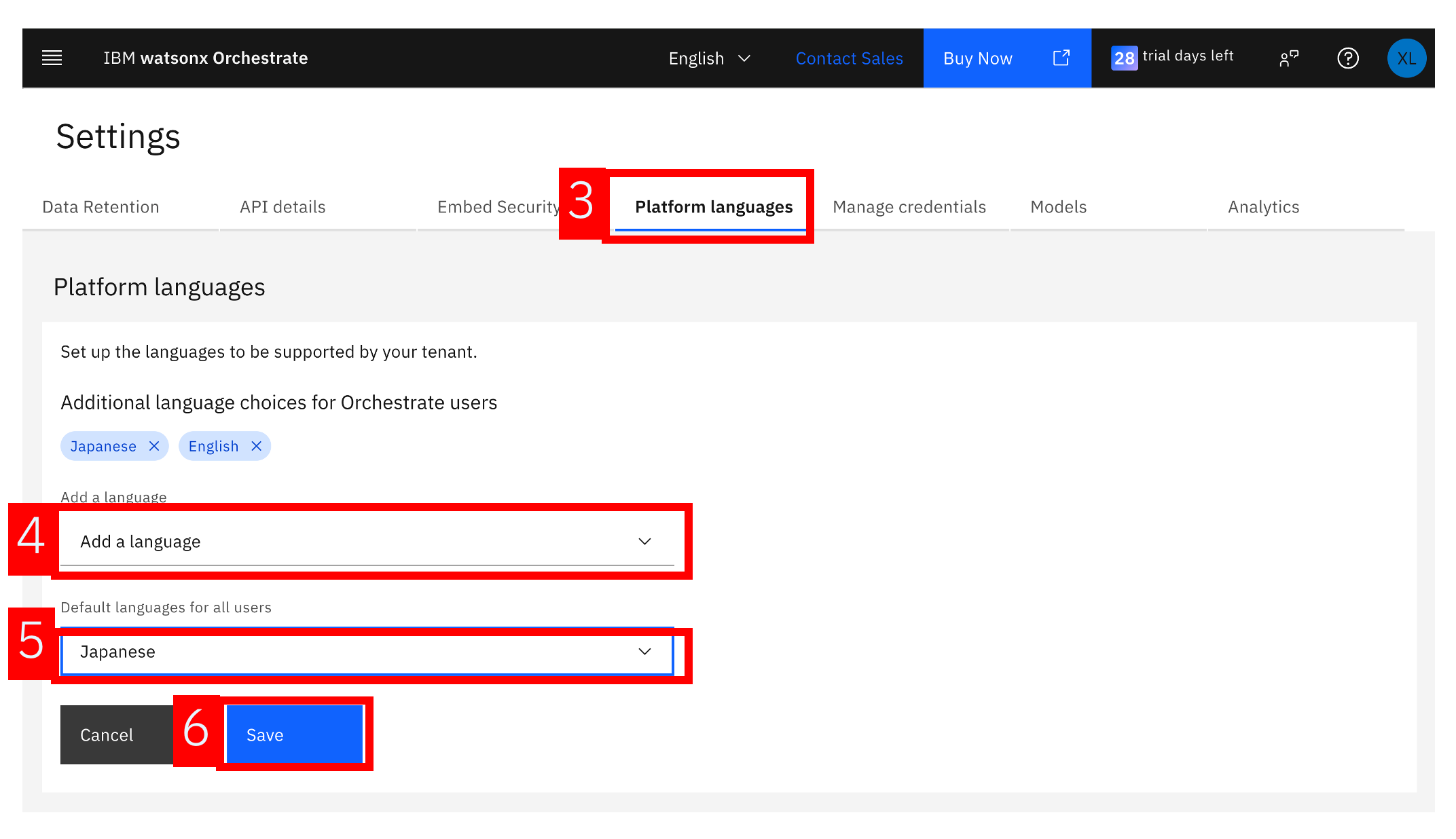
右上のアイコンをクリック
画面右上のユーザーアイコンをクリックします。
Settingsを選択
表示されたメニューから「Settings」を選択します。
Platform Languageタブに切り替え
設定画面で「Platform Language」のタブに切り替えます。
Japaneseを追加
「Add a language」で「Japanese」を追加します。
デフォルト言語を設定
「Default language for all users」を「Japanese」に設定します。
保存
「Save」をクリックして設定を保存します。
次のステップ
インターフェースの基本を理解したら、以下のガイドで実際の使い方を確認してください: