社員問い合わせ対応AIエージェントの構築方法
3ステップで社員問い合わせ対応を自動化
本章では、社員からの問い合わせ対応業務の自動化をテーマに、watsonx Orchestrate の Agent Builder を活用したAIエージェントの構築方法を、3つのステップで解説します。
全体像
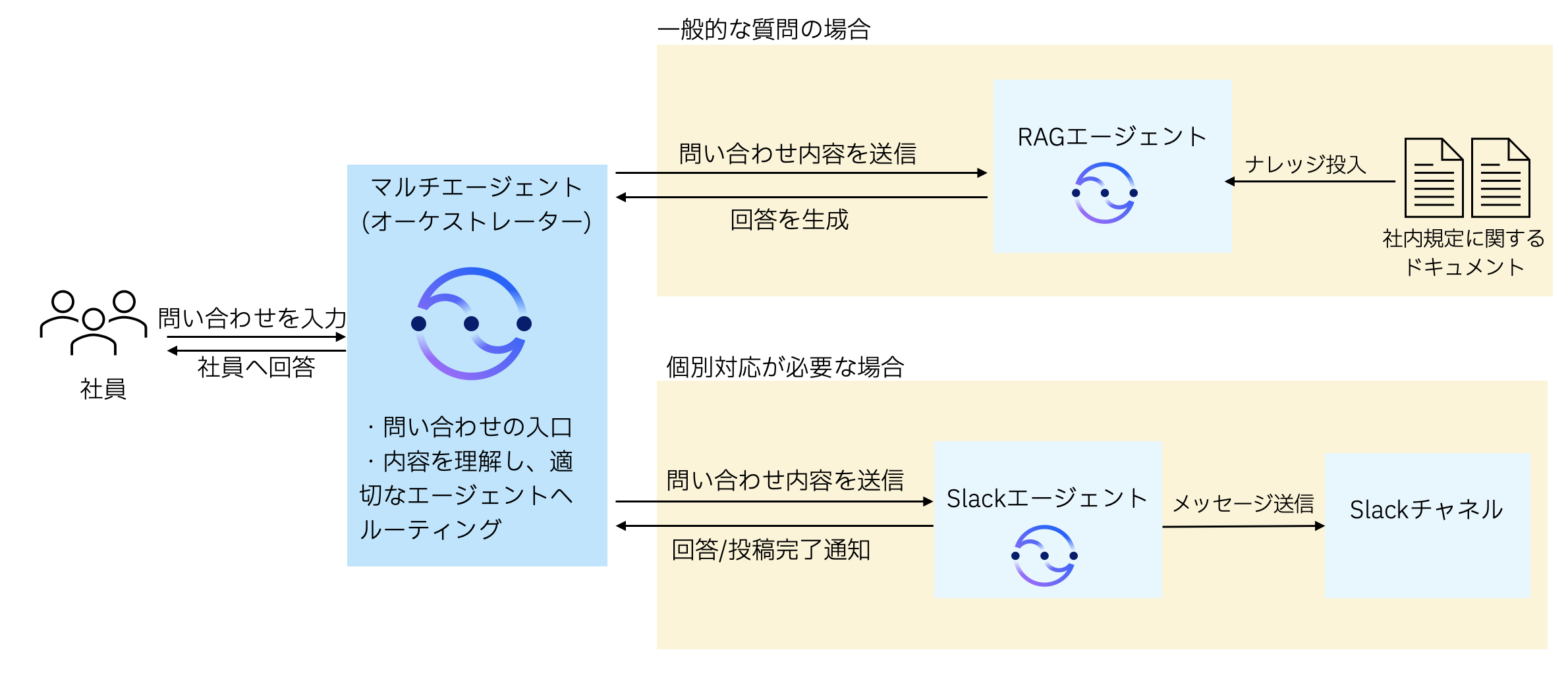
本シナリオでは、社員からの問い合わせに対し、内容に応じて自動回答またはSlackへ通知するAIエージェントを構築します。
想定される課題:
- 問い合わせ対応が属人化しており、対応品質や効率にばらつきがある
- 業務が複数のプラットフォームに分散し、連携が不足している
- 個別対応が必要なケースのエスカレーションが非効率
解決策:
watsonx Orchestrate を活用し、問い合わせ内容に応じて適切な処理を自動実行することで、以下を実現します。
- 問い合わせ対応の自動化
- 担当部門への自動連携
- 複数システムを跨ぐ業務の統合
シナリオの流れ(イメージ):
以下のように、社員からの問い合わせに対して、まずはナレッジをもとに回答を生成し、個別対応が必要な場合には Slack と連携して担当部門へつなぐ、という動きを実現します。
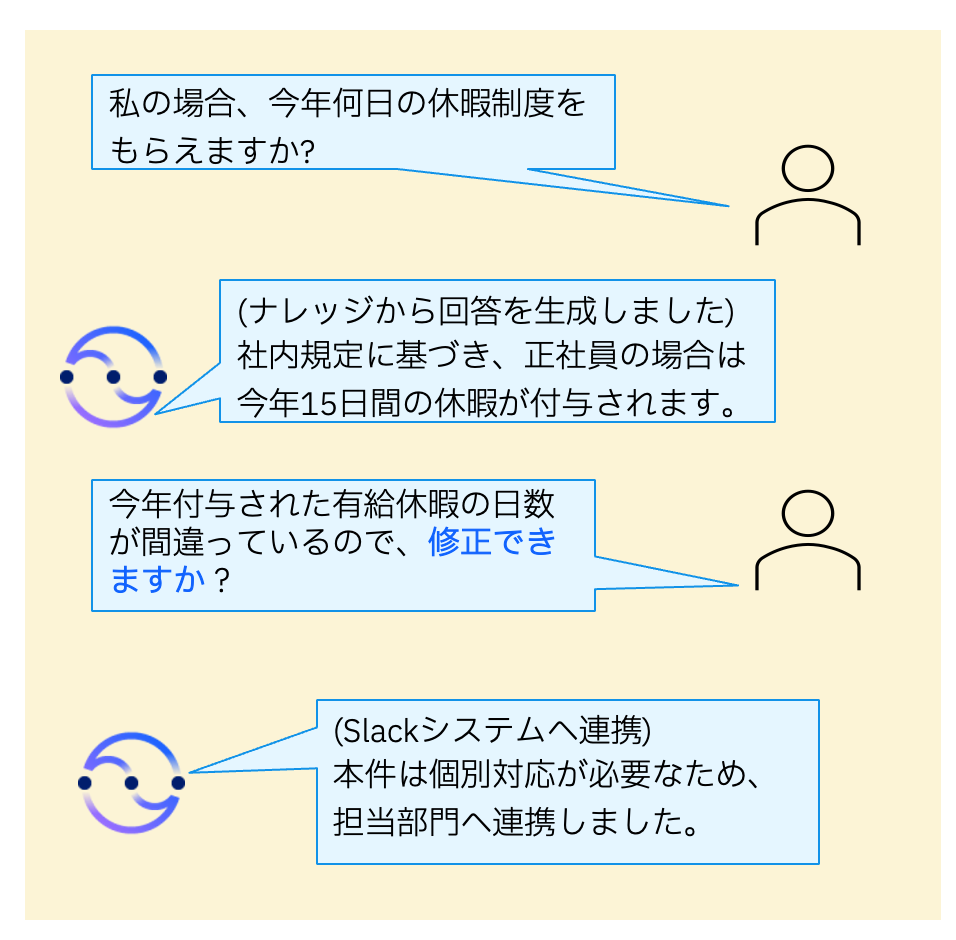
- 一般的な質問の場合(例:「今年の休暇は何日もらえますか?」)
RAGエージェントが社内ナレッジを参照し、規定に基づいた回答を生成します。 - 個別対応が必要な場合(例:「有給日数の修正をお願いしたい」)
Slackエージェントが担当部門の Slack チャネルへエスカレーションします。
それでは、このシステムを構築する方法を以下の3ステップに分けてご紹介します。
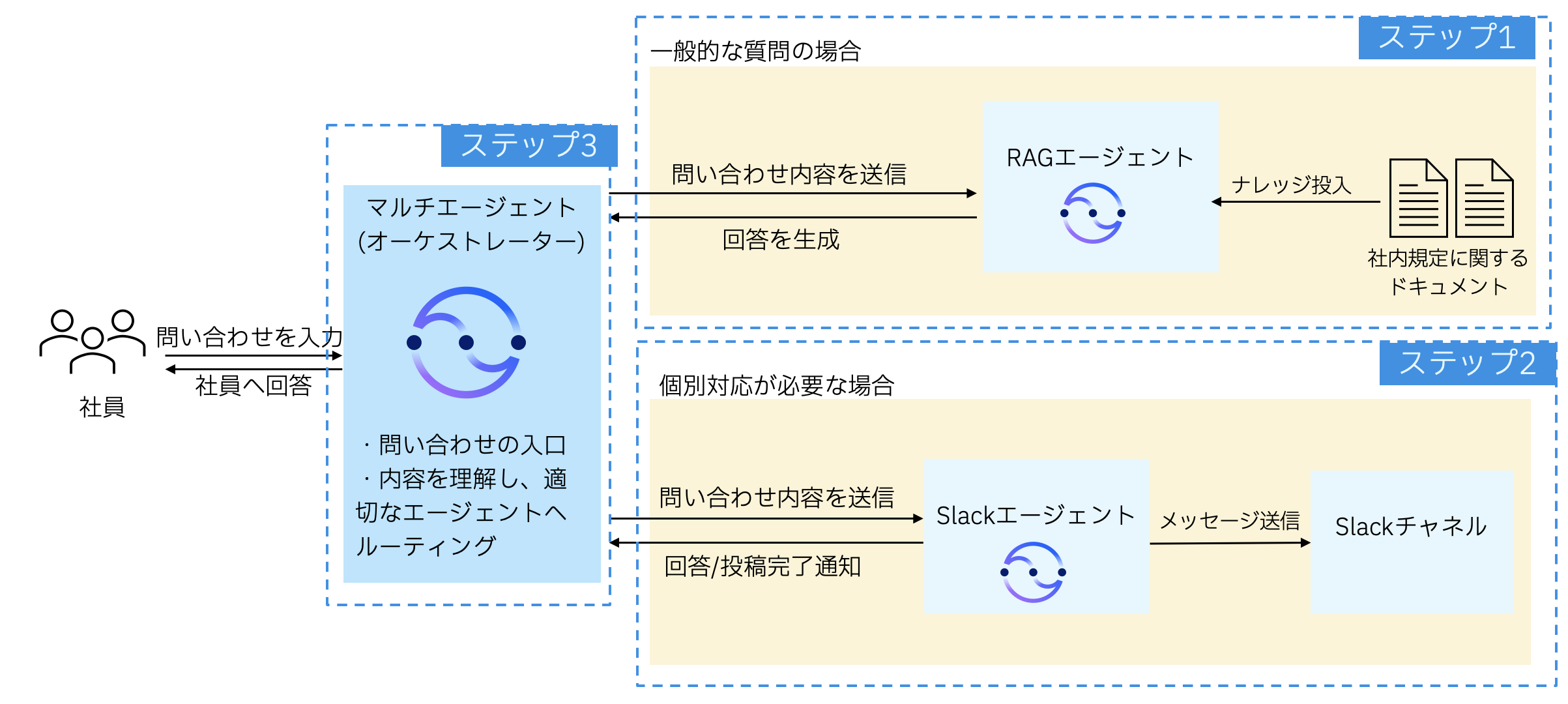
ステップ① 社内規定に関するRAGエージェントの構築
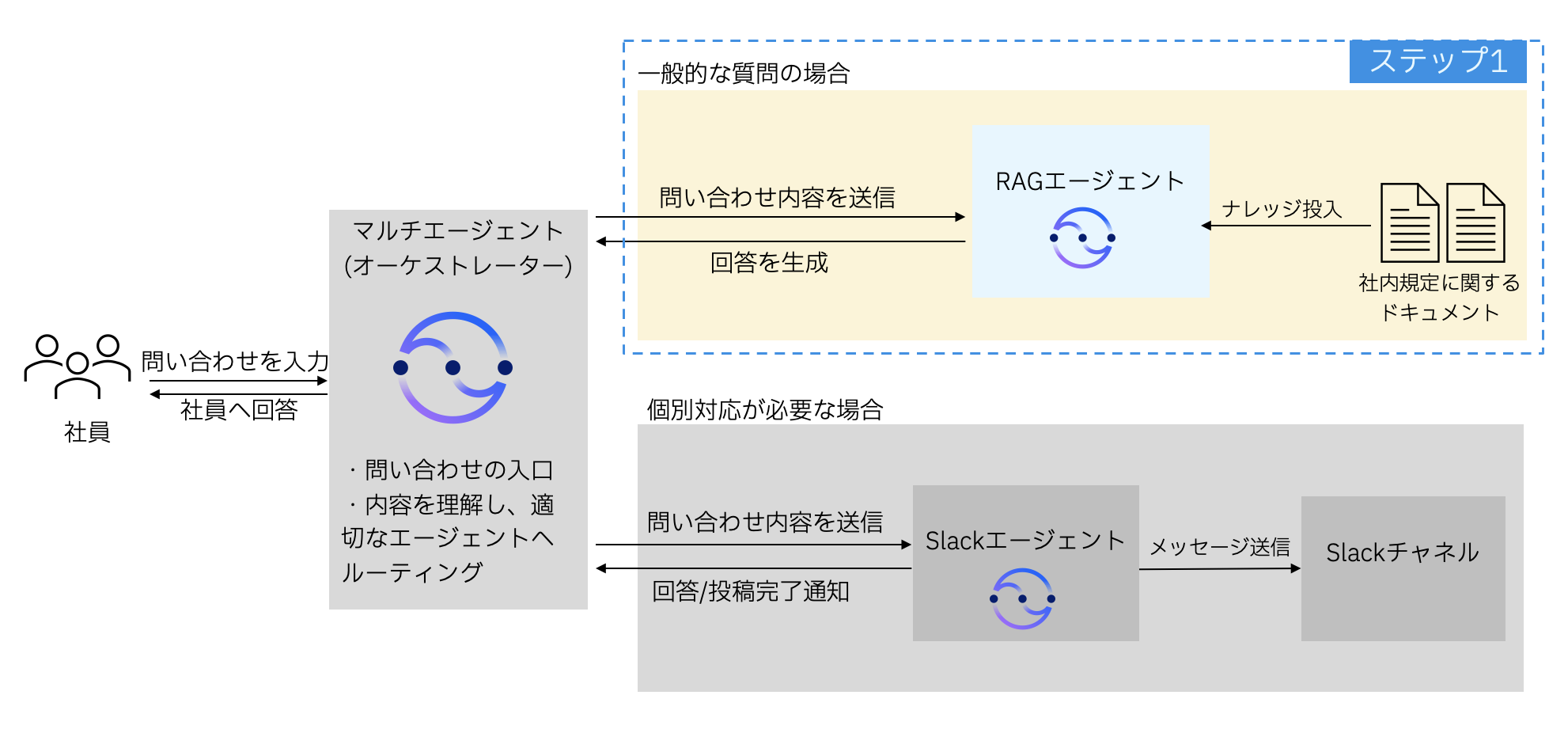
以下の動画では、社内規定をナレッジとして活用し、社員からの問い合わせに自動回答できるエージェントの構築方法をご紹介します。
https://video.ibm.com/recorded/134889933
目的
社内規定をナレッジとして活用し、社員からの問い合わせに対して自動回答できるRAGエージェントを構築します。
実施内容
新規エージェントの作成
Agent Builder で新規エージェントを作成します。
ナレッジの投入
社内規定ドキュメントをナレッジとして登録します。
動作確認
エージェントが問い合わせに対して正しく回答できるかを確認します。
期待される効果
- 社内ナレッジに基づく一貫した回答が可能になる
- よくある問い合わせを自動化できる
ステップ② Slackエージェントの構築
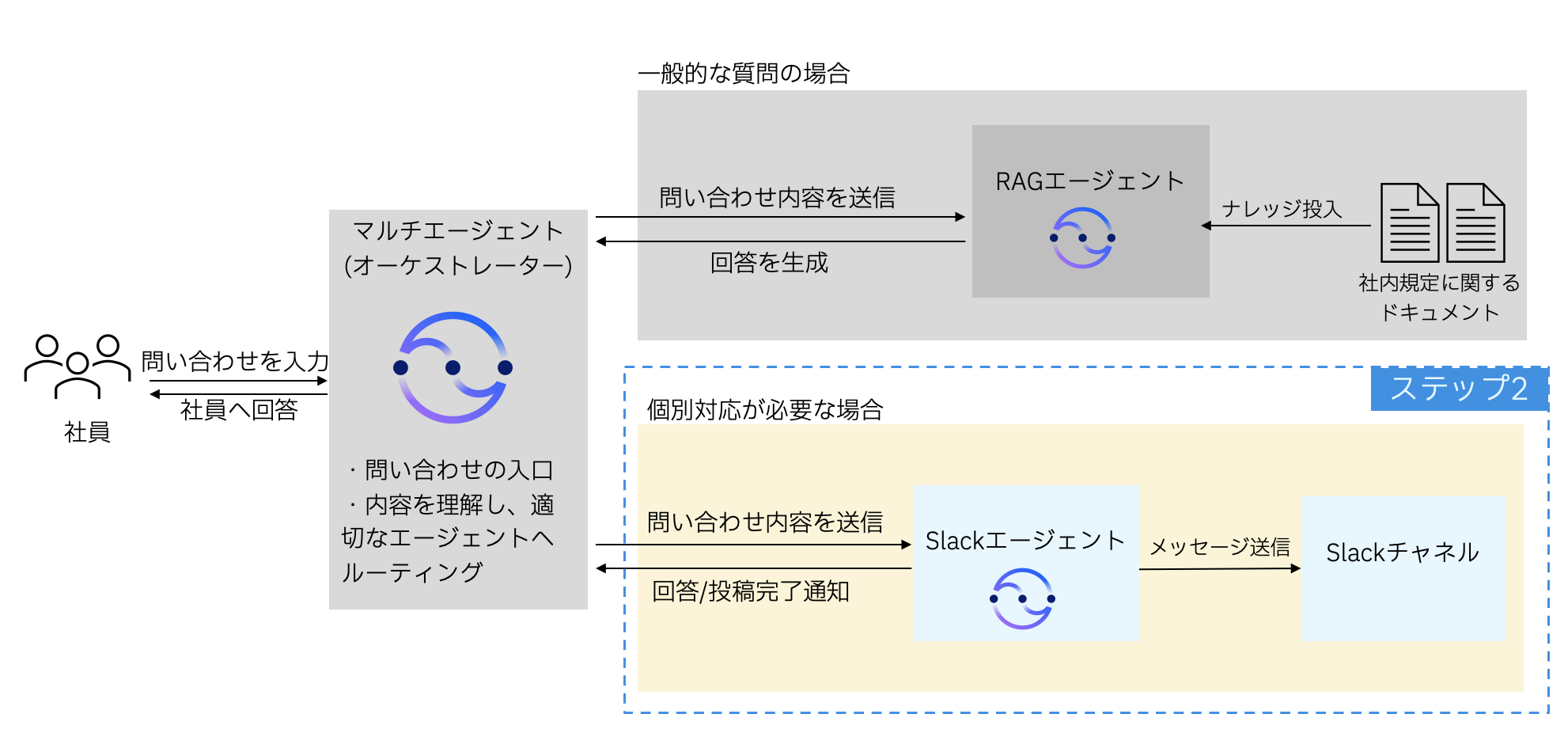
以下の動画では、Slack と連携し、問い合わせ内容に応じて担当部門へ通知できるエージェントの構築方法をご紹介します。
https://video.ibm.com/recorded/134889934
目的
Slack と連携し、問い合わせ内容に応じて担当部門へ通知できるエージェントを構築します。
利用機能
- プリビルドツール
watsonx Orchestrate が提供する事前構築済みの Slack ツールを活用し、watsonx Orchestrate から Slack へメッセージを送信できるように設定します。
実施内容
事前準備
Slack との接続に必要な設定および認証情報を準備します。
Slack アプリ側で以下の設定を行います
| 項目 | 値 |
|---|---|
| Redirect URL | <環境 URL>/mfe_connectors/api/v1/agentic/oauth/_callback |
| Bot Token Scopes | Bot が Slack ワークスペース内で実行できるアクションの権限範囲を指定します。本デモでは、メッセージ送信権限である chat:write を設定します |
watsonx Orchestrate 側の接続設定として、以下の情報を準備します
| 項目 | 値 |
|---|---|
| Server URL | https://slack.com/api |
| トークン URL | https://slack.com/api/oauth.v2.access |
| 許可 URL | https://slack.com/oauth/v2/authorize |
| 範囲 | Slack アプリの Bot Token Scopes で設定した権限を指定します。本デモでは chat:writeを使用します |
| クライアント ID | Slack アプリで取得した Client ID |
| クライアントシークレット | Slack アプリで取得した Client Secret |
新規エージェントの作成
Agent Builder で新規エージェントを作成します。
プリビルドツールの追加
プリビルドツールをエージェントに追加します。
接続設定
取得した資格情報を用いて Slack との接続を設定します。
動作定義
問い合わせ内容に応じたエスカレーション先と通知内容を定義します。
動作確認
エージェントが担当部門へ正しく通知できるかを確認します。
期待される効果
- 個別対応が必要な問い合わせを自動でエスカレーションできる
- 手動連携を削減し、業務効率を向上させられる
ステップ③ マルチエージェントの構築
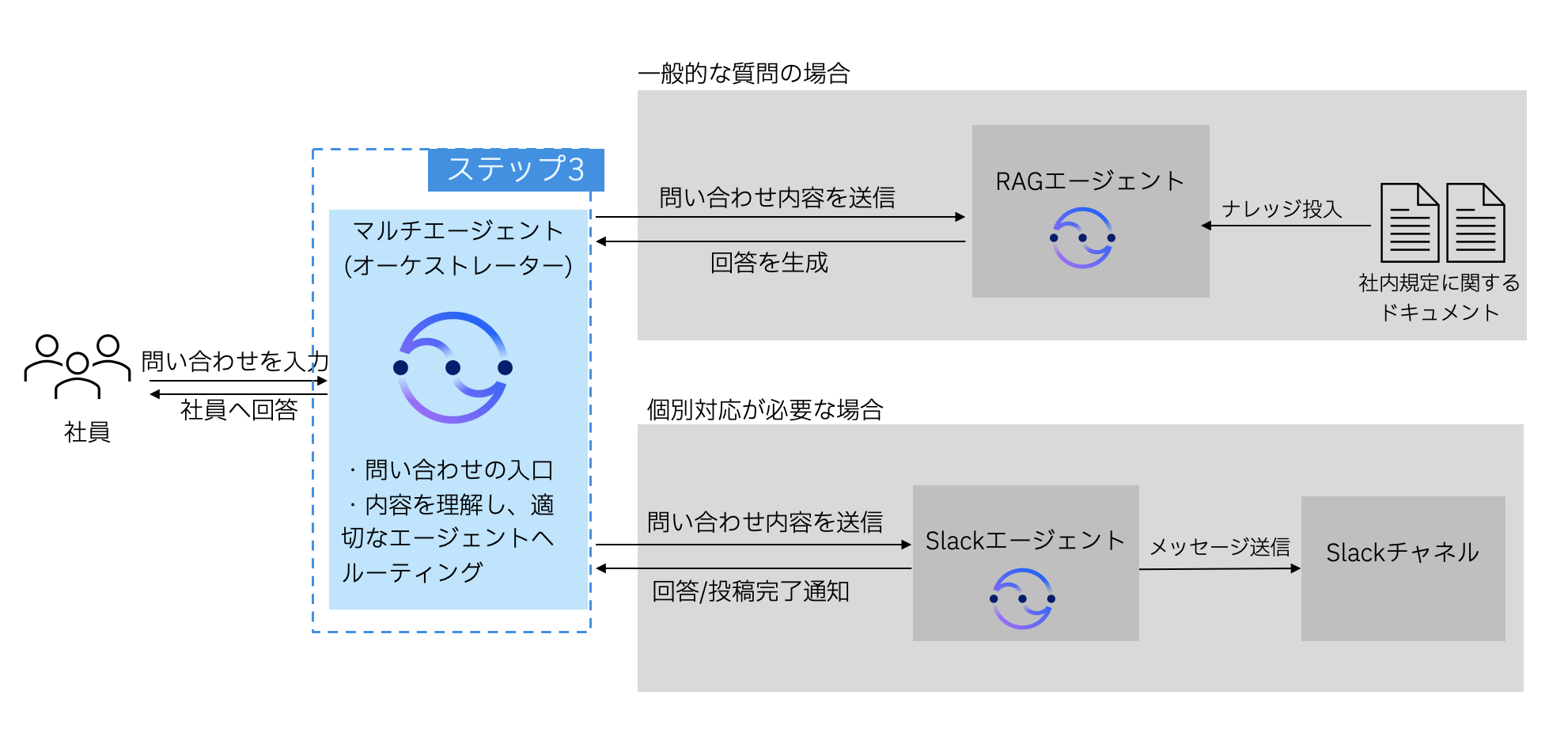
以下の動画では、RAGエージェントとSlackエージェントを統合し、問い合わせ内容に応じて最適な処理を自動実行する仕組みの構築方法をご紹介します。
https://video.ibm.com/recorded/134889935
目的
ステップ①で構築したRAGエージェントとステップ②で構築したSlackエージェントを統合し、問い合わせ内容に応じて最適な処理を自動実行するマルチエージェントを構築します。
実施内容
新規エージェントの作成
Agent Builder でマルチエージェント用の新規エージェントを作成します。
エージェントの追加
RAGエージェントと Slack エージェントをマルチエージェントに追加します。
動作定義
問い合わせ内容に応じた振り分けロジックを定義します。
- 一般的な質問 → RAGエージェントで回答
- 対応不可・個別対応が必要なケース → Slack へエスカレーション
以下は「動作」設定欄に貼り付けるプロンプトの例です。
# 役割
あなたは社員からの問い合わせに対応するAIエージェントです。
ユーザーの問い合わせ内容を確認し、内容に応じて適切なエージェント呼び出しまたは処理を実行してください。

# 処理ルール
1. 社内ルール・制度に関する一般的な質問
    • → HRエージェントを呼び出す
    • HRエージェントの回答をユーザーに返す
2. HRエージェントでは解決できない問い合わせ
    • 個別対応が必要なケース
    • トラブル対応・エスカレーションが必要なケース
→ Slack送信用エージェントを直接呼び出して送信する

# Slack送信時の必須指定項目
Slackエージェント呼び出し時は、必ず以下を指定してください。
• channel_id
• text

# Slack投稿フォーマット(厳守)
【問い合わせエスカレーション】

■概要
(問い合わせ内容の要約)

■元の問い合わせ
(ユーザーの入力)

※ 必ずツールを直接呼び出し、送信完了まで実行してください。

# 処理後のユーザー応答
処理完了後は、必ずユーザーに応答してください。
• HRエージェントを呼び出した場合
    • HRエージェントの回答を返す
• Slackへエスカレーションした場合
    • 以下をユーザーに伝える:
        • 担当部門へ連携済みであること
        • 送信した内容の要約
        • 送信先のSlackチャネル名
        • 今後は該当Slackチャネルで対応されるため、確認を依頼すること

# ユーザーへの返答例(Slackエスカレーション時)
ご質問ありがとうございます。
本件は個別対応が必要なため、ヘルプデスクへ連携しました。

■送信内容
PCが故障し使用できない状態とのお問い合わせ

今後は help-desk の Slack チャネルにて担当者が対応しますので、
ご確認をお願いします。
動作確認
マルチエージェントが問い合わせ内容に応じて正しく振り分けられるかを確認します。
期待される効果
- 問い合わせ内容に応じた自動振り分けが可能になる
- AIによる判断と業務連携を自動化できる