Satellite Connector Agent の構成
本ガイドは、2024年5月2日に公開された Configure PAoC Satellite Connector Agent を基にしています。
その後の Planning Analytics on Cloud の更新により、ファイアウォールの設定、FTP/FTPeS 接続方式、メニューや操作手順などが変更されている場合があります。
ページの内容と操作が異なる場合は、IBM の最新ドキュメントや公式ガイドラインを必ず確認し、最新版に沿った対応を行ってください。
データベースアクセス
- ファイアウォールルール:IBM Cloud への送信ポート 443 を許可する必要があります。
- 特定のエンドポイント情報: SCA ネットワーク要件 を参照してください。
背景
多くの場合、計画アプリケーションに必要なデータはデータベースから取得されます。たとえば、販売計画のための組織階層や、前年の実績データを今年の計画のベースとして使用するケースなどです。
これらのデータはフラットファイルとして Planning Analytics にアップロードすることも可能ですが、データベースに直接接続することで以下の利点があります:
- ファイルを抽出・転送・読み込む手間を省き、常に最新のデータをオンデマンドで取得可能
- SQLの
SELECT文を修正するだけで済むため、開発がより迅速 - 「ドリルダウン(drill to detail)」が可能
例:SKU(最下層)のレベルで計画を立てる必要がない場合でも、上位レベル(例:商品カテゴリ)で計画を行い、必要に応じて構成要素(SKUの詳細)を確認できる
セキュアな接続手段
企業がインターネット経由でデータベースを完全に公開することは稀です。そのため、セキュアかつ暗号化された方法でデータベースにアクセスする必要があります。
Planning Analytics がODBC接続でデータベースにアクセスするための方法は次の2通りです:
- クラウドデータベースが暗号化ODBC接続を提供する場合(例:DB2 on Cloud、AzureAD、Amazon Redshift など)
- データベースがファイアウォールの内側(オンプレミスまたはクラウド内)に存在する場合、追加技術により安全なネットワークパスを確立する必要がある
ポイント別対応
- 1の場合:IBM サポートチームにチケットを発行。サポート対象DBであれば、必要な設定について顧客と連携し、Satellite Connector は使用せず、直接接続が作成される。
- 2の場合:Satellite Connector を使用
Satellite Connector の概要
Satellite Connector Agent (SCA) はオンプレミスにインストールされ、Planning Analytics on Cloud へ向けて送信接続を確立します。この接続は暗号化され、Planning Analytics はODBCコマンドを SCA 経由で対象データベースに送信します。
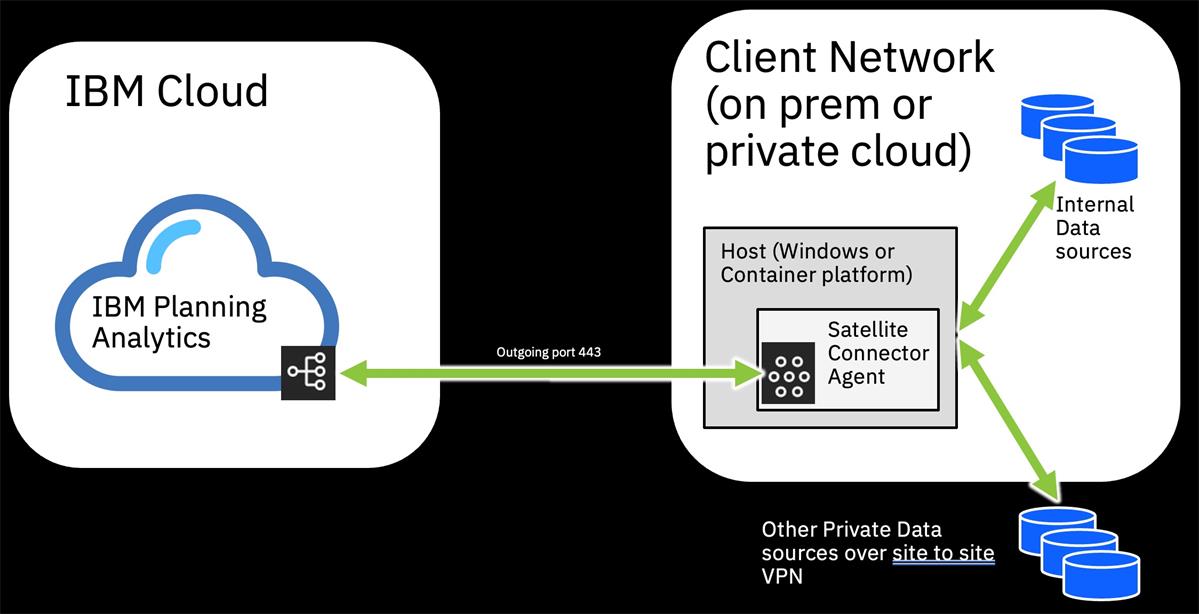
注意:Satellite Connector は IBM の完全な独立技術であり、IBM Cloud アカウント内で利用可能です。Planning Analytics on Cloud では、その技術の一部(Agent)のみがサブスクリプションに組み込まれており、サーバー側の構成に関するドキュメントは無視してください。
ライセンスと構成制限
- 各顧客には 1つのSatellite Connector が提供されます(追加購入も可能)
- 1つのConnectorで 複数のPlanning Analytics on Cloud 環境(例:開発・本番)に対応可能
- 最大 6つのエージェント(高可用性用)をサポート
- 最大 35のエンドポイント(データベース接続)をサポート
インストール要件と準備
Agent の設置方式
- Windowsサービスとしてネイティブ実行 または Dockerエージェントとして実行
- 多くのクライアントがWindows環境を使用しているため、ここではWindowsネイティブ方式に焦点を当てます
Dockerを使用する場合は、以下を参照してください:
Docker Desktop WSL 2 backend on Windows
Windows Agent のハードウェア要件
- 1台以上のマシン(通常は仮想)にインストール
- OS: Windows 10以降 または Windows Server 2016以降
- CPU: 最低4コア、メモリ: 最低4GB
- マシンは対象データベースへのネットワーク経路が必要、ポート443でインターネット接続可能であること
その他の構成制限
- デフォルトで1つのSatellite Connectorが開発・本番を含むすべての環境をカバー
- 例:開発環境では開発用DB、本番環境では本番DBを使用するなど、同一Connector内でエンドポイントを分けられる
- 2つのWindows Agentは同一マシン上で共存できない(サービスとして動作するため)
※ バージョン1.2.0以降、この制限は緩和され、同一マシンに複数エージェントの設置が可能になっていますが、これは高可用性構成(HA)には寄与しません。
高可用性(HA)構成について
- 通常、1つのConnectorに対し3台のマシンにエージェントを分散配置することが推奨されます
- 代替手段として、Dockerコンテナを使用し、1台のマシンで複数エージェントを実行する構成も可能です
ネットワーク構成とファイアウォール
- 各エージェントマシンは対象の内部DB/クラウドDBへのネットワークルートを持つ必要があります
- **インターネットへの送信(ポート443)**が必要です
ファイアウォール構成に関する注意
- 送信先を制限している場合、FQDN(完全修飾ドメイン名)での許可を推奨(IPアドレスは変更される可能性があるため)
ネットワーク要件およびエンドポイント一覧は以下参照:
ネットワーク要件
データセンター対応マッピング
| Planning Analytics on Cloud データセンター | 対応 Satellite Connector データセンター |
|---|---|
| Amsterdam, Netherlands | Frankfurt, Germany |
| Frankfurt, Germany | Frankfurt, Germany |
| Sydney, Australia | Singapore |
| Montreal, Canada | Toronto, Canada |
| Washington DC, USA | Washington DC, USA |
| San Jose, California, USA | Dallas, Texas, USA |
ステップ1:Planning Analytics Workspace に Satellite Connector を定義する
Satellite Connector を使用するための最初のステップは、Planning Analytics Workspace(PAW)内にコネクターを定義することです。
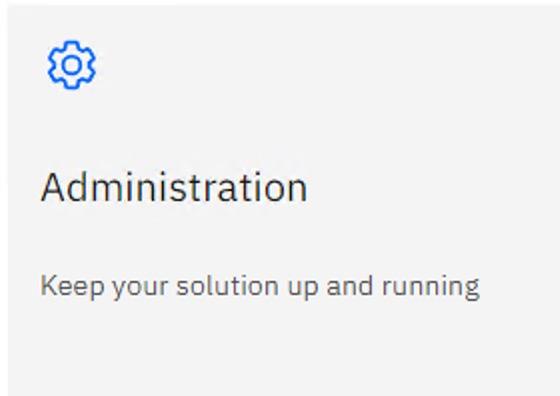
1. 「Administration」タイルを選択する
まず、Planning Analytics Workspace にログインし、「Administration(管理)」タイルをクリックします。
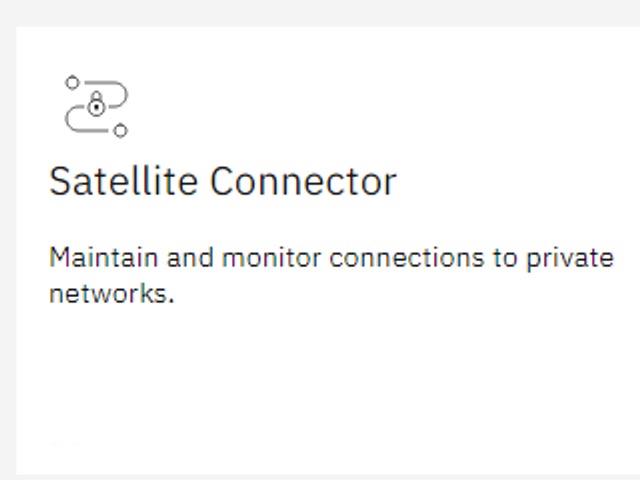
2. 「Satellite Connector」タイルを選択する
次に、左側メニューまたはタイルの中から、「Satellite Connector」タイルをクリックします。
3. 「Create connector」を選択する
Satellite Connector の管理画面が開いたら、画面上の 「Create connector(コネクター作成)」ボタンをクリックします。

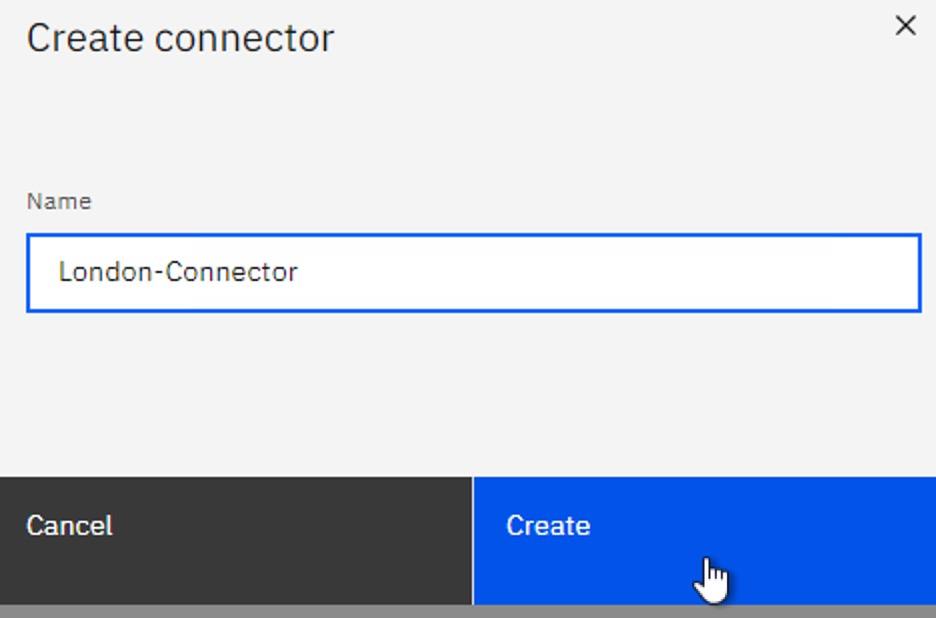
4. コネクター名を入力して作成
コネクターにわかりやすい名前を付けます(例:「London」「Head Office」など、エージェントをインストールする場所に基づいた名称)。
名前を入力したら、「Create」ボタンをクリックします。
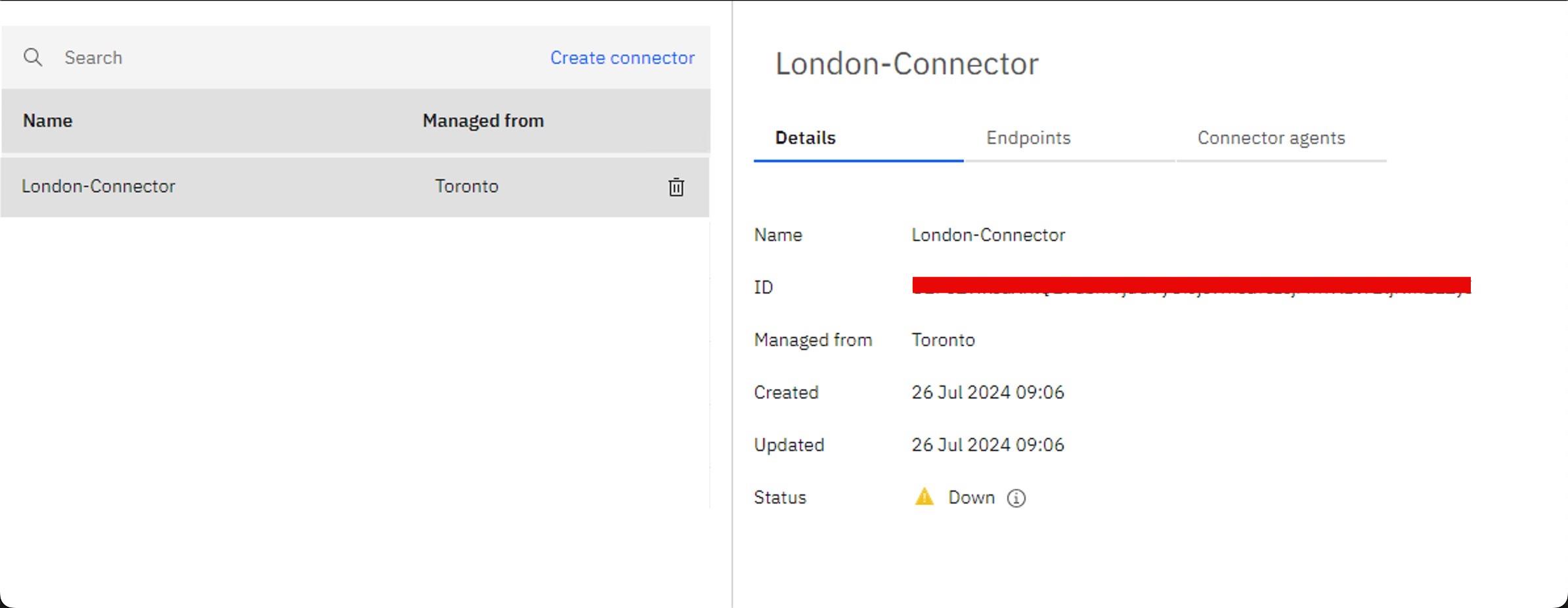
5. コネクターの詳細を確認
作成した Satellite Connector はリストに表示され、コネクターの場所や現在のステータスなどの詳細情報が確認できます。
ステップ2:クライアント、構成ファイル、アクセストークンのダウンロード
Satellite Connector を作成した後は、エージェントのインストーラー、構成ファイル、および API アクセスキーをダウンロードします。
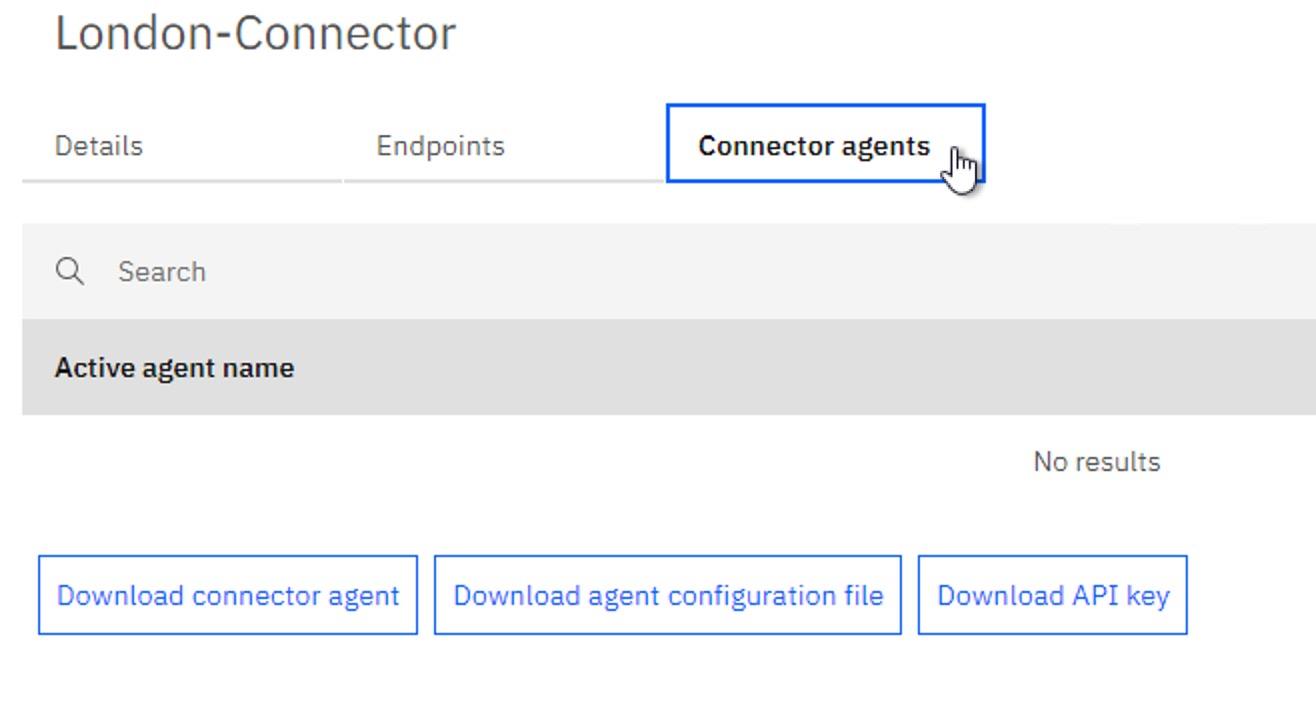
1. 「Connector Agents」タブを開く
Planning Analytics Workspace の左側で、先ほど作成した Satellite Connector を選択します。
次に、画面右側の 「Connector Agents」タブ をクリックします。
2. Windows エージェント、構成ファイル、API キーを順にダウンロード
この画面から、以下3つのファイルをそれぞれダウンロードします:
- Windows エージェント インストーラー
- 構成ファイル(Config)
- API アクセスキー(JSON)
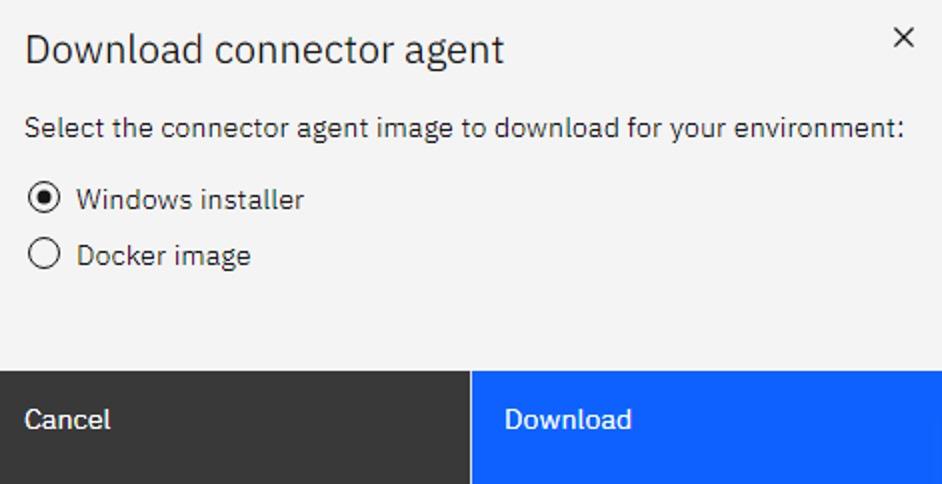
「Download connector agent」 ボタンをクリックして、Windows エージェントを取得します。

3. Docker イメージを選ぶことも可能
このドキュメントでは Windows のインストールにフォーカスしていますが、Docker イメージを取得することも可能です。
詳しくは以下を参照してください:
Installing the Docker agent
4. インストーラーのダウンロード確認
Windows インストーラーを選択すると、ファイルのダウンロードが開始されます。

5. 構成ファイルと API キーの取得
Windows を選択し、必要に応じてタグを付けて構成ファイル(agent configuration file)をダウンロードします。

最後に、API キー(access key)もダウンロードしてください。
このキーはエージェントが Planning Analytics 環境に接続するために必要です。
ステップ3:エージェントのインストールと構成(構成ファイル・アクセストークンを使用)
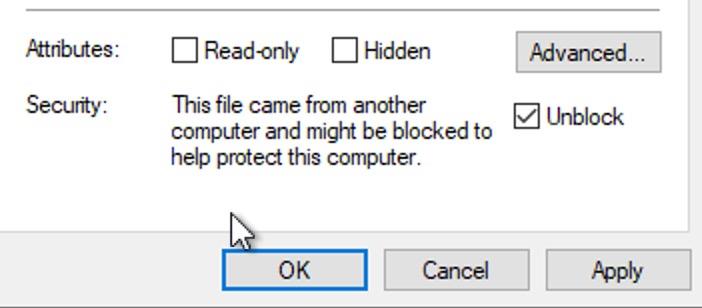
1. ZIPファイルのブロック解除
Satellite Connector Agent のインストールを開始する前に、インストーラーZIPファイルを適切な場所に展開する必要があります。
Windows では、ダウンロードされたファイルがブロックされていることがあるため、ZIPファイルを右クリック →「プロパティ」→「ブロック解除」 を確認してください。
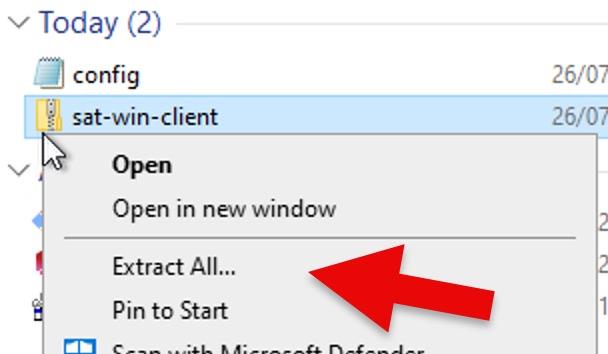
2. ファイルの展開
すべてのファイルをインストール先のディレクトリ(例:C:\sat-win-client)に展開します。
展開先のフォルダは任意に指定可能です。
3. 構成ファイルの編集
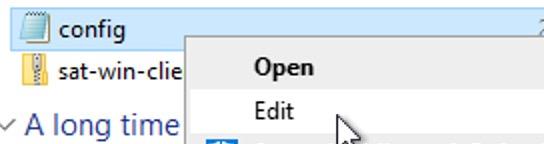
Planning Analytics 管理画面からダウンロードした config.json を開き、以下の項目を正しく設定します:
SATELLITE_CONNECTOR_IAM_APIKEYのパスを、展開したインストーラーの場所に設定する
注意:Windows パスの
\はエスケープ文字として\\にする必要があります(例:C:\\sat-win-client)

4. 構成ファイルとAPIキーをインストーラーフォルダに配置
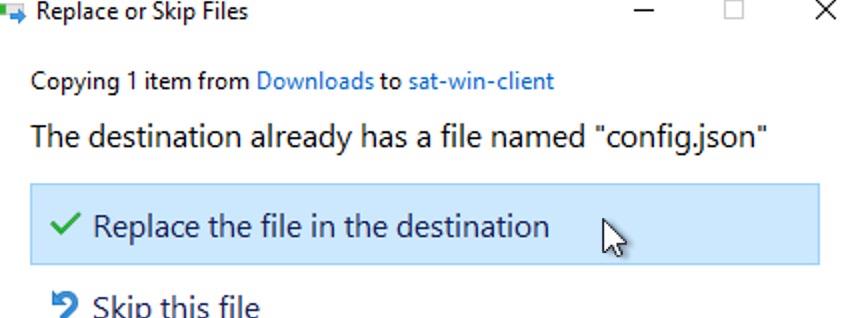
編集した config.json とダウンロード済みの apikey.json を、インストーラーを展開したフォルダ(例:C:\sat-win-client)のルートにコピーします。
上書き確認が表示された場合は「はい」を選択してください。
5. PowerShell でインストーラーを実行
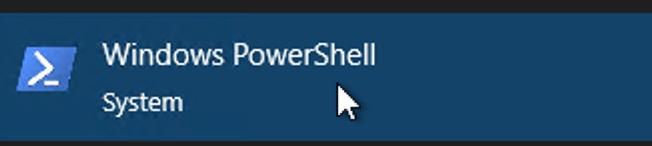
管理者権限で PowerShell を起動し、展開フォルダに移動して .\install を実行します。
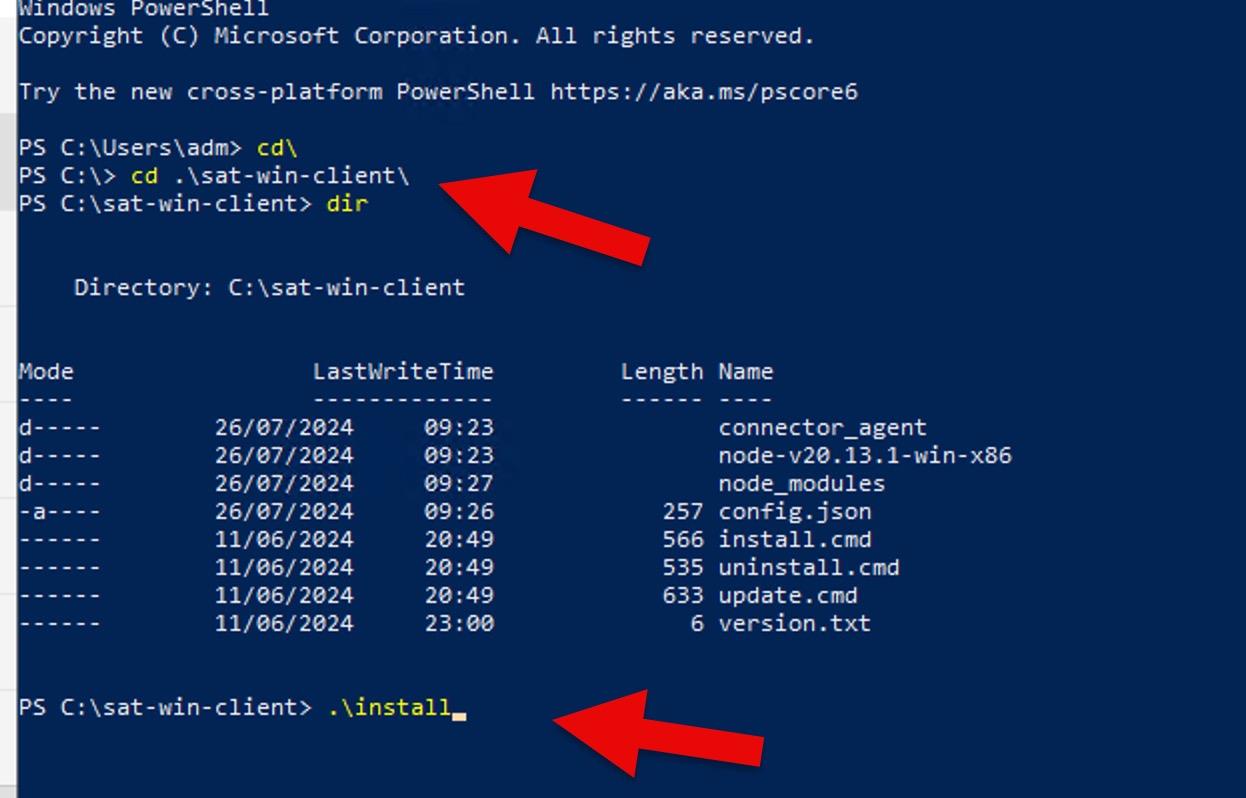
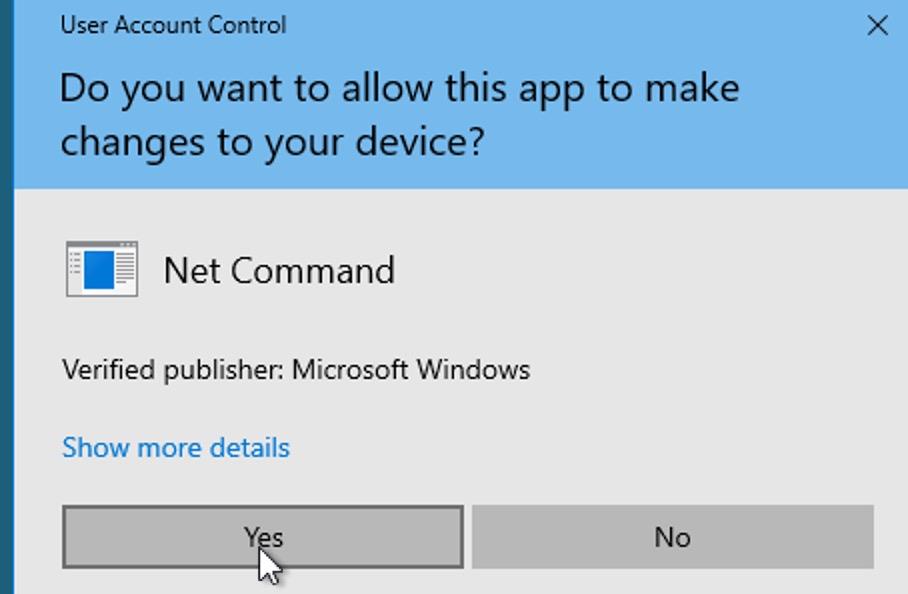
インストール中に「このデバイスに変更を加えますか?」というポップアップが表示された場合は、「はい」を選択します。
6. インストールの確認
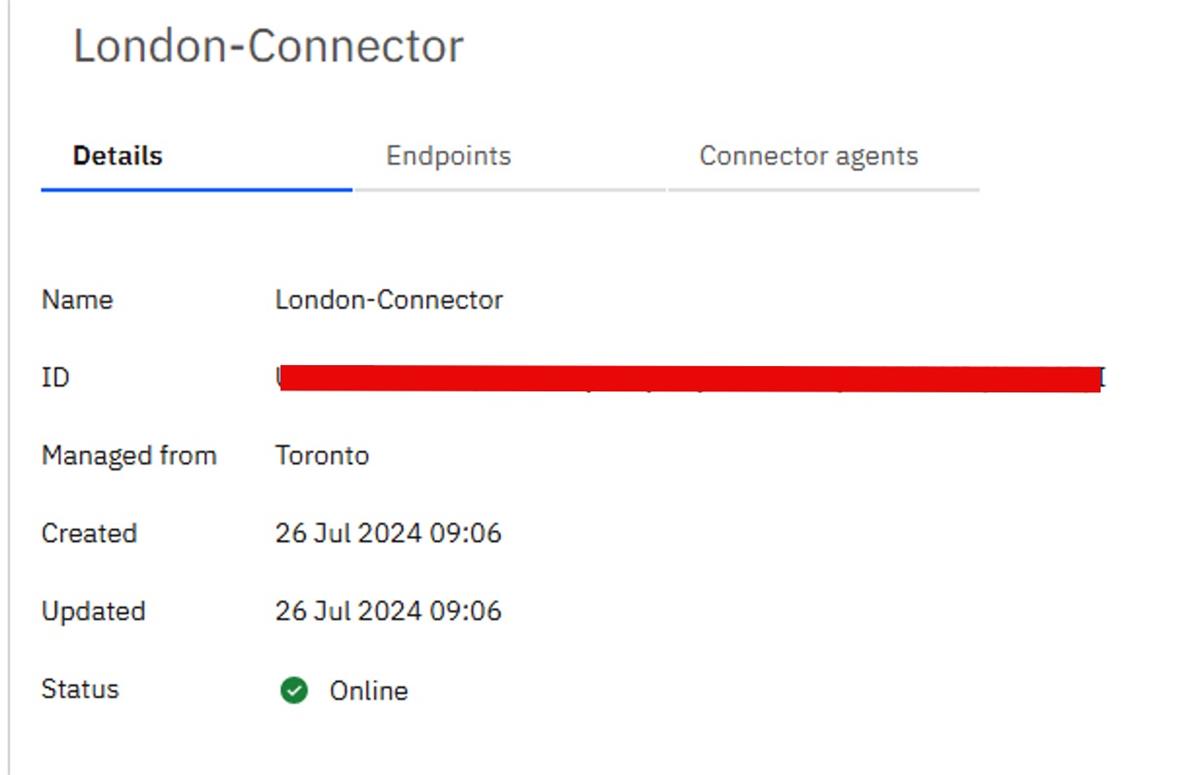
インストールが完了すると、Windowsサービスに「Satellite Connector」が追加されており、実行中であることを確認できます。

Planning Analytics の管理画面に戻り、Satellite Connector のステータスが「Online」と表示されていれば成功です。
ステップ4:ODBC エンドポイントの作成と接続テスト
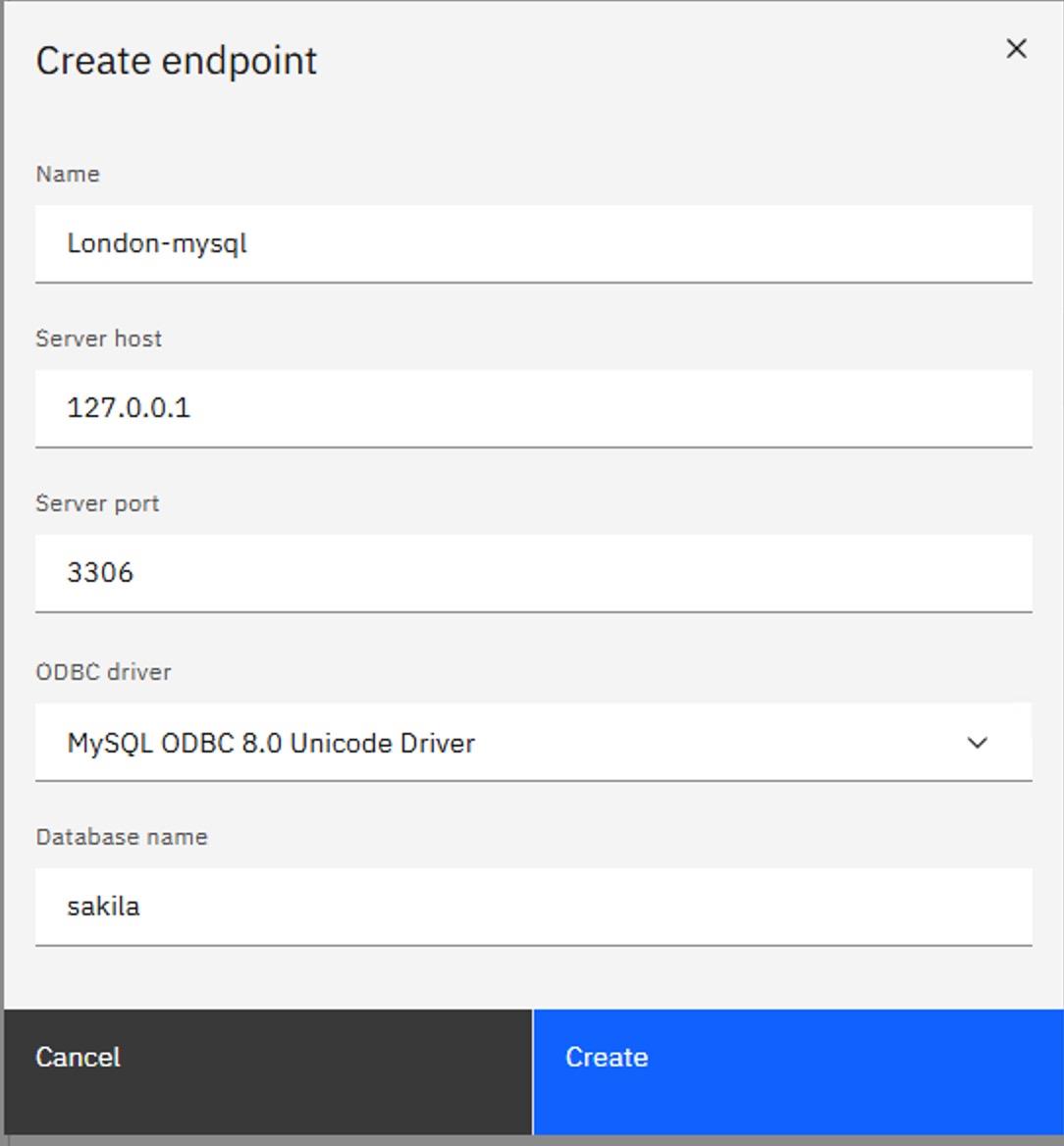
1. エンドポイントの作成
Satellite Connector の画面で「Endpoints」タブを開き、「Create」をクリックします。
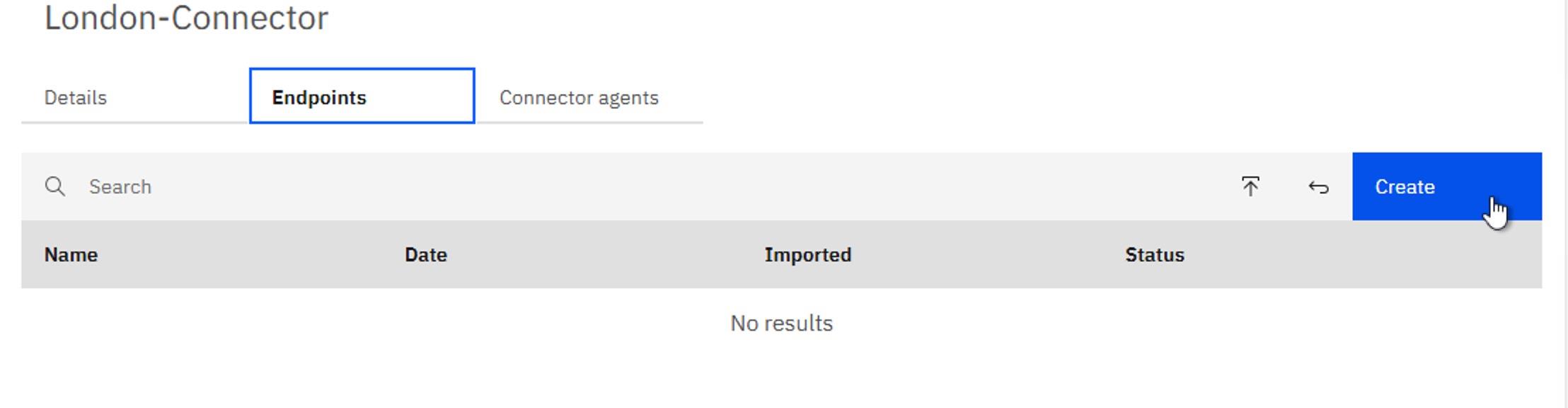
必要なデータベース接続情報を入力します。
- Name:Planning Analytics で使用する ODBC 名(既存 TI プロセスと一致させると便利)
- Server host:データベースサーバのホスト名または IP アドレス
- Server port:ODBCポート(例:DB2は50000)
- ODBC driver:対象DBのドライバーを選択(追加が必要な場合はサポートに問い合わせ)
- Database name:対象のデータベース名
2. 接続テストの実行
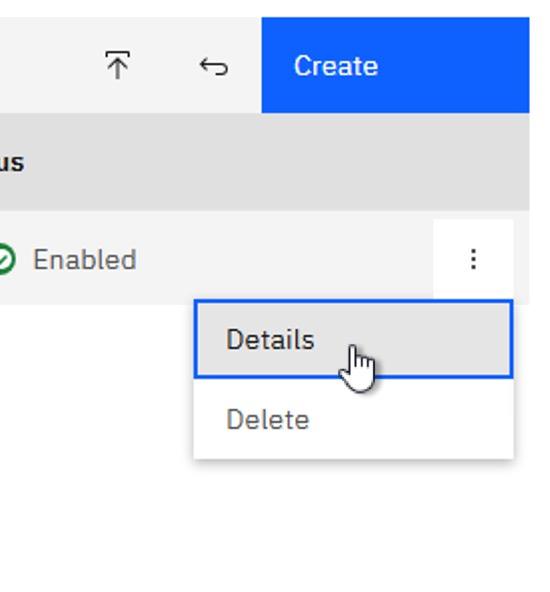
作成したエンドポイントを選択し、メニューから「Details」を選択します。
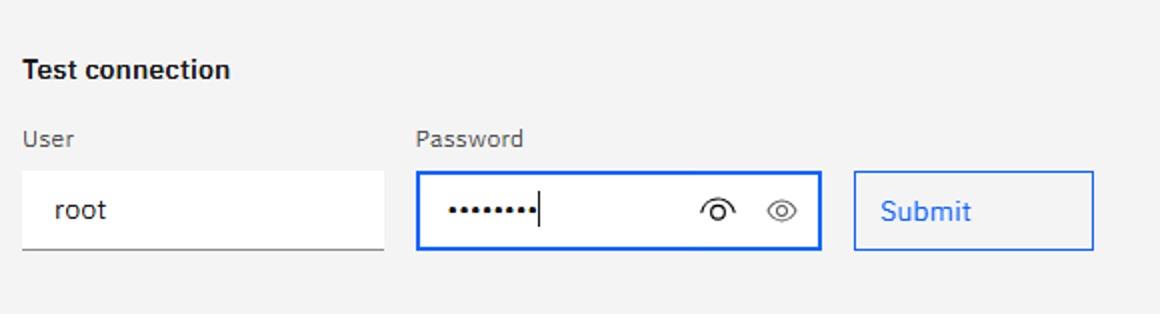
ユーザー名とパスワードを入力して「Submit」をクリックすると、接続テストが実行されます。
接続が成功すると、以下のようなメッセージが表示されます。

オプション:SQL 接続のテスト(Workbench使用)
より詳細なSQL接続テストを行いたい場合は、Planning Analytics Workbench を使用します。
1. Workbench を開く
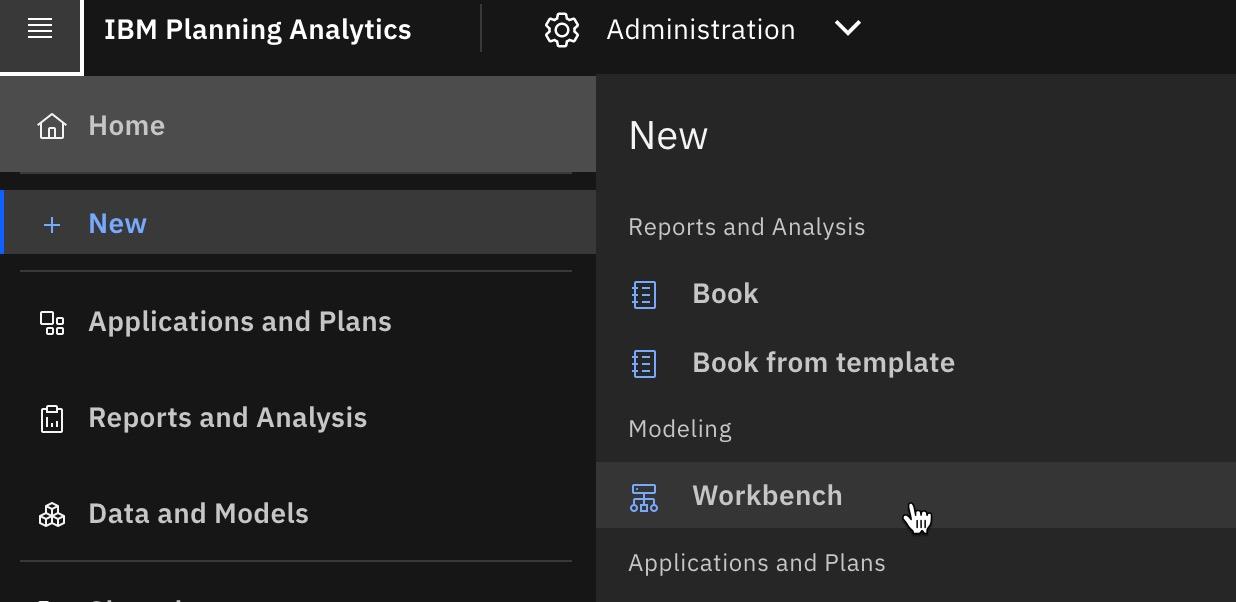
画面左上のメニューから「New」→「Workbench」を選択します。
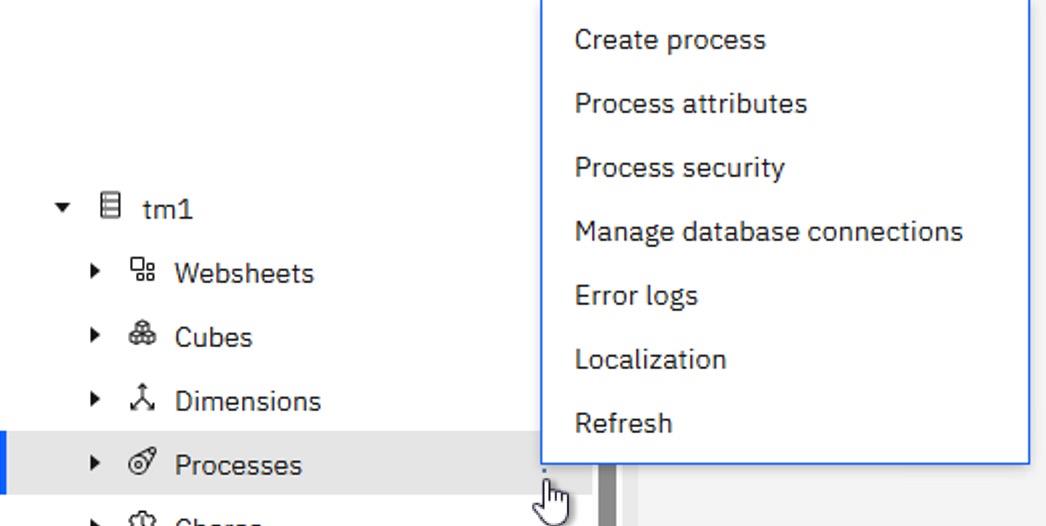
2. 新しいプロセスを作成
対象のデータベースを展開し、「Create Process」を選択します。
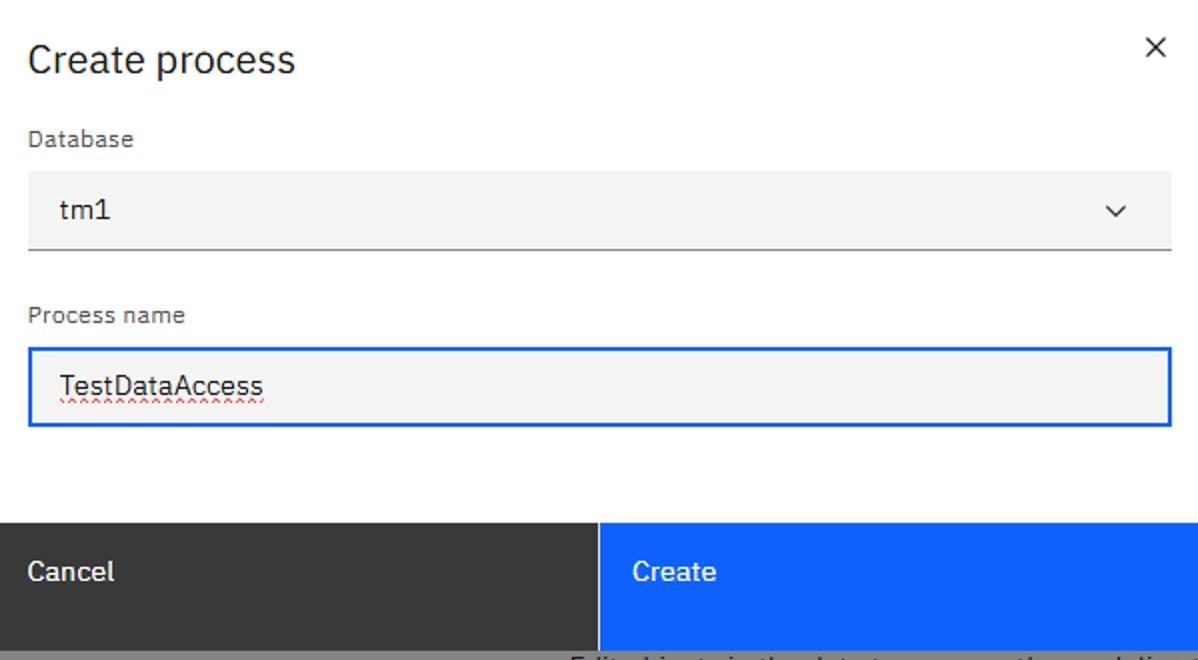
任意のプロセス名を入力します。
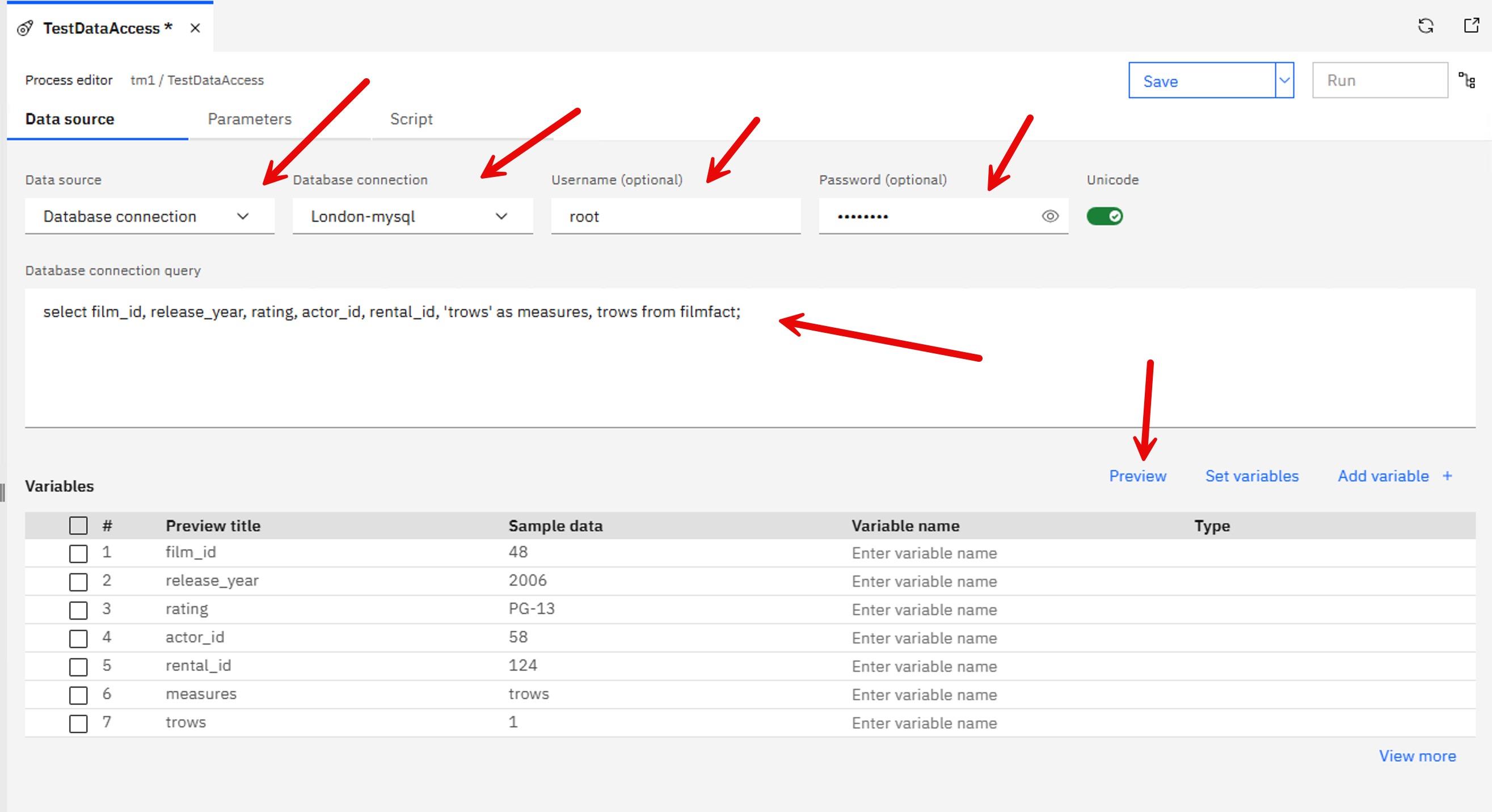
3. 接続テストを実行
- データベース接続を選択
- 作成済みのODBC名を選択
- DBのユーザー名とパスワードを入力
- テーブルに対するSQLクエリを記述
- 「Preview」をクリック
以上で Satellite Connector Agent のインストールと ODBC 経由での接続テストの手順は完了です。
さらなる詳細は IBM の公式ドキュメントをご参照ください:
Administer Satellite Connector - IBM Docs