アラートの構成と管理
概要とメリット
- アラートの設定をすることで、Eメール / Slack / Microsoft Teams / PagerDuty / ServiceNowなど、複数の外部ツールにアラート通知をすることが可能です。
- 問題が発生した瞬間に普段利用しているツールでリアルタイム通知を受け取り、すぐに問題を検知し対応可能になるため、MTTR(平均復旧時間)の短縮が期待できます。
公式ドキュメントのリンク
公式ドキュメントのアラートの設定と管理をご覧ください。
前提条件
- アラート設定を実施するユーザーに以下の イベントおよびアラートの管理 権限を持ったロールがアサインされていること
- (必須)イベントおよびアラートの構成
- (任意)アラート・チャネルの構成
設定例
アラートを構成するには以下の手順で設定します。
アラート・チャネルの作成
公式ドキュメントのアラート・チャンネルの作成を参考に、アラートに紐づける宛先の設定を実施します。
アラートの構成
公式ドキュメントのアラートの構成を参考に、イベントに対するアラート・チャネルの設定を実施します。
(オプション)動作確認
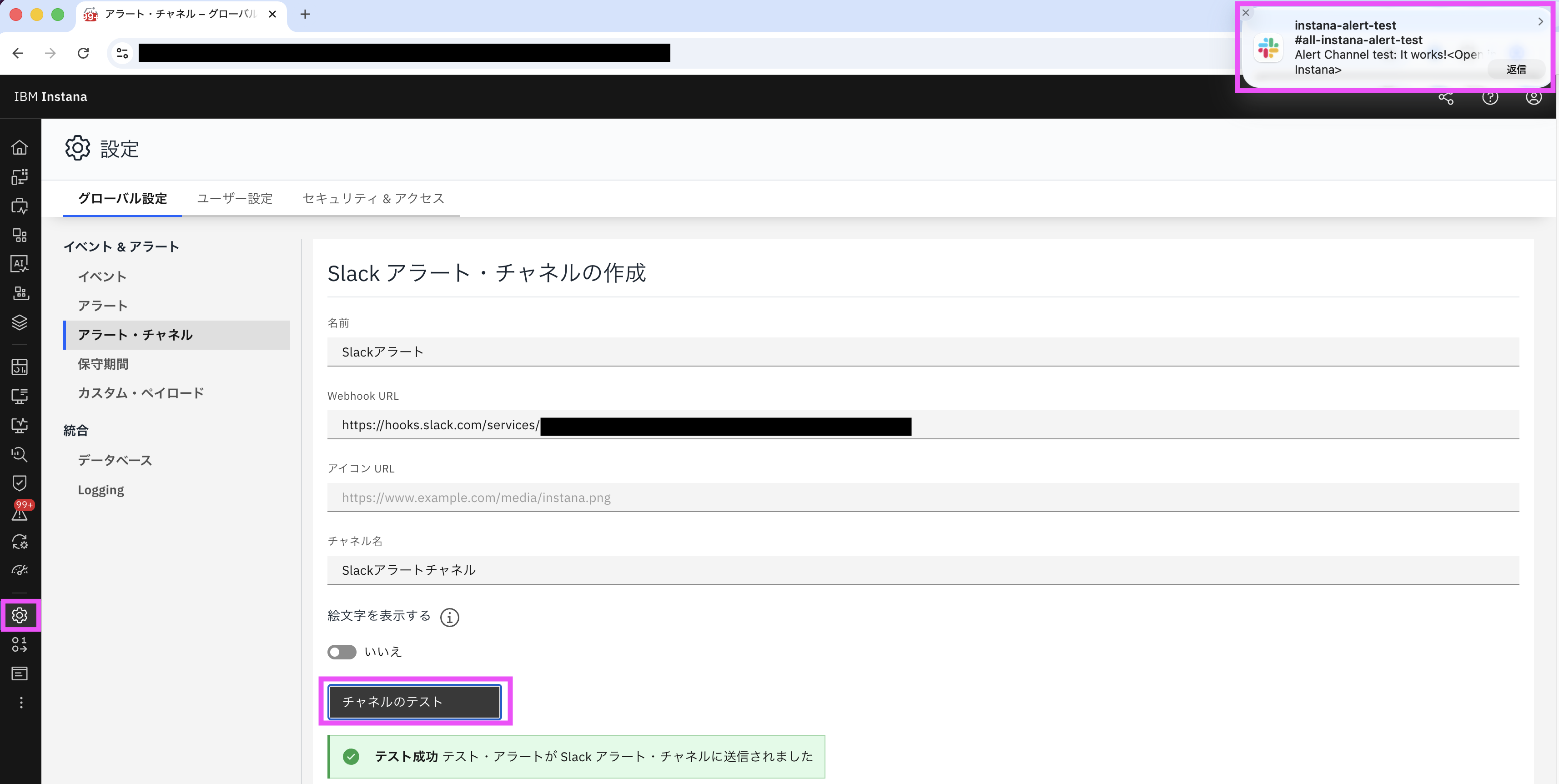
Instanaのアラート・チャネル作成時に、チャネルのテストボタンを押すことで、テストメッセージをInstanaから送信することが可能です。
以降、本記事ではアラート通知を受け取る外部ツールとして、slackを例に進めています。
テストメッセージ以外に実際のイベントやスマート・アラートで通知を飛ばしてみたい方は以下の手順を参考にアラート通知をお試しください。
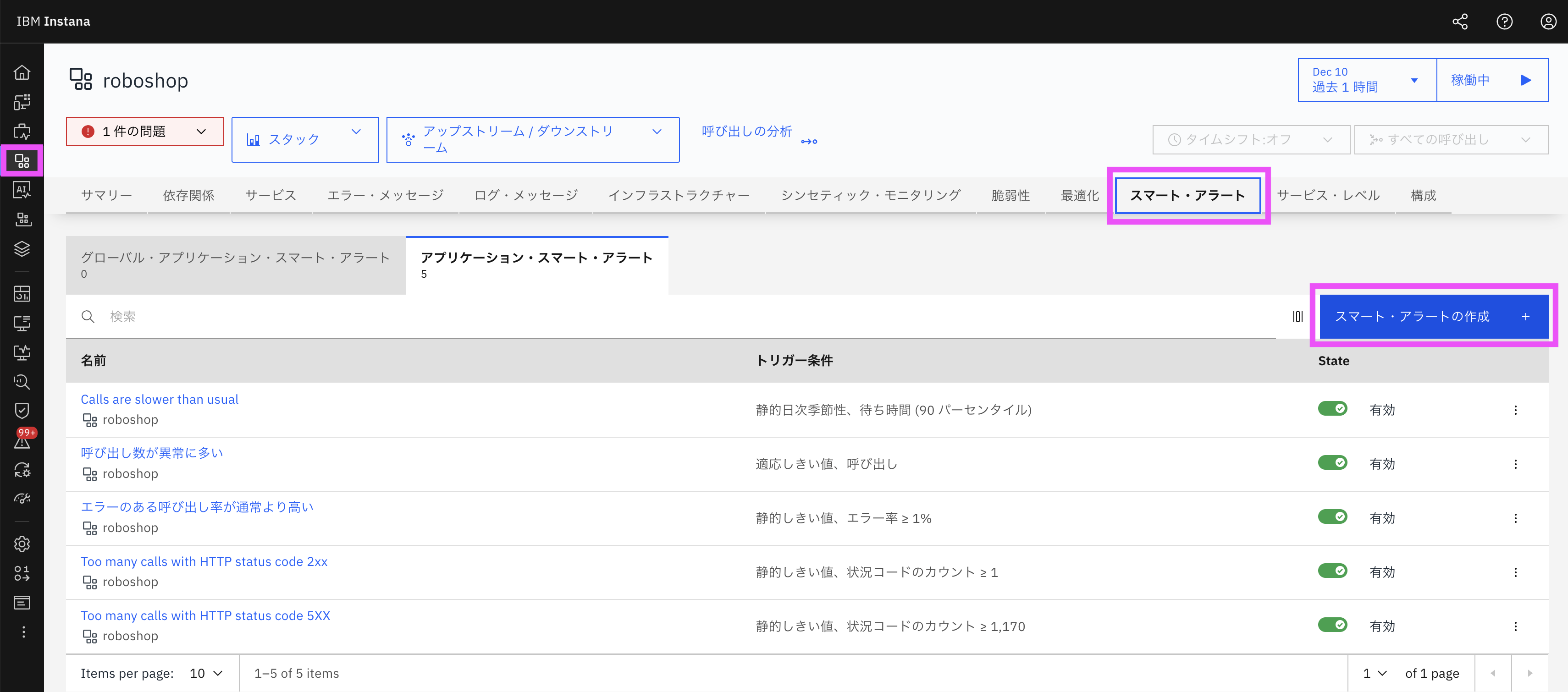
任意のアプリケーション・パースペクティブを開き、スマート・アラートタブで スマート・アラートの作成 をクリックします。
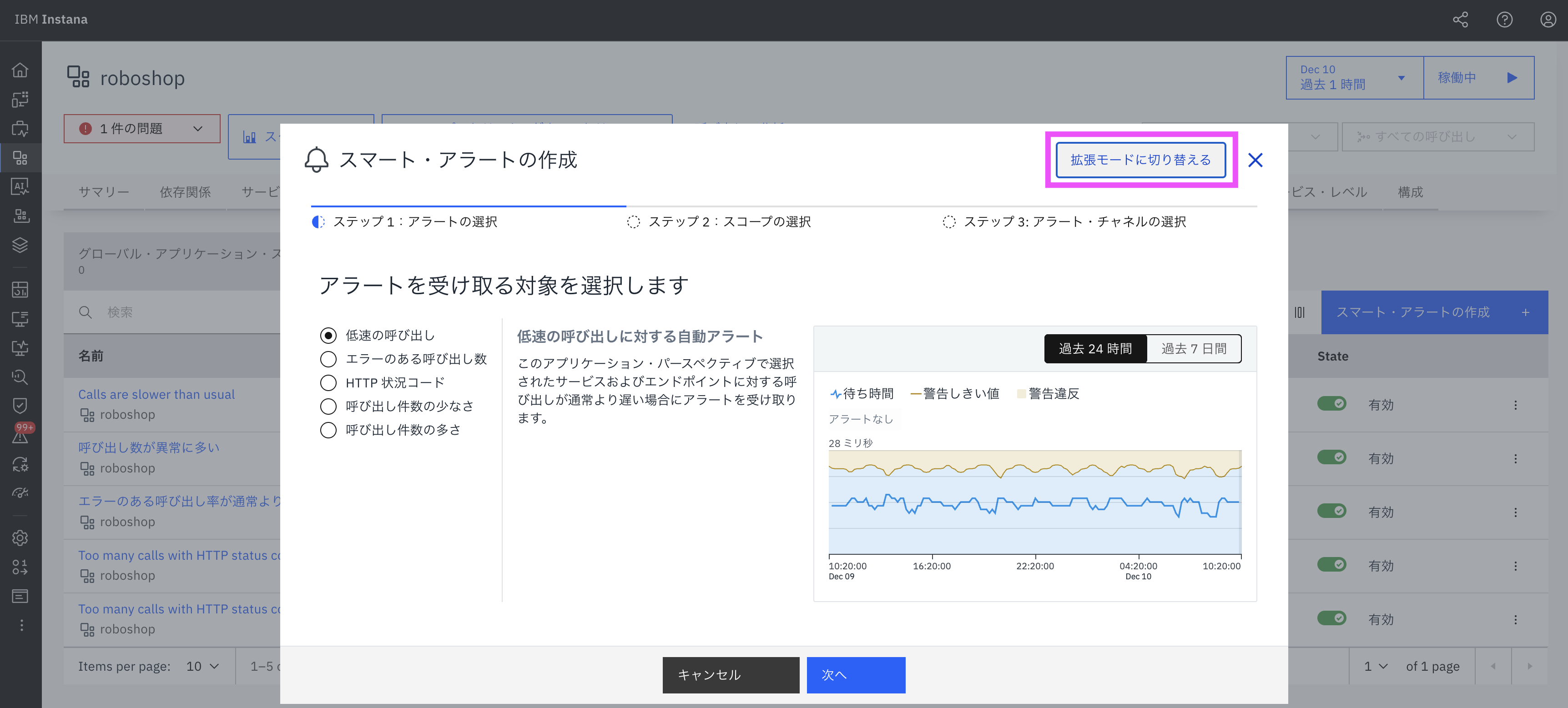
拡張モードに切り替える をクリックします。
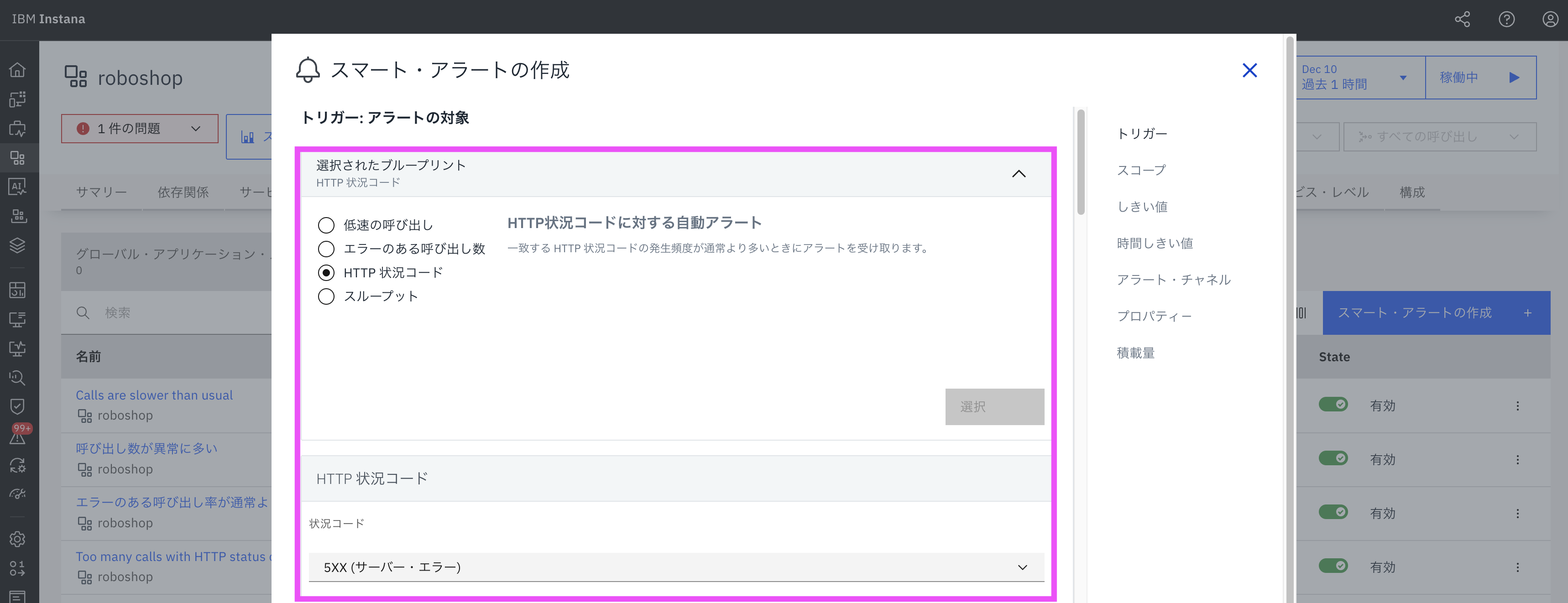
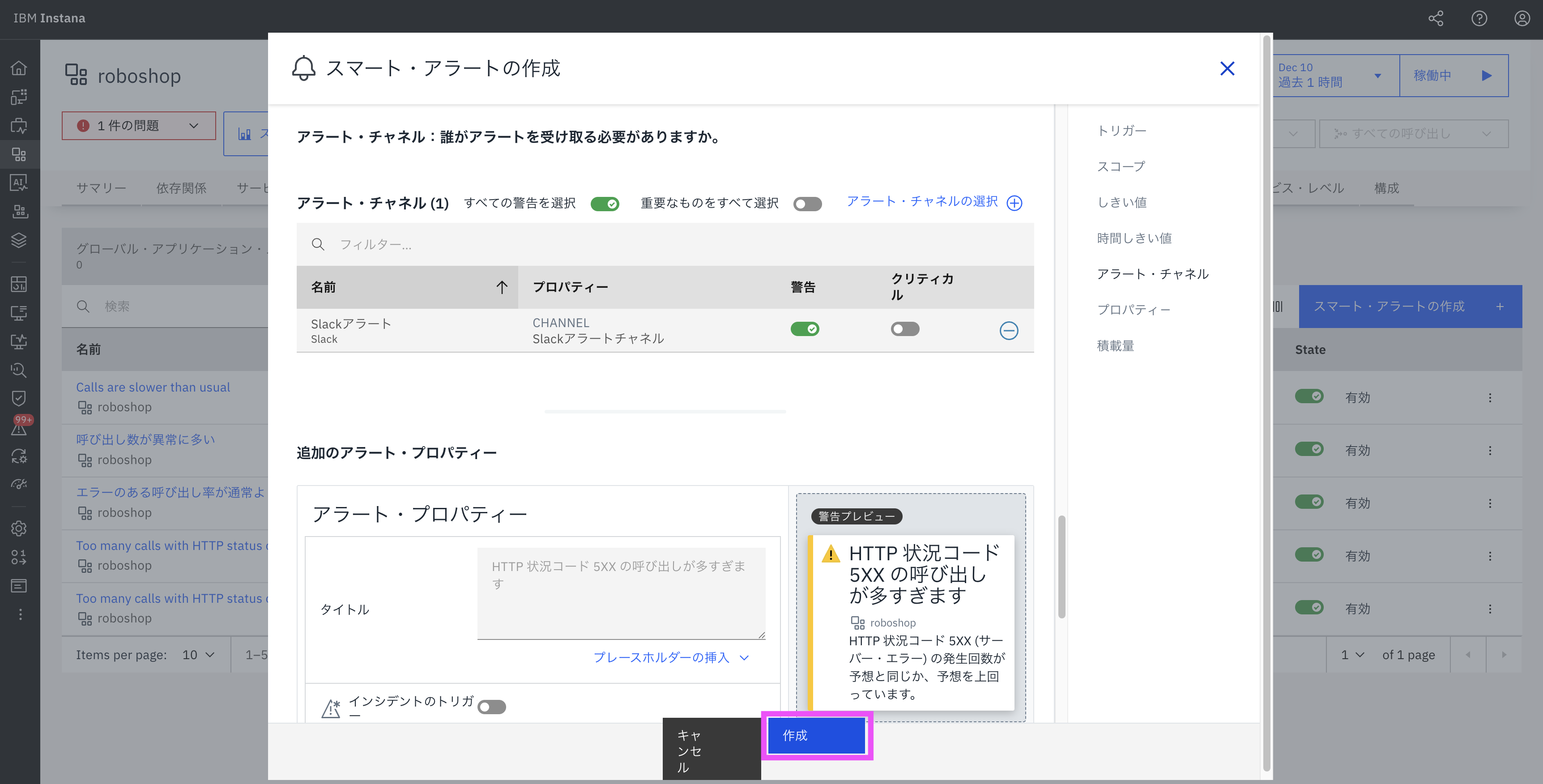
下記の通り設定しスマート・アラートを作成します。記載のない項目はデフォルトのままでOKです。
- 選択されたブループリント : HTTP状況コード
- HTTP状況コード : 5XX (サーバー・エラー)
-
しきい値 : 状況コードのカウント ≧ 静的しきい値 を選択。
警告のチェックを外し、クリティカルにチェックを入れる。 クリティカル: 1 に変更。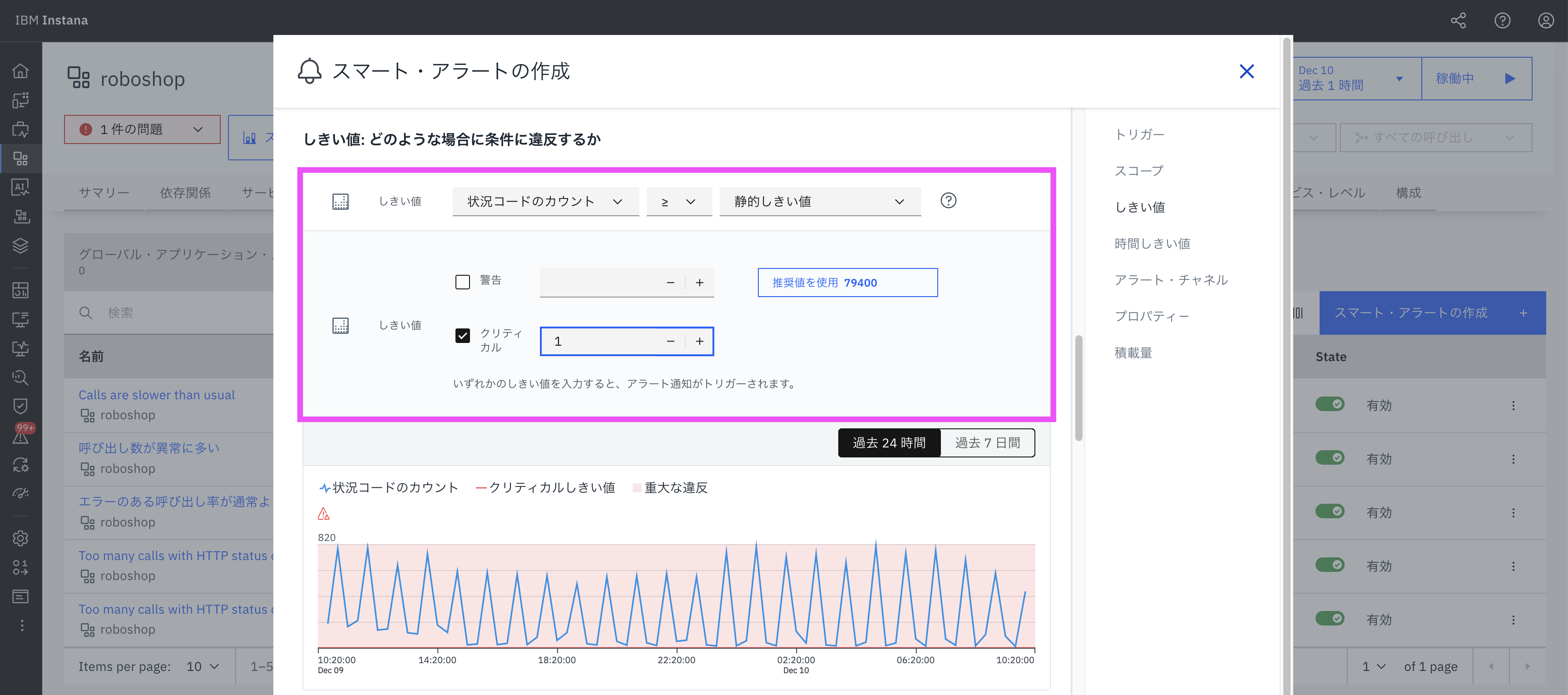
-
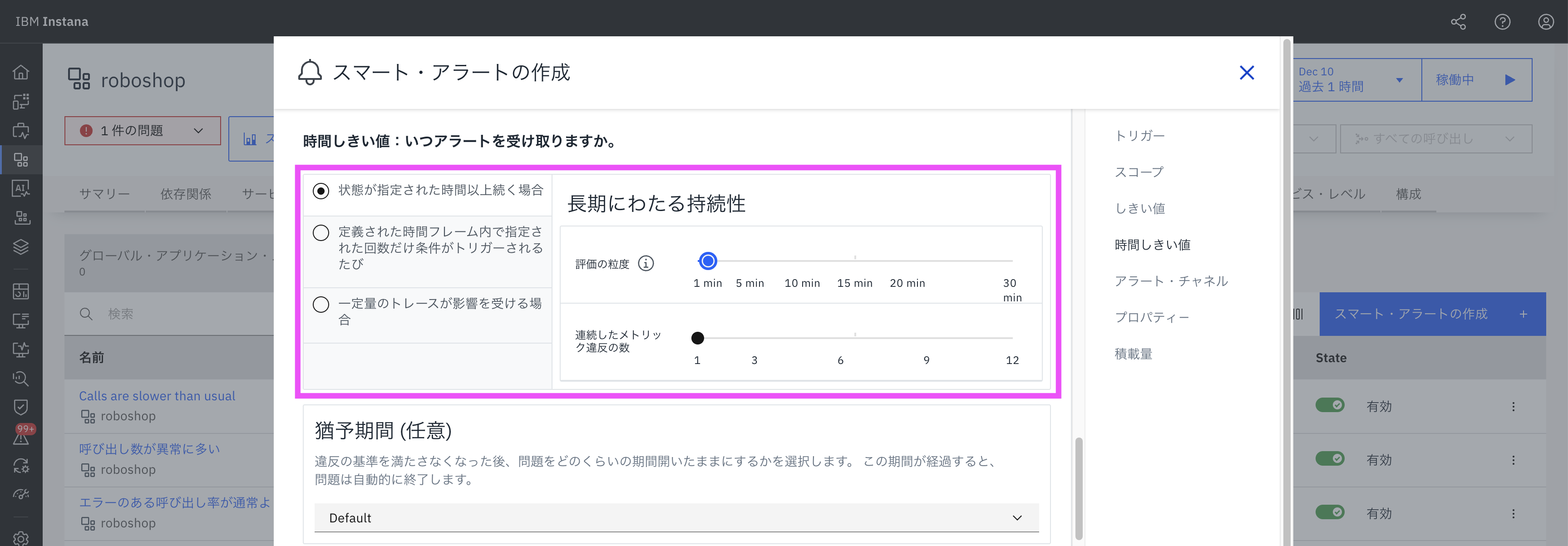
時間しきい値 : 状態が指定された時間以上続く場合 を選択し、評価の粒度 を 1min に変更。
-
アラートチャネル : アラート・チャネルの選択から、任意のアラート・チャネルを追加。
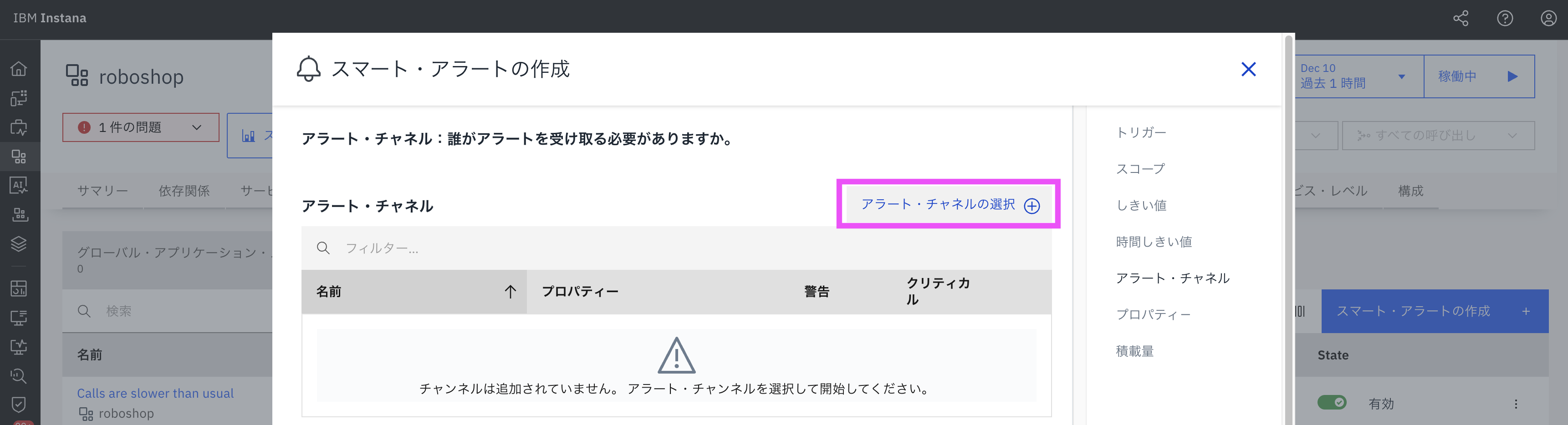
最後に、作成を選択します。
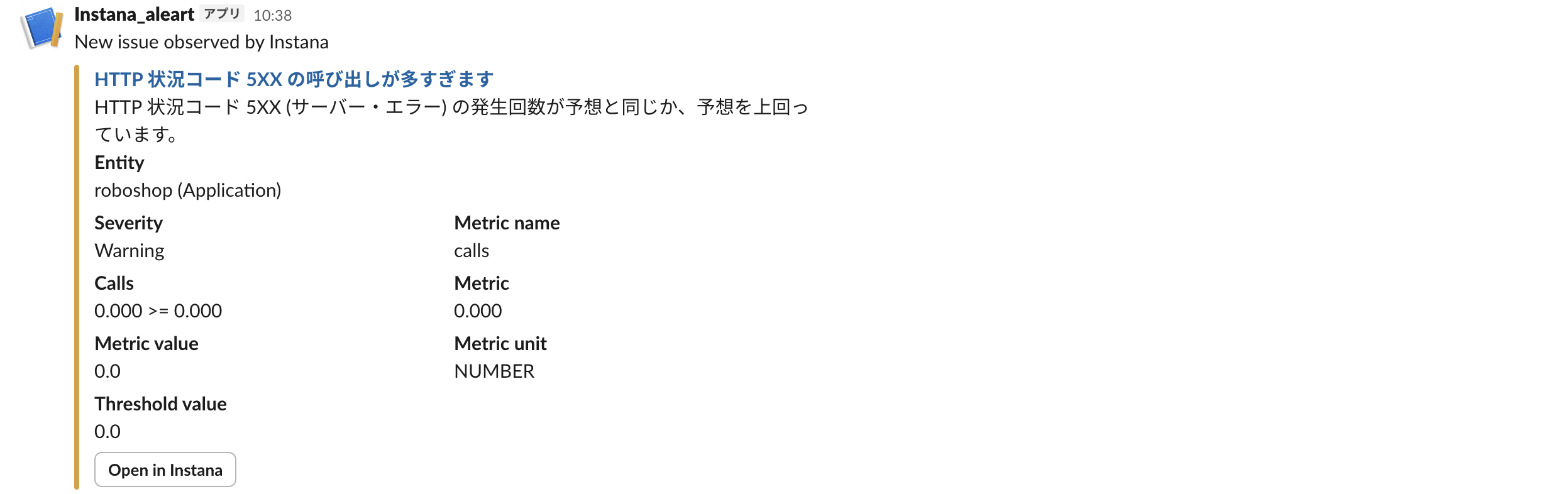
アラートの作成後、しばらくするとアラート・チャネルに対してHTTP 状況コード 5XX の呼び出しが多すぎますのエラーについて通知がされていることが確認できます。