プロビジョニング(Provisioning)
本ガイドは、2024年10月21日に公開された Provisioning Planning Analytics as a Service(英語) の内容を基にしています。
その後の Planning Analytics as a Service のアップデートにより、SaaS Console の画面構成、プロビジョニングのフロー、通知メールの内容などが変更されている可能性があります。
手順や画面が本ガイドと一致しない場合は、IBM の最新ドキュメントや公式ガイドラインを必ず参照し、最新版に沿った対応を行ってください。
契約チャネルとプラン
PAaaS は次のチャネルから購入できます。
- AWS Marketplace(無償トライアルあり):掲載ページ(英語)
- Azure Marketplace:掲載ページ(英語)
- ibm.com(IBM Store):Essentials プランのみの取り扱いです(公式料金ページに明記)。購入時にホスティング先クラウドを選択します(後から変更不可)。年間サブスクリプションは自動更新(更新の 72 時間前までキャンセル可)
- IBM Cloud カタログ / IBM 営業・ビジネスパートナー経由(Standard / Premium はこちら、または AWS / Azure Marketplace 経由)
プランは Essentials / Standard / Premium の3ティアです。公式料金ページ(日本語)の比較表より:
| Essentials(基本) | Standard | Premium | |
|---|---|---|---|
| RAM (GB) | 16 | 32 | 64 |
| ユーザー数 | 5 | 10 | 20 |
このほか比較表には、事前構築済みアプリケーション、コネクテッド・プランニング、高可用性、監査とログ記録、AI による予測、ソース制御管理を使用した開発環境と本番環境などの機能行があります(ティアごとの対応可否は料金ページでご確認ください)。なお、Essentials は Excel と Web インターフェースのどちらか一方を選択する形式です。
- 無料評価版:公式サインアップページから申し込めます(AWS Marketplace のフリートライアルも利用可)。
💡 環境数・データベース数の上限、およびストレージ容量はご契約内容により異なります。ご利用中のサブスクリプションの割り当てと使用状況は、管理ページの Environment Quota タイル(管理概要 参照)で確認できます。詳細は IBM 営業窓口にお問い合わせください。
プロビジョニングのステップ
PAoC と異なり、PAaaS のプロビジョニングは IBM SaaS Console を使ったセルフプロビジョニング方式です。すべては 1 通のメールから始まります。
1. 通知メールの受領と SaaS Console へのアクセス
- 注文処理後、サブスクリプション所有者(サブスクリプション管理者)宛に「Welcome to Planning Analytics as a Service」メールが届きます。メール内のボタン(リンク)から IBM SaaS Console を起動します。
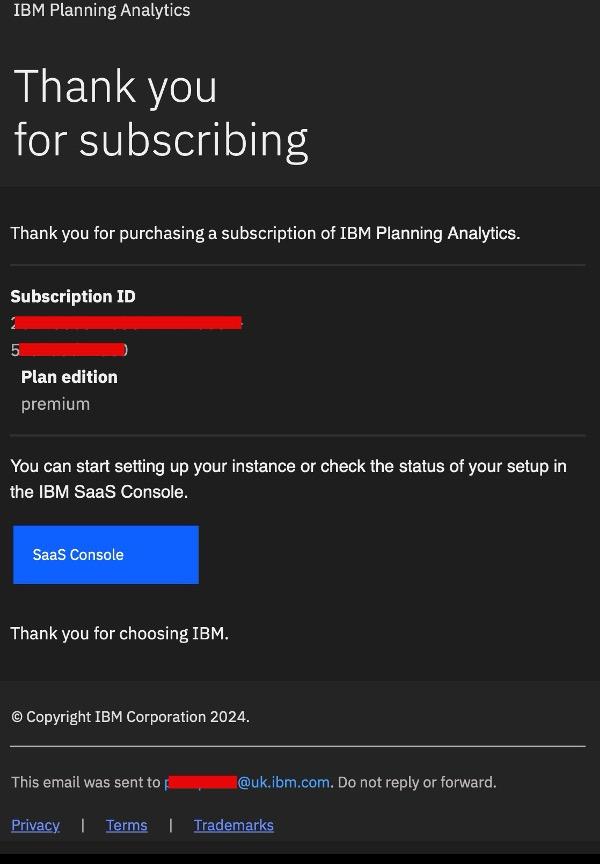
- SaaS Console へは以下の URL から直接アクセスすることもできます:
- AWS 提供環境:https://console.saas.ibm.com/
- Azure 提供環境:https://azure.console.saas.ibm.com/
- 初回アクセスできるのは組織のサブスクリプション管理者のみです。
- 利用ユーザー向けの招待メールは
service@saas.ibm.comから送信され、「Access Planning Analytics」ボタンから環境 URL にアクセスできます(出典:Planning Analytics as a Service Administration Overview(IBM Community・英語))。招待メールが見つからない場合は、迷惑メールフォルダーの確認と本アドレスの受信許可を案内してください。 - SaaS Console 自体の使い方は公式ドキュメント(Getting started with the IBM SaaS Console(英語))を参照してください。
- 初回ログイン時に IBMid が必要です。未取得の場合は作成してください(参考:IBMid の作成方法(PAoC 版ガイド))。
⚠️ Azure 提供環境のお客様への注意:通知メール内のリンクが AWS 側の Console を指している場合があるという報告があります(記事コメント欄・2025年10月)。Azure 環境の場合は上記 Azure 用 URL をご利用ください。
2. SaaS Console の主な機能
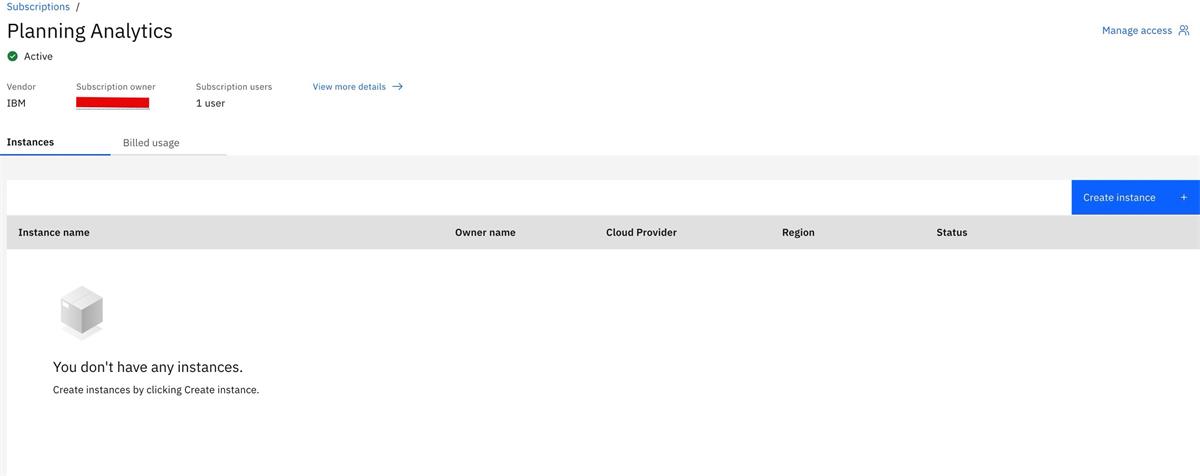
- Manage access(右上):SaaS Console にアクセスできるユーザー(=サブスクリプション管理を行うユーザー)を追加できます。Planning Analytics の利用ユーザーの追加はここではなく、後の手順で PAW から行います。
- Billed usage:課金・使用状況の確認。
- ステータスページ(左上メニュー):SaaS サービス全体のステータスを確認できます。Planning Analytics を展開すると各サービスの稼働状況の確認や、障害の報告(Report an outage)が行えます。
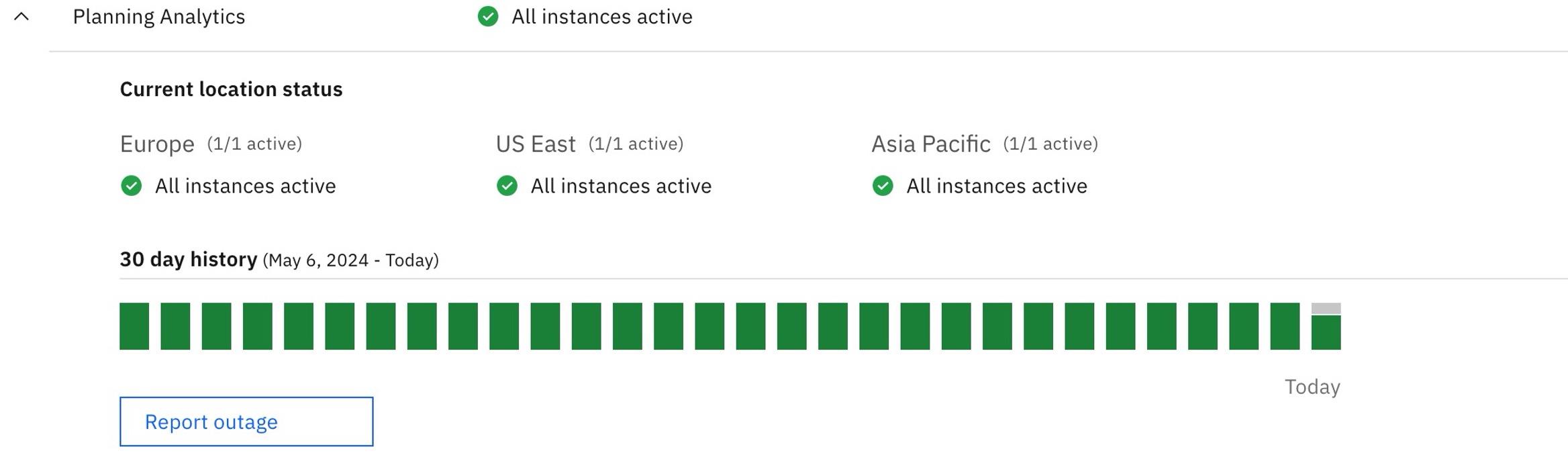
- ステータスページ上部のタブから、Planned maintenance(メンテナンス予定)・アナウンス・履歴・インシデントレポートを Planning Analytics でフィルターして確認できます。

3. インスタンスの作成
- メニュー → Subscriptions → 「Planning Analytics」リンク → Create Instance ボタンを選択します。
- インスタンスとは、購入したユーザー数とクォータ(RAM/ストレージ)の範囲で、1つ以上の環境(例:Development / UAT / Production)を持つ完全なシステムです。
- 作成フォームでの入力:
- リージョン:ドロップダウンから選択します。データレジデンシー(データの所在地)を決定する重要な設定です。
- インスタンス名:英数字(スペース不可)。「Production」や「Profit_and_Loss」のような環境名・モデル名に使いそうな名前は避けてください(環境・モデルはインスタンスの中に作るため)。インスタンスを「会社の建物」、環境を「フロア」、モデルを「部屋」と考えると命名しやすくなります。
- 注:インスタンス名は最初の環境の名前になりますが、環境は後から追加・削除・名前変更が可能です。

- 「Create」を選択すると、画面にプロビジョニング中の表示が出ます。
- 完了すると、ユーザー数・稼働状況(Running)と Launch リンクが表示されます。リンクを開くと Planning Analytics Workspace が起動します。この URL が以後の直接アクセス用 URL です。
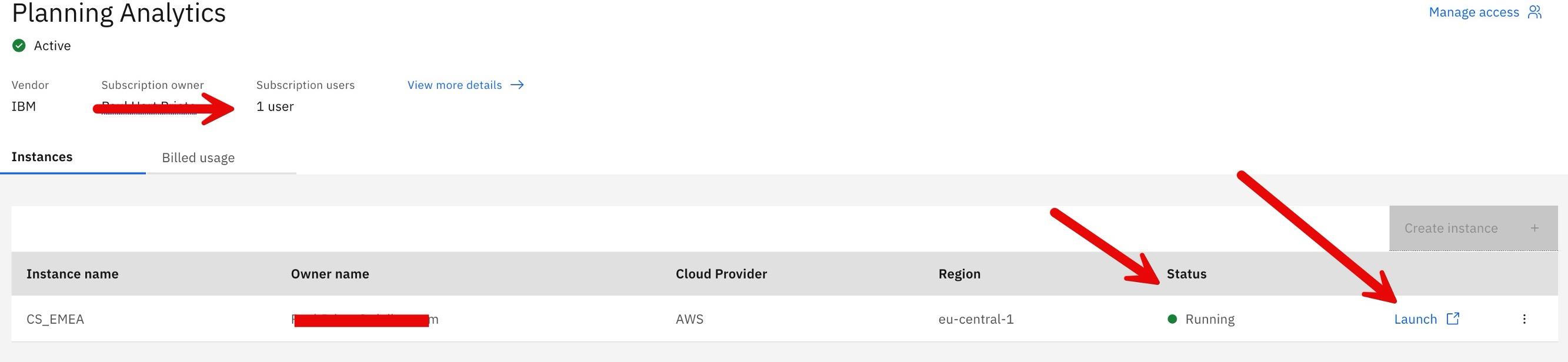
💡 プロビジョニングのメッセージが表示されない、または画面が空白の場合は、サポートチケットを起票してください(参考:サポートについて)。
4. IBM Cloud カタログ経由の場合
IBM Cloud カタログからサービスインスタンスを作成した場合は、作成したユーザーに Planning Analytics Workspace の管理者ロールおよび環境管理者ロール(環境の作成・管理・削除権限)がデフォルトで付与されます。
出典:Inviting users to your environment(IBM Docs)
アクセス情報の確認
プロビジョニング完了後、以下を確認してください。
- 環境 URL:
https://<リージョン>.planninganalytics.saas.ibm.com/...?tenantId=<テナントID>形式。接続情報の基本単位は Data Center URL + TenantId です。 - REST API エンドポイント例:
https://us-east-1.planninganalytics.saas.ibm.com/api/<TenantId>/v0/tm1/<データベース名>/
出典:Building data integration with IBM Planning Analytics SaaS and AWS Lambda(AWS 公式ブログ・英語) - 契約ティアとユーザー数(Authorized User 数)