Planning Analytics as a Service 管理概要
本ページは Planning Analytics as a Service Administration Overview(IBM Community, 2024年7月・英語)、Preparing for development in Planning Analytics as a Service(IBM Community・英語) および IBM Docs をもとに作成されています。
UI・手順は変更される可能性があるため、最新ドキュメントを併せてご確認ください。
はじめに:サービスステータスの確認
管理を始める前に、サブスクリプション管理者は IBM SaaS Console のステータスページの場所を確認しておくことが推奨されています。SaaS Console(左上メニュー → Status)では、各サーバーロケーションの稼働状況、メンテナンス予定、アナウンス、履歴、インシデントレポートを確認できます。
管理ページ
管理はすべて PAW ホームの「管理(Administration)」タイルから行います。管理者以外にはこのタイルは表示されません。管理機能には以下が含まれます。
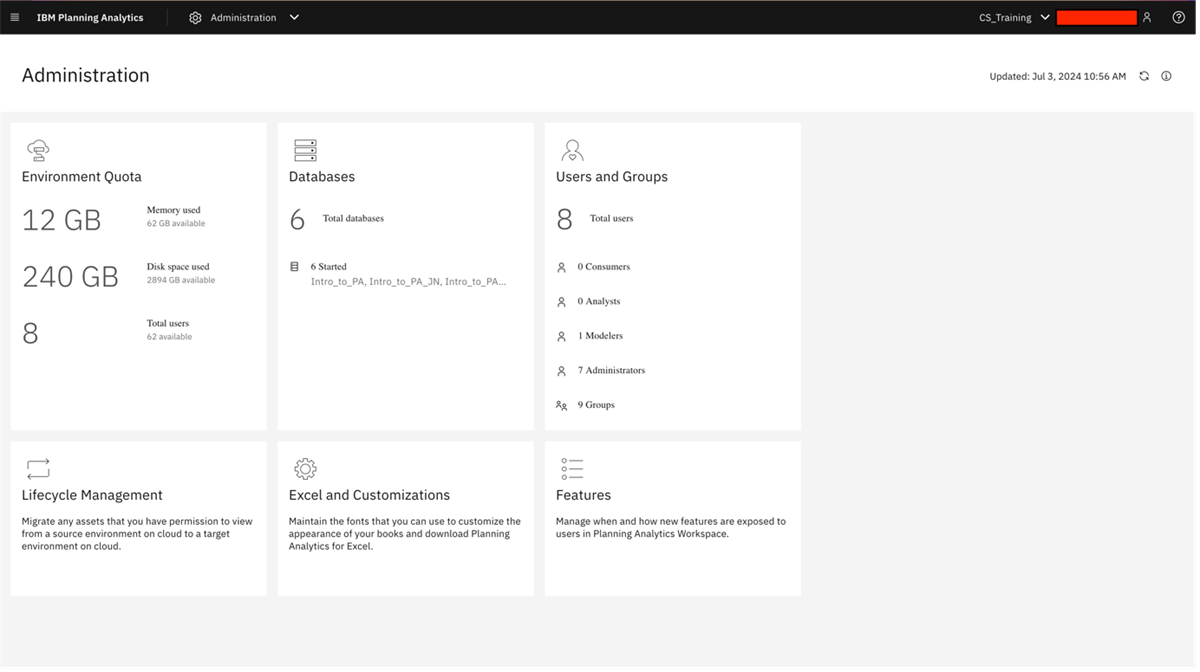
管理ページには次のタイルが含まれます(環境により表示が異なる場合があります)。
- Environment Quota(環境クォータ)
- Databases(データベース)
- Users and Groups(ユーザーとグループ)
- Environments(環境)
- Lifecycle Management(ライフサイクル管理)
- Excel and Customizations(Excel とカスタマイズ)
- Features(フィーチャーフラグ)
出典:Administering Planning Analytics as a Service(IBM Docs)
環境クォータ(Environment Quota)
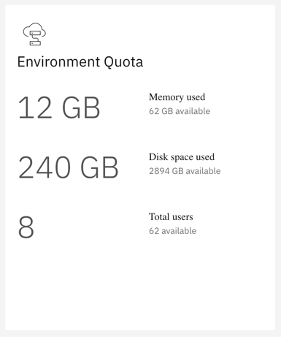
- Environment Quota タイルでは、サブスクリプションの各リソース(ユーザー数・RAM・ストレージ等)について、使用済み量と残量を一目で確認できます。
- ⚠️ 注意:複数環境をお持ちの場合、ここに表示される数値は全環境の合算であり、現在選択中の環境だけの使用量ではありません。環境別のリソース設計・棚卸しの際はご注意ください。
環境(Environments)
- 環境はデータベースとユーザーのコンテナです。用途別(Development / UAT / Production)のほか、機能・部門別(例:Finance 用本番環境と HR 人員計画用環境)に分けることで、機能とデータアクセスを論理的かつセキュアに分離できます。開発チームごとに少なくとも1つの分離された環境を用意することが推奨されています。
- 作成手順:管理タイル → Environments タイル → Add → 環境名を入力し、タイプ(例:Development)を選択します。 (出典:Preparing for development in Planning Analytics as a Service(IBM Community・英語))
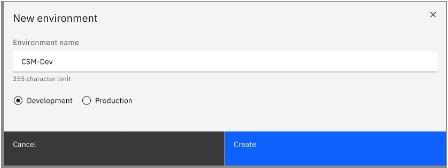
- 作成後は、PAW 画面右上の環境セレクターで操作対象の環境を切り替えます。

- ユーザーは複数の環境(例:Development と Production)にアクセスできる場合があります。管理操作の前に、対象の環境を正しく選択してください。
- 1テナント内に複数環境(例:Development / Test / Production)を構成し、各環境内にデータベースを作成します。環境が異なれば同名データベースを持てるため、環境間のアセット移行がシームレスに行えます(コミュニティの実装解説より)。
- 環境の作成・削除には Environments admin 権限が必要です。Administrator ロールのユーザー招待時に付与できます。
- ワークロード分離:環境レベル・ユーザーレベルの厳格なアクセス制御により、環境間の情報分離が担保されます。
出典:Planning Analytics as a Service workload isolation(IBM Docs)
データベース
- Databases タイルでは、データベースの追加・削除・名前変更、および監視・構成が行えます。
- 作成手順:対象環境を選択した状態で、管理タイル → Databases タイル → Create。作成フォームでは以下を指定します。
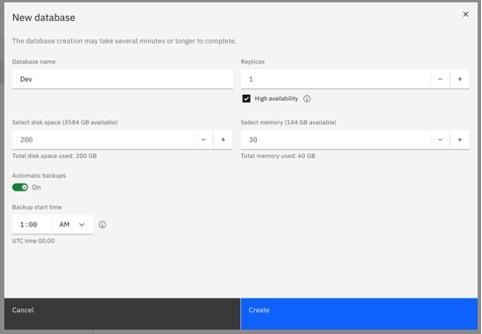
- Database name:プロジェクトに即した名前(例:Financials dev)
- High availability(HA)/Replicas:PAaaS には HA が組み込まれており、チェックを入れるとレプリカ数を指定できます(レプリカ 1 = 合計 2 コピーが稼働)。各レプリカは RAM クォータを消費します(例:2GB の DB にレプリカ 2 → 合計 6GB を消費)。
- Disk Space:ファイル・バックアップ等を含むストレージ割り当て
- RAM:データベースへの RAM 割り当て
- Automatic Backups:作成時に自動バックアップの有効化を推奨
- 作成後のデータベース画面には Details(RAM 使用量、開始/停止、RAM・レプリカ/HA の変更、データベースソフトウェアの最新版へのアップグレード)、Activity(現在のアクティビティ)、Configuration(計算・パフォーマンス・外部データベース(ODBCIS)関連のパラメーター)、Backup(バックアップの一覧・ダウンロード・リストア)のタブがあります。
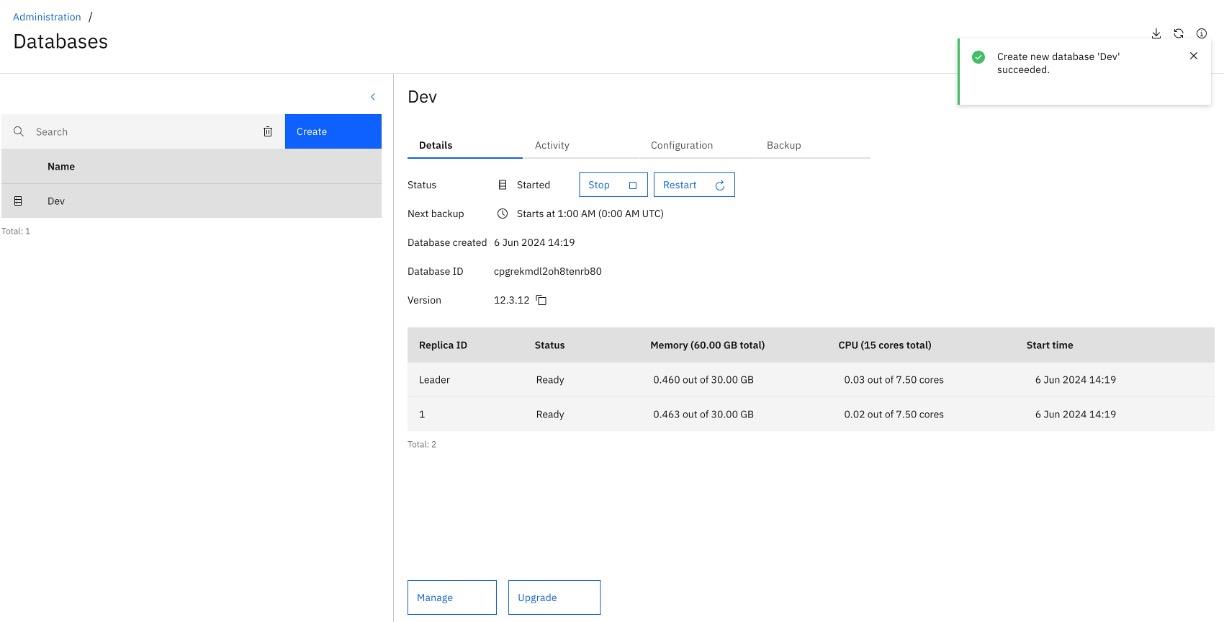
- 管理ページで一覧・状態(Stopped / Critical / Concern / Healthy)を確認できます。
- 開始・停止は Web UI から実行します。標準停止が失敗する場合の Force stop は管理者ロールのみ実行可能です。
出典:Monitor and administer databases(IBM Docs)
ユーザーとロール
- IBM Cloud カタログ経由でご契約の場合、PAW への追加に加えて IBM Cloud IAM への招待が別途必要となることがあります(IAM のみ招待されたユーザーには、アクセス時に管理者への連絡を促すメッセージが表示されます)。最新の手順は上記 IBM Docs トピックをご確認ください。
- 追加手順:管理タイル → Users & Groups → Users タブ → Add(氏名・メールアドレス・ロールを指定。デフォルトロールは Analyst)。
出典:Inviting users to your environment(IBM Docs)
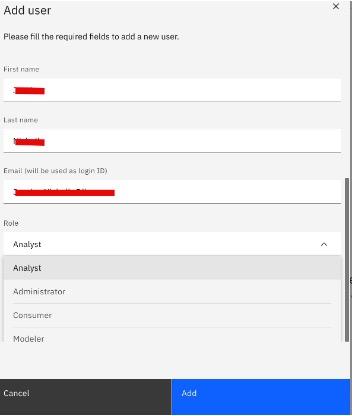
- メールアドレスは会社のメールアドレスを推奨します。開発者には通常 Modeler ロールを割り当てます。
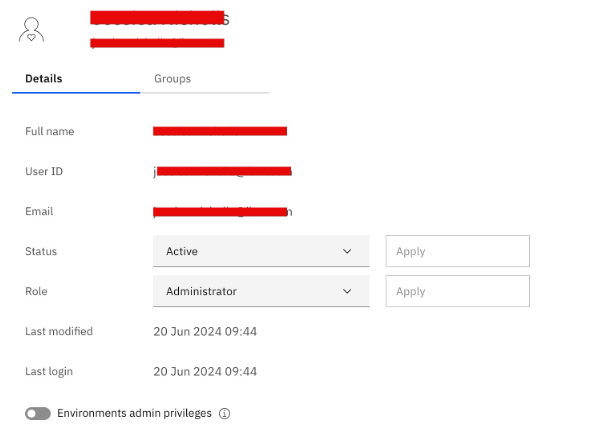
- ユーザー名を選択すると詳細画面が開き、アクセスの一時停止、ロール変更、Environments admin privileges(環境作成権限)の付与が行えます。
- グループの作成:Users & Groups → Groups タブ → Create でグループ(例:Developers)を作成し、Manage ボタンでメンバーを追加します。権限付与は個人単位よりグループ単位が推奨です(管理負荷の最小化)。
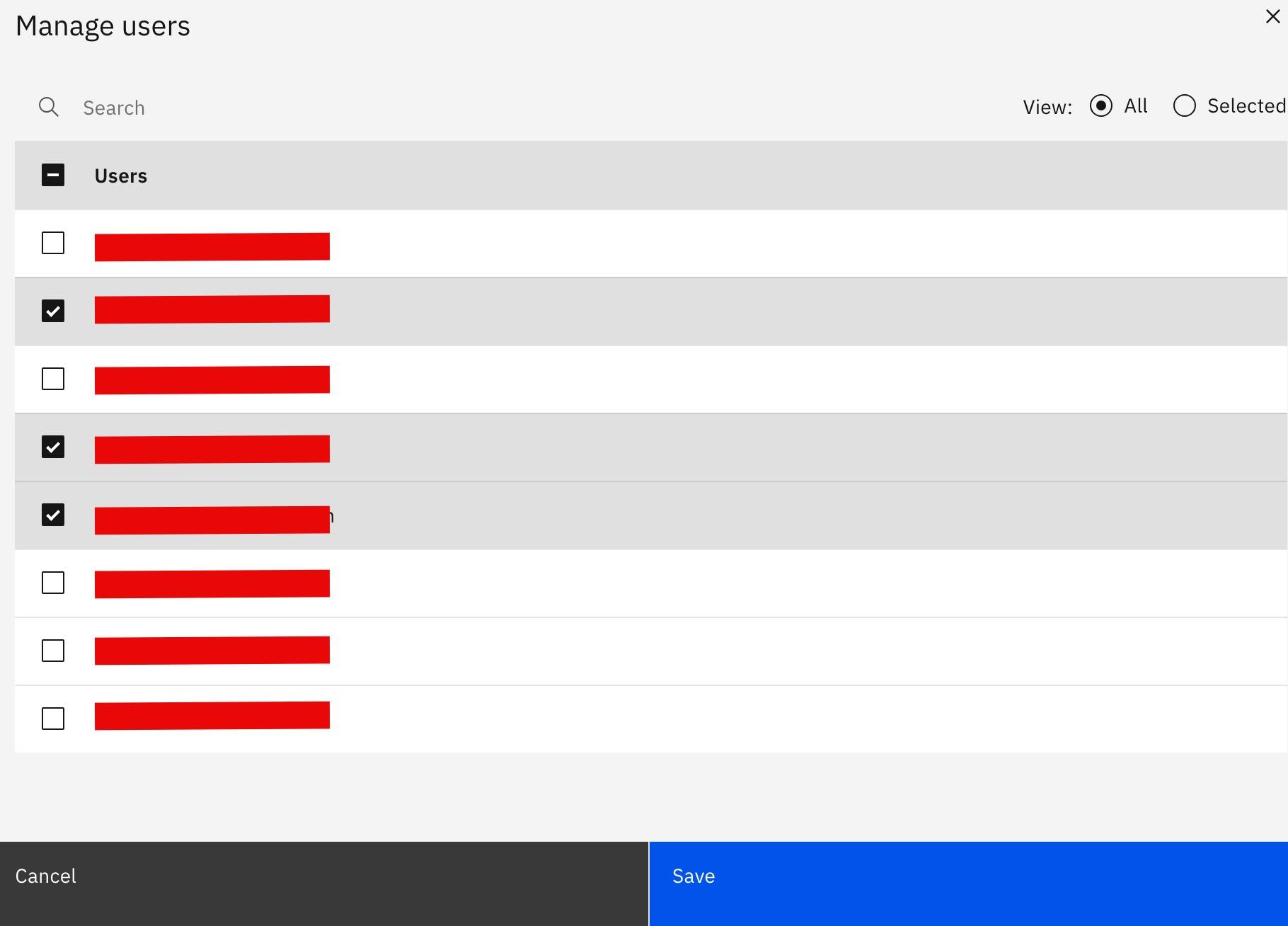
- Users and Groups タイルには、現在の環境に登録されているユーザー数(ロール種別ごと)と、設定済みユーザーグループの情報が表示されます。
- ユーザーを追加すると、本人宛に招待メール(送信元:
service@saas.ibm.com)が届きます。 - グループは、データベースのセキュリティに加えて、ブックや Apps & Plans などの Workspace 資産のセキュリティにも使用できます。
Workspace のユーザーロールは4種類です。
| ロール | 概要 |
|---|---|
| Administrator | Workspace 全体の管理 |
| Modeler | 構造・ビジネスロジックの編集 |
| Analyst | データビューの作成・共有 |
| Consumer | 共有コンテンツの閲覧 |
💡 CSV ファイルによるユーザーの一括アップロードは、PAW Local / PA on Cloud では公式手順が提供されています。PAaaS でのご利用可否は、Users & Groups 画面の表示または IBM の最新ドキュメントでご確認ください。
データベースセキュリティ
- オブジェクト(次元・キューブ)/セルレベルのセキュリティは、データベースごとに独立して設定します。
- グループには Workspace グループとデータベース固有(ネイティブ)グループの2種類があり、分離により「Workspace 管理者にも参照させない機密データ(給与等)」の設計が可能です。
- データベース管理系の5グループ(ADMIN / "pans:g:Subscription Administrators" / DataAdmin / OperationsAdmin / SecurityAdmin)へ割り当てできるのは、Modeler または Administrator サブスクリプションのユーザーのみです。
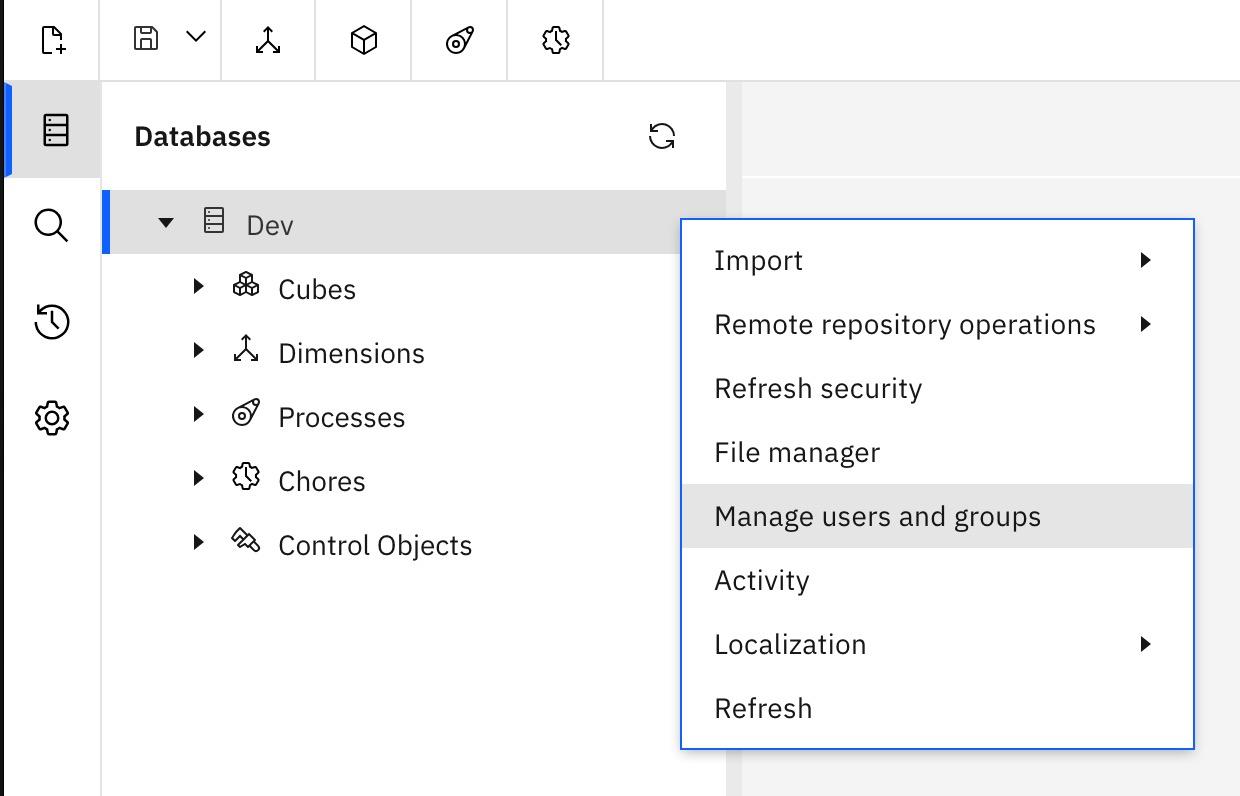
- グループをデータベースへ追加する手順:Workbench を開き、データベースツリーで対象 DB の3点リーダー → Manage users and groups を選択します。ツールバーの複数人アイコンから Workspace グループを追加すると、グループ内の現ユーザーも自動的に追加されます。追加後は、グループとユーザーの交点に緑のチェックが表示され、右クリックで割り当て/割り当て解除を個別に変更できます。
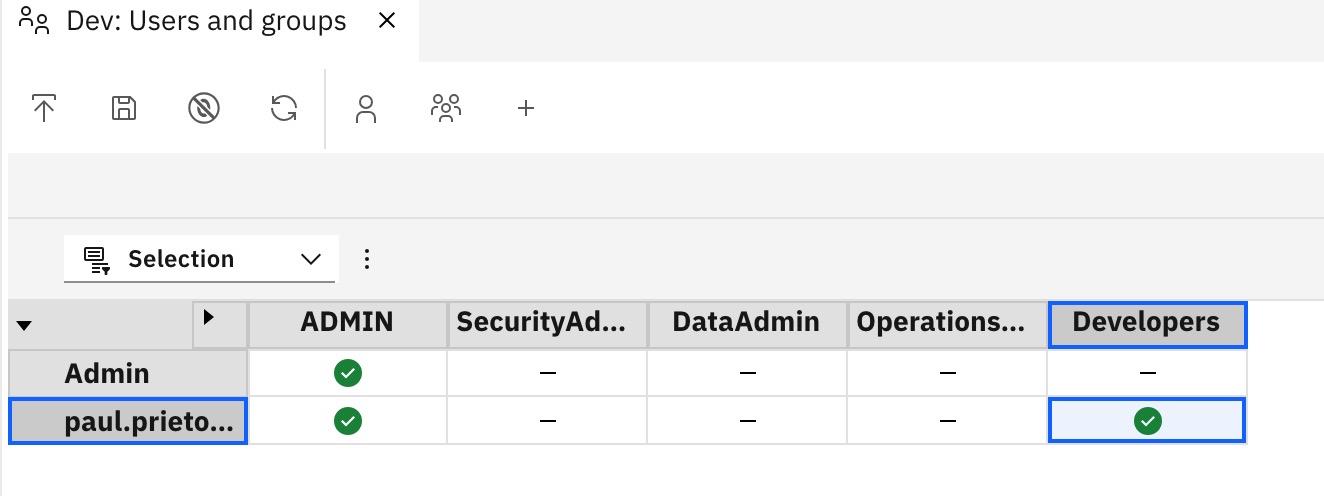
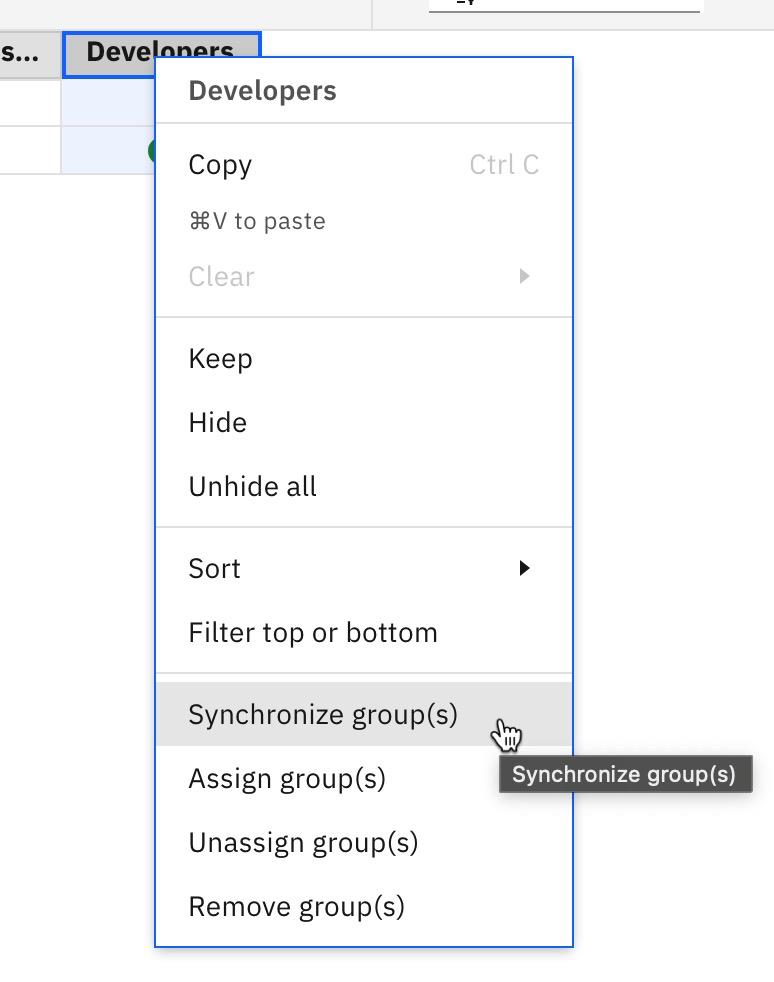
- 注意:Workspace グループのメンバーシップはデータベース側と自動同期されません。メンバーを変更した場合は、グループを右クリックし「Synchronise group」を選択してデータベースセキュリティへ手動で反映します。
出典:Planning Analytics as a Service - Database Security, User Roles, Groups(IBM Community・英語)
Lifecycle Management(環境間のコンテンツ移行)
- Lifecycle Management を使うと、Planning Analytics Workspace のコンテンツ(ブック・ビュー等)をパッケージ化し、環境間(例:Development → Production)で移行できます。本番リリース手順の中核となる機能です。
- Applications や Plans などの資産を環境間でデプロイする手順は、Lifecycle Management によるアセットのコピーとデプロイ(IBM Docs) を参照してください。
Excel とカスタマイズ(Excel and Customizations)
- Excel and Customizations タイルでは、最新版の Planning Analytics for Excel のダウンロード(PAfE の設定ガイド 参照)に加えて、システム全体のパレット・フォント・テーマを自社ブランドに合わせて構成できます。
- テーマの作成・適用:カスタムテーマの作成(IBM Docs) / さらに踏み込んだ画面カスタマイズ:インターフェースのカスタマイズ(IBM Docs)
フィーチャーフラグ(Features)
- Features 画面には、現在の Workspace で利用可能なフィーチャーフラグ(新機能の先行利用スイッチ)が動的に一覧表示されます。
- 将来のリリースで標準有効化(強制適用)される前に新機能を試すことができ、標準化された機能は一覧から削除されます。月次アップデートと組み合わせ、新機能の事前検証プロセスに活用できます。
バックアップ
- 自動バックアップ:データベースごとに有効/無効を切り替え、実行時刻を UTC で指定します。
- オンデマンドバックアップ:任意のタイミングで作成できます。
- 自動バックアップの一覧表示・リストアに加え、現行データベースに紐づかないバックアップデータセットのインポート(環境間・データベース間の復元)にも対応します。
出典:View and manage database backups on Planning Analytics as a Service(IBM Docs)
運用推奨:バックアップ命名規則(例:YYYYMMDD_HHMM_環境_DB名)の統一と、定期的なリストアテストを行ってください。