移行または新規作成(Migrate/Create)
本ガイドは、2024年10月21日に公開された Create and Migrate databases to Planning Analytics as a Service(英語) の内容を基にしています。
既存の TM1 / Planning Analytics(v11)から移行する場合と、新規にモデルを構築する場合の2通りがあります。v11 → v12 はデータベース形式の変換を伴う移行であり、PAoC へのリフト&シフトとは異なる点にご注意ください。
手順や画面が本ガイドと一致しない場合は、IBM の最新ドキュメントや公式ガイドラインを必ず参照し、最新版に沿った対応を行ってください。
新規作成(Create)
- 管理タイル → データベースから新規データベースを作成します(作成手順・HA/レプリカ等の詳細は 管理概要 を参照)。
- モデリング(次元・キューブ・ルール・TI プロセス)は PAW の Workbench で実施します。
💡 命名のヒント:既存データベースの移行が目的の場合、移行元と同じデータベース名で作成すると、データベース名を参照するオブジェクトの修正を減らせます。
移行パスの選択
移行元の環境によって手順が異なります。
- 移行元が PAaaS(別環境・別テナント) → バックアップ方式(下記 A)
- 移行元がオンプレミス(v11)または PAoC → Database Migration Utility 方式(下記 B)
💡 お使いの環境が PAoC かどうかは URL で判別できます(
<サーバー名>.planning-analytics.cloud.ibm.comまたは<サーバー名>.planning-analytics.ibmcloud.com形式なら PAoC です)。
A. PAaaS からの移行(バックアップ方式)
PAaaS 間(環境間・テナント間)の移行は、Web UI のバックアップ機能だけで完結します。
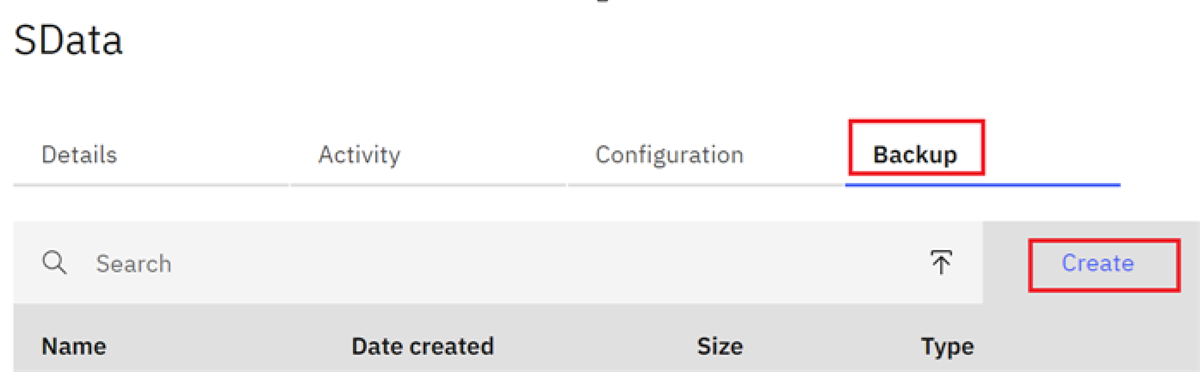
- 移行元データベースのバックアップを作成:PAW にログイン → 管理タイル → Databases → 移行元 DB を選択 → Backup タブ → Create。バックアップ名を入力して作成します(.tgz 形式、Type は Manual と表示されます)。
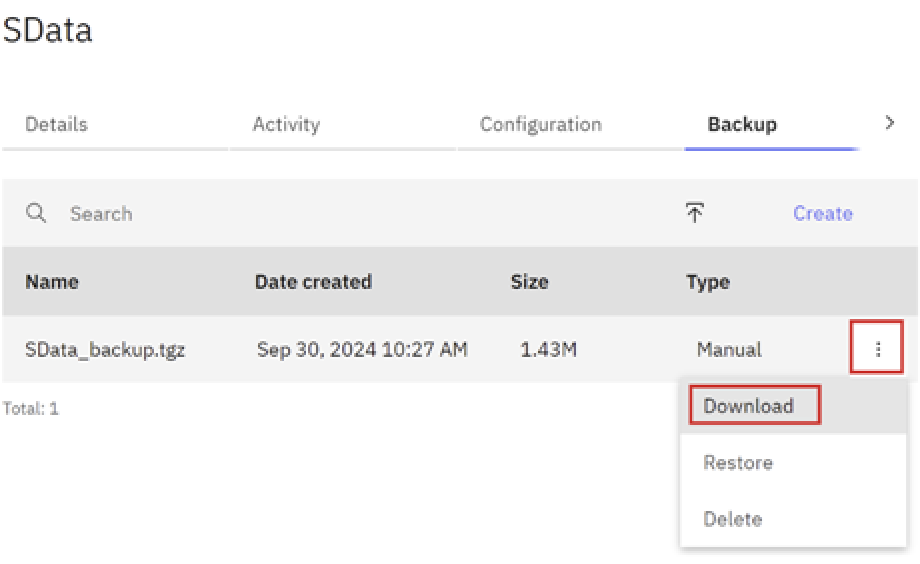
- バックアップファイルのダウンロード:作成したバックアップの右側のアクションボタン(⋮)→ Download。
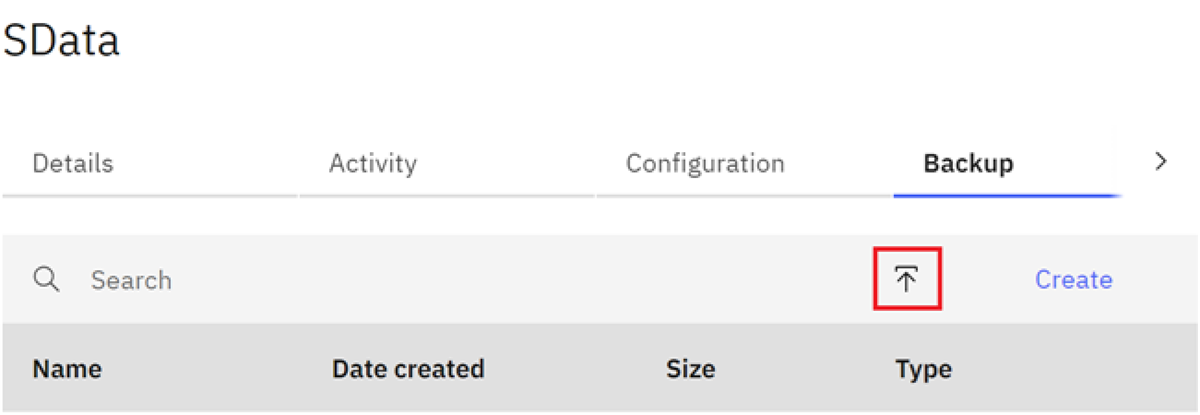
- 移行先データベースへアップロード:移行先 DB の Backup タブ → Upload → ファイルを選択またはドラッグ&ドロップしてアップロードします。
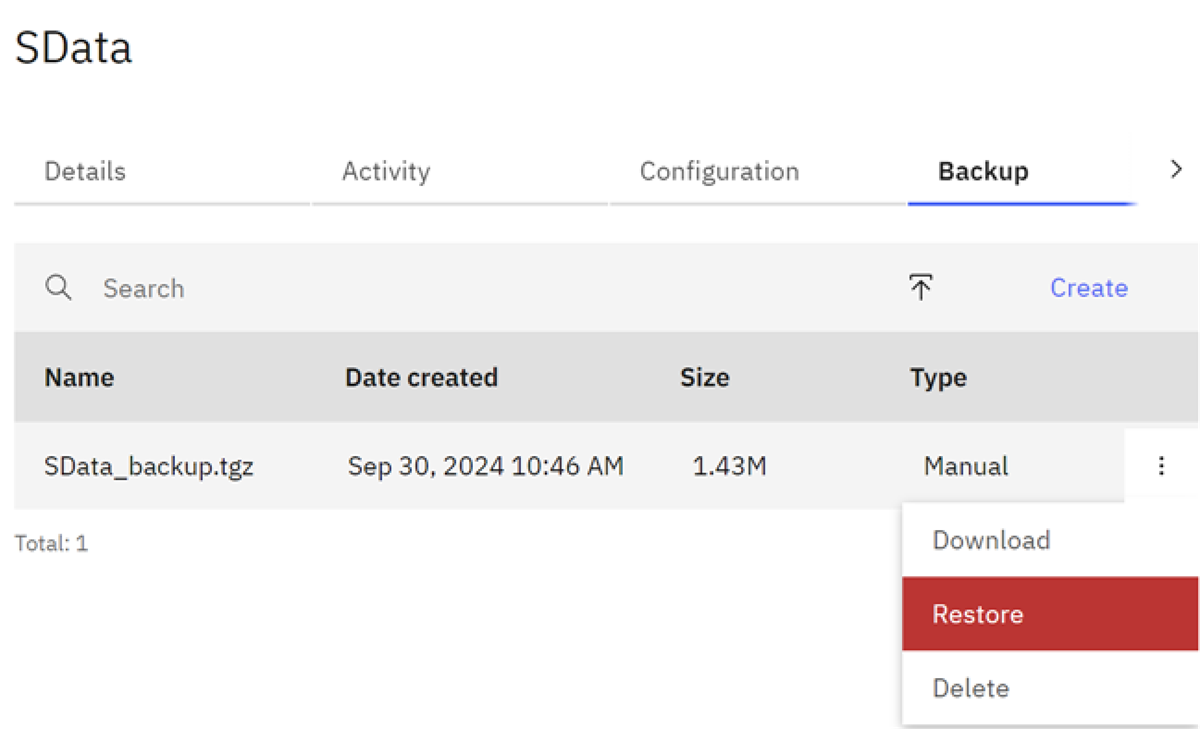
- リストア:アップロードしたファイルのアクションボタン(⋮)→ Restore → 確認のチェックを入れて実行します。
B. オンプレミス/PAoC(v11)からの移行
TM1 to Planning Analytics Engine Database Migration Utility を使用して、v11 データベースを v12 形式に変換します。
事前準備
- 移行できないオブジェクト・サポート終了機能を事前に確認します(下記「移行アセスメントの必読トピック」参照)。
- 実行マシンに Git(Git Bash)をインストールします。
- 移行元 DB で SaveDataAll を実行し、メモリー上の変更をすべてファイルに書き出します(完全な準備手順は下記の IBM Docs を参照)。
- データベースフォルダーを一時フォルダーへコピーします(例:
C:\temp\SData)。PAoC の場合は、FTP または PAW の Drive Explorer で zip 化してダウンロードします。 - 一時フォルダー内の tm1s.cfg の
DataBaseDirectoryを確認・修正します(.= tm1s.cfg と同じフォルダー、data= サブフォルダー data を指す)。
変換の実行
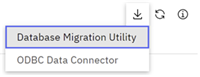
- ユーティリティの入手:PAW → 管理タイル → Databases → ダウンロードアイコン → Database Migration Utility(zip 内に Windows 版と Linux 版が含まれます)。
- zip を一時フォルダーへ展開し、Git Bash から実行します。実行例:
cd /c/Temp/migration_tool/migration_tool-windows
./migrate_tm1.sh --input "C:\Temp\SData" --output "file://localhost/c:/Temp/SData.tar.gz"
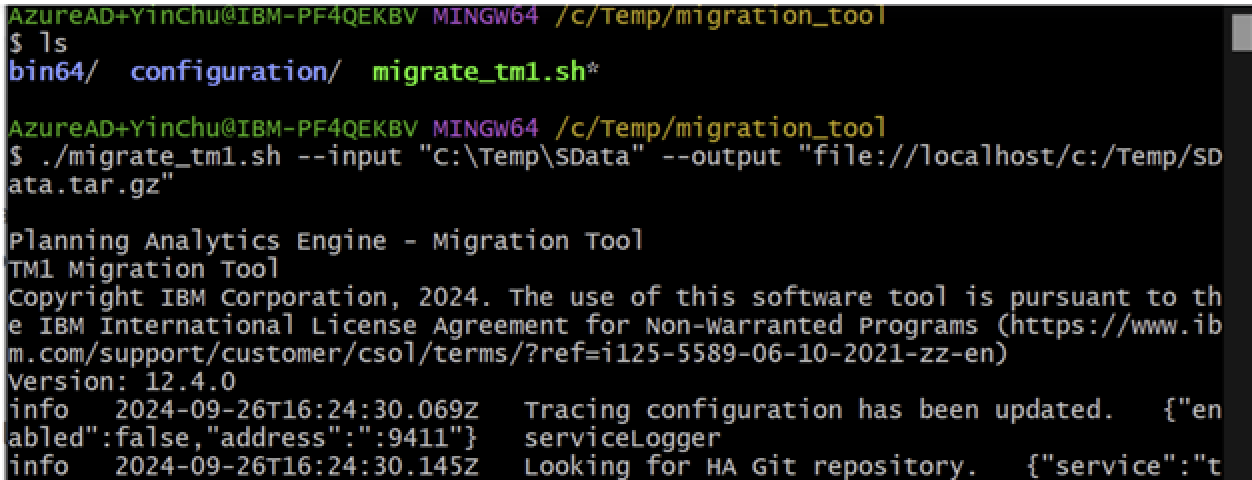
.tar.gzファイルと詳細ログ(migrate.log)が生成されます。非推奨関数に関するエラーなど、想定内で無視できるエラーも記録される点に留意してください。
PAaaS への取り込み
- 移行先 PAaaS の PAW → 管理タイル → Databases → 対象 DB を選択し、稼働中であれば停止します。
- Backup タブ → Upload で
.tar.gzを選択してアップロードします。
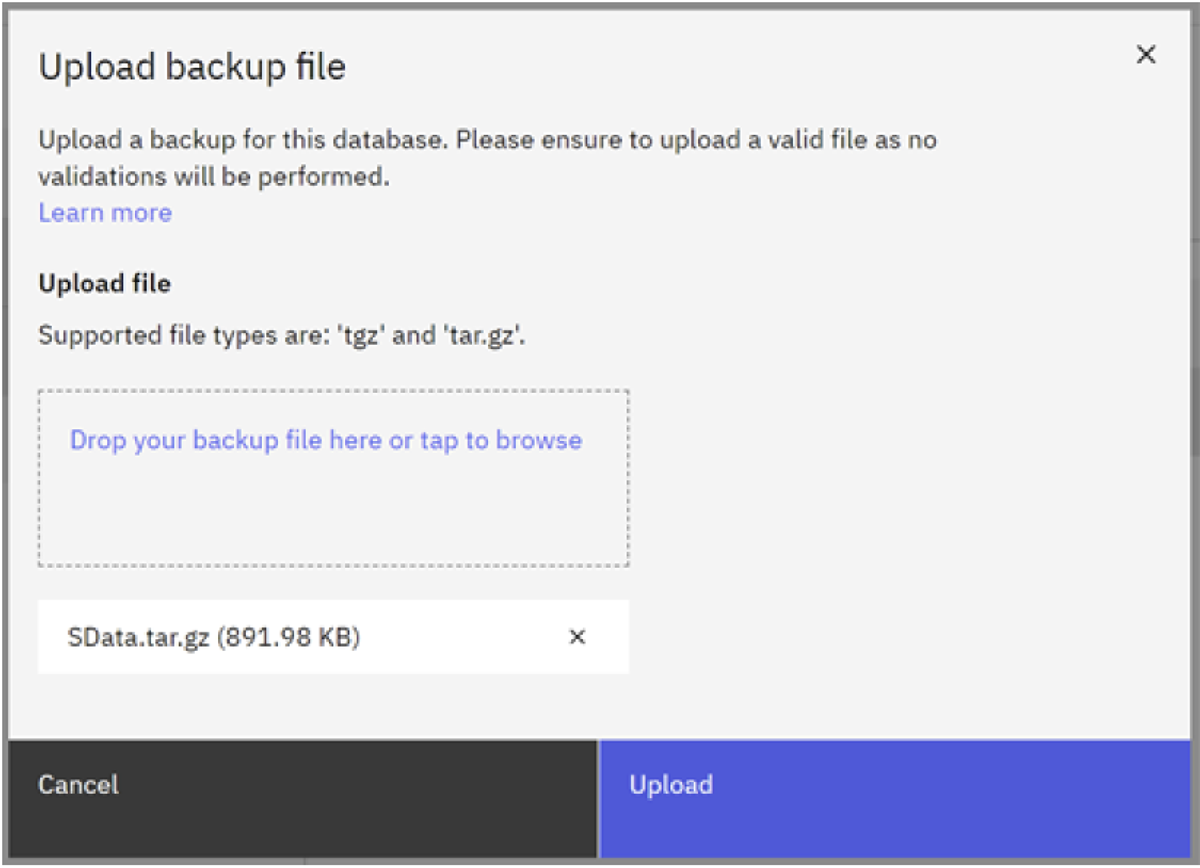
- アップロード完了後、ファイル右側のメニューから Restore を実行します。

- 完了後、Workspace 上でオブジェクトとデータを検証します。サポートされなくなった機能を使用していた場合は置き換えが必要です(詳細は下記の Changed / Deprecated features を参照)。
移行アセスメントの必読トピック(IBM Docs)
- Deprecated features and components in TM1 Database 12(v11 で利用していた機能のうち v12 非サポートの一覧)
- Changed features and components in TM1 Database 12(挙動が変わる機能の一覧)
- MDX differences between TM1 Database 12 and TM1 Database 11(MDX エンジンの差異)
実務上の注意(実装事例より)
- 名前に無効文字(
\/:*?"<>|';,)を含むキューブ・ビュー・次元・サブセット、およびサンドボックスは移行できません。 DIMIXは v12 で挙動が異なる場合があるため、DimensionElementExistsの使用を推奨します。- コントロールキューブのルールファイルが自動移行されないケースが報告されています。移行後の検証項目に含めてください。
PAW ブックの移行(Lifecycle Management)
データベースの移行が完了しても、移行元の Planning Analytics Workspace のブック等の資産は別途移行が必要です。Lifecycle Management を使用してコピー・デプロイします。
- ドキュメント:Lifecycle Management によるアセットのコピーとデプロイ(IBM Docs)
- 詳細手順のブログ:Migrating Assets with Lifecycle Management(IBM Community・英語)
移行タイミングの背景(参考)
Planning Analytics 2.0.9.x の標準サポートは 2025年10月31日に終了しました(延長サポート契約により 2026年10月31日まで延長可)。オンプレミス環境からの移行を検討する場合の参考情報としてください。