Lab Environment Setup
Provision and validate all lab environments at least 12 hours before the session.
Track 02 Products
This track focuses on:
Environment Details
| Requirement | Detail |
|---|---|
| Platform | IBM TechZone |
| Accounts needed | One IBM Cloud account per attendee |
| Pre-provisioned resources | watsonx.data SaaS environment watsonx Orchestrate Cloud Object Storage (COS) bucket |
| Network | Stable internet, no restrictive firewall Access to IBM Cloud domains Access to *.ibm.com and *.cloud.ibm.com endpoints |
| Attendee machine | Any OS with a modern browser (Chrome/Firefox/Edge) |
Operating system
No local CLI installation is required for Lab 101. All steps are performed via the watsonx.data web console.
Setup Steps
Step 1 — Create an IBM ID
If you don't have an IBMid, create one before proceeding:
Step 2 — Reserve the TechZone environment
-
Go to the TechZone collection:
-
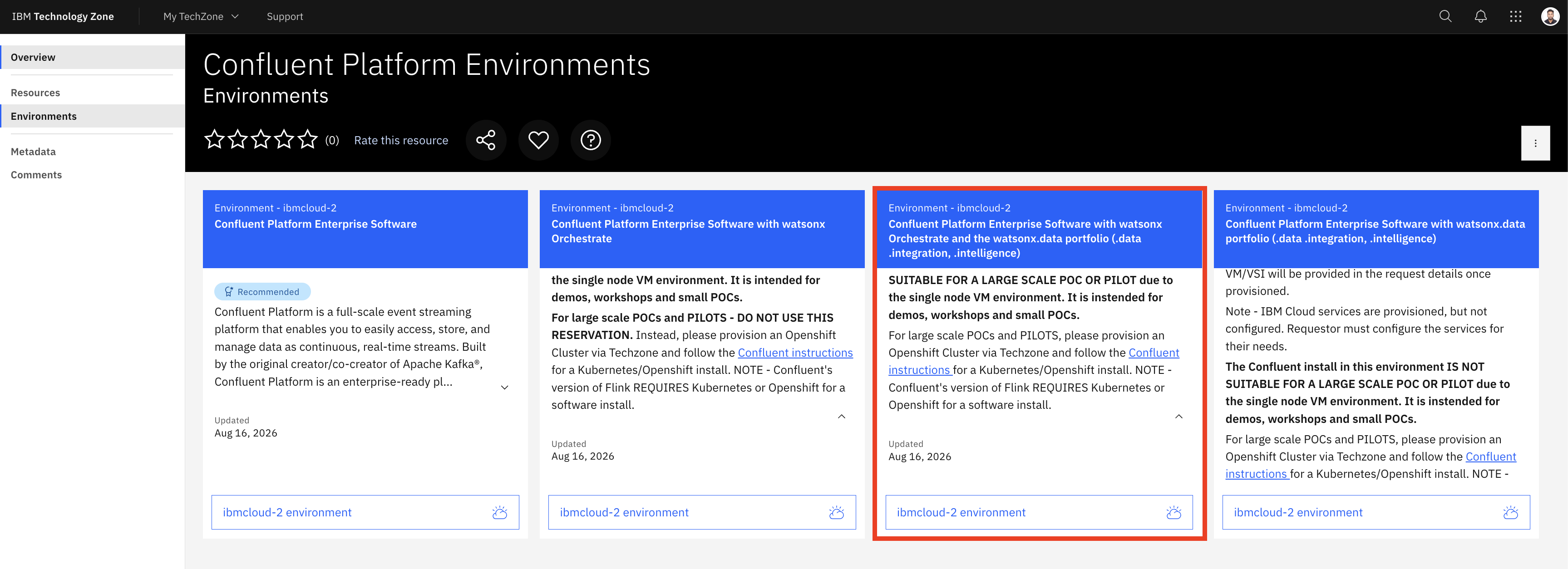
On the Environments tab, find and select the environment named:
Confluent Platform Enterprise Software with watsonx Orchestrate and the watsonx.data portfolio (.data, .integration, .intelligence)
This is the third tile (highlighted below):
-
Click Reserve and fill in the reservation details (purpose, dates, etc.).
- Submit the reservation.
What this environment includes
- watsonx Orchestrate instance
- watsonx.data SaaS environment
- Cloud Object Storage (COS) bucket — pre-configured and ready to use
Reservation email
After the reservation is complete, you will receive an email from IBM TechZone. You will then receive a second email from IBM Cloud inviting you to join the provisioned account. You do not need to create a new IBM Cloud account or provide a credit card.
Step 3 — Accept the IBM Cloud account invitation
- Check your email for an invitation from IBM Technology Zone (
noreply@techzone.ibm.com). - Open the email and click the "Please go HERE to accept your invitation" link.
- Log in with your IBMid to join the provisioned IBM Cloud account.
Missed the email?
You can find the invitation at: https://cloud.ibm.com/notifications?type=account
Step 4 — Launch the watsonx.data console
- Log in to IBM Cloud using your IBMid.
-
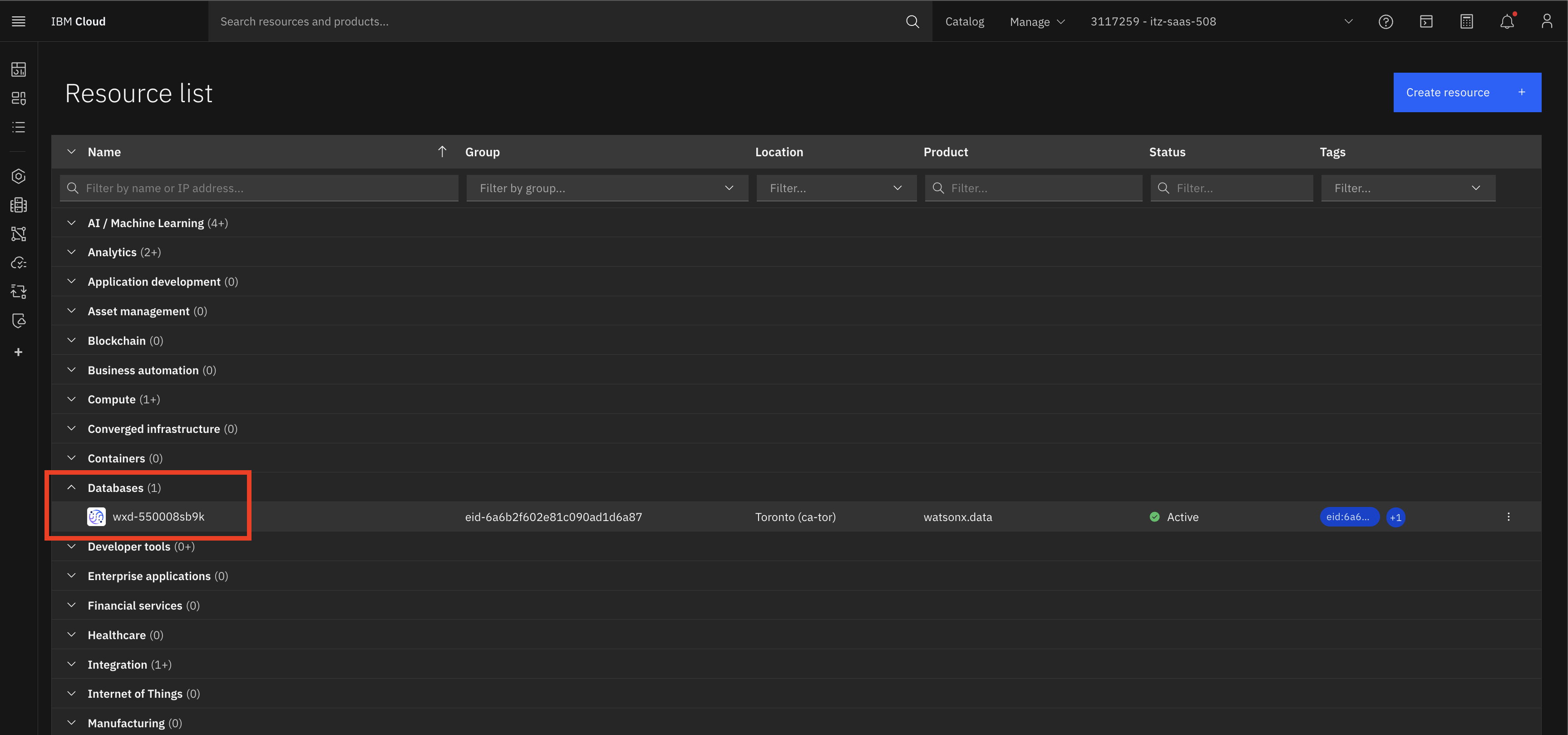
From the left navigation menu, click Resource list.

-
Expand the Databases section and click on your watsonx.data instance. The status should show Active.
-
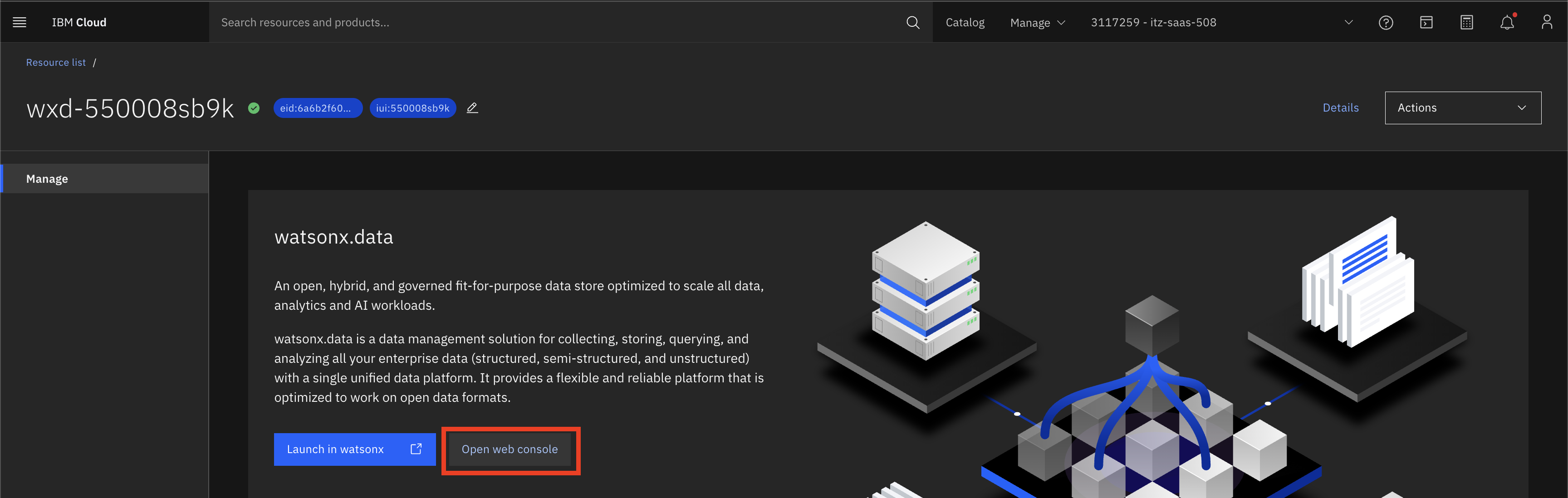
On the instance page, click Open web console to launch the watsonx.data UI.
Step 5 — Verify the COS bucket in watsonx.data
The COS bucket is pre-configured in your TechZone environment. Verify it is registered in watsonx.data:
- In the watsonx.data console, go to Infrastructure manager.
- Confirm that your COS bucket appears under the Storage section.
- If it is not registered, click Add component → Storage and follow the prompts to connect your COS bucket using your IBM Cloud COS credentials.
Pre-Lab Checklist
Before each lab session, verify:
IBMid created and active
TechZone environment reserved and IBM Cloud invitation accepted
watsonx.data web console is accessible
Data manager page loads and shows the Ingest data button
COS bucket appears in watsonx.data Infrastructure Manager
Sample CSV file is uploaded to the COS bucket (for Lab 101 Part 2)
Network connectivity is stable
Troubleshooting
| Issue | Solution |
|---|---|
| Cannot access TechZone | Ensure you have an active IBMid at https://ibm.com/account |
| Did not receive IBM Cloud invitation email | Check https://cloud.ibm.com/notifications?type=account |
| watsonx.data console not loading | Check that the instance status is Active in the IBM Cloud resource list |
| Ingest data button not visible | Ensure your IBM Cloud IAM role includes Writer or Manager permissions on the watsonx.data instance |
| COS bucket not appearing in Infrastructure Manager | Verify the COS HMAC credentials are correctly entered when registering the storage |
| File upload failing in local ingestion | Check that the file size is under 2 GB and the format is one of .csv, .parquet, .json, .avro, .orc, .txt |