AWSでのターゲット設定について
Turbonomicでクラウド環境を監視する場合には、「ターゲット設定」という手順が必要となります。また、ターゲット設定は、Turbonomic側で宛先を指定するだけではなく、受け入れる側のクラウド環境でのポリシーの設定が必要となります。
オンボーディングガイドではAWSを例に、ターゲット設定を完了させるところまでを案内いたします。
手順を理解する
この頁ではAWS側での設定とTurbonomic側での設定を順に説明して、内容を整理します。
その後、次の頁にて、「AWS側の権限設定の方法」「Turbonomicからのターゲット設定」を画像で案内します。
1.AWS側で必要な権限の設定
TurbonomicからAWSへターゲットの設定をするには、「IAMロール」または「IAMユーザー」の作成が必要となります。
この手順ではIAMロールで話を進めていきましょう。
2.AWS側でポリシーの設定
Turbonomic側からのアクションに対して権限を与えるのか、Read Onlyで対応するのか、それらを決めるために、ポリシーの設定が必要となります。
3.AWS側でのIAMロールの作成
IAMロールの作成を行う必要があります。Turbonomicでターゲット設定を行う際に、作成したIAMロールの「ARN」を使って、ターゲットの設定を行います。
4.Turbonomicの設定画面から、ターゲット構成を選択
3までで、AWSで設定するべき項目は完了です。あとは、ターゲット設定をしていきましょう。まずは、Turbonomicのサイドバーから、設定画面を開き、ターゲット構成を選択します。
5.ターゲットの追加を選択して、AWSを選択する
ターゲットの追加画面では、AWSで絞り込むと「AWS請求」という内容も出てきますが、今回はAWSに接続することが目的のため「AWS」を選択します。
6.Turbonomicの案内に従って、設定を行う
対象のターゲット名、アカウントの種類、IAMロール、また、プロキシを通す必要がある場合は、必ずネットワークチームとの連携を行ってください。
7.画面から現在の状況を確認して、設定完了
設定を行うとディスカバー状態となります。この状態はデータを取得しており、接続などが行われています。数分〜数十分かけて、ディスカバーが完了すると、ステータスが標準となり、設定が完了したことを確認できます。
注意:エラーの際、再度ディスカバーを行う
設定ミスなどにより、ディスカバーに失敗することがあります。 その後、設定の修正を行い、通常であれば下記の画像のような再ディスカバーボタンから再度ディスカバーの実行をしていただきます。
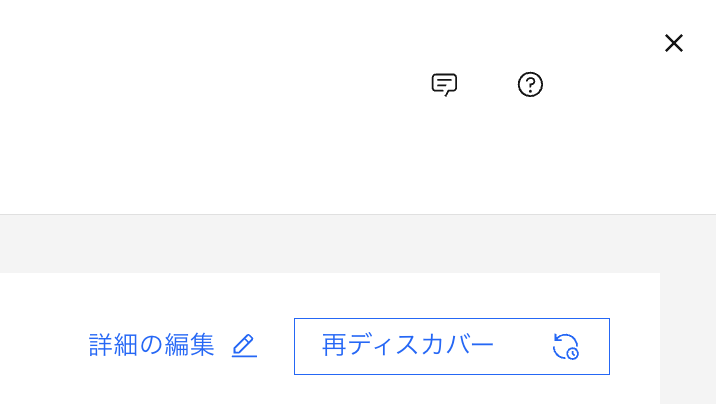
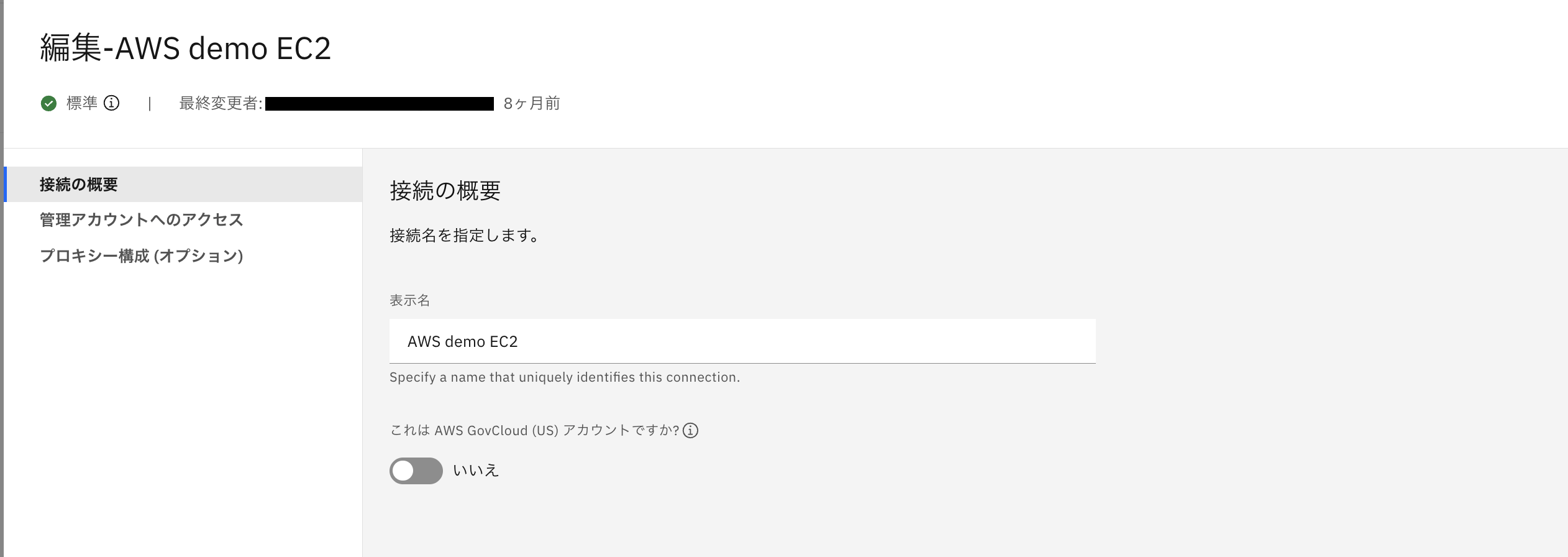
基本的には、再ディスカバーボタンで解決しますが、状況により、再ディスカバーが実行されない場合があります。 そのような場合は、ターゲットの名前を一時的に変更することで、動作が戻る場合があります。 明らかに再ディスカバーボタンが効いていない場合などは、一時的にこの方法をお試しください。
公式ドキュメント:AWSターゲットの追加
https://www.ibm.com/docs/ja/tarm/8.17.x?topic=aws-adding-target
noteの記事もご参考にしてください
IBM CSM TEAM:クラウドコスト最適化を実現する。IBM Turbonomic 活用ガイド
https://note.com/ibmj_csm/n/na15486e31177