ホームページ
Turbonomicにログインした際の、ホームページについて説明します。ホームページのサイドバーから各機能の画面に遷移することが可能です。
まずは、ホームページのUIについて説明し、サイドバーの各機能を個別で説明します。目次からも飛べますが、このページのサイドバーの説明リンクからも遷移できるようにしましたので、必要に応じて確認してください。
公式ドキュメント:ホーム・ページ
https://www.ibm.com/docs/ja/tarm/8.17.0?topic=started-home-page
ホームページのUI
まずはTurbonomicにアクセスした際のホームページを確認していきましょう。最初に「ターボノミックへようこそ」という画面が表示され、アプリケーションタブが選択された状態でTurbnonomicが開いているのがわかります。
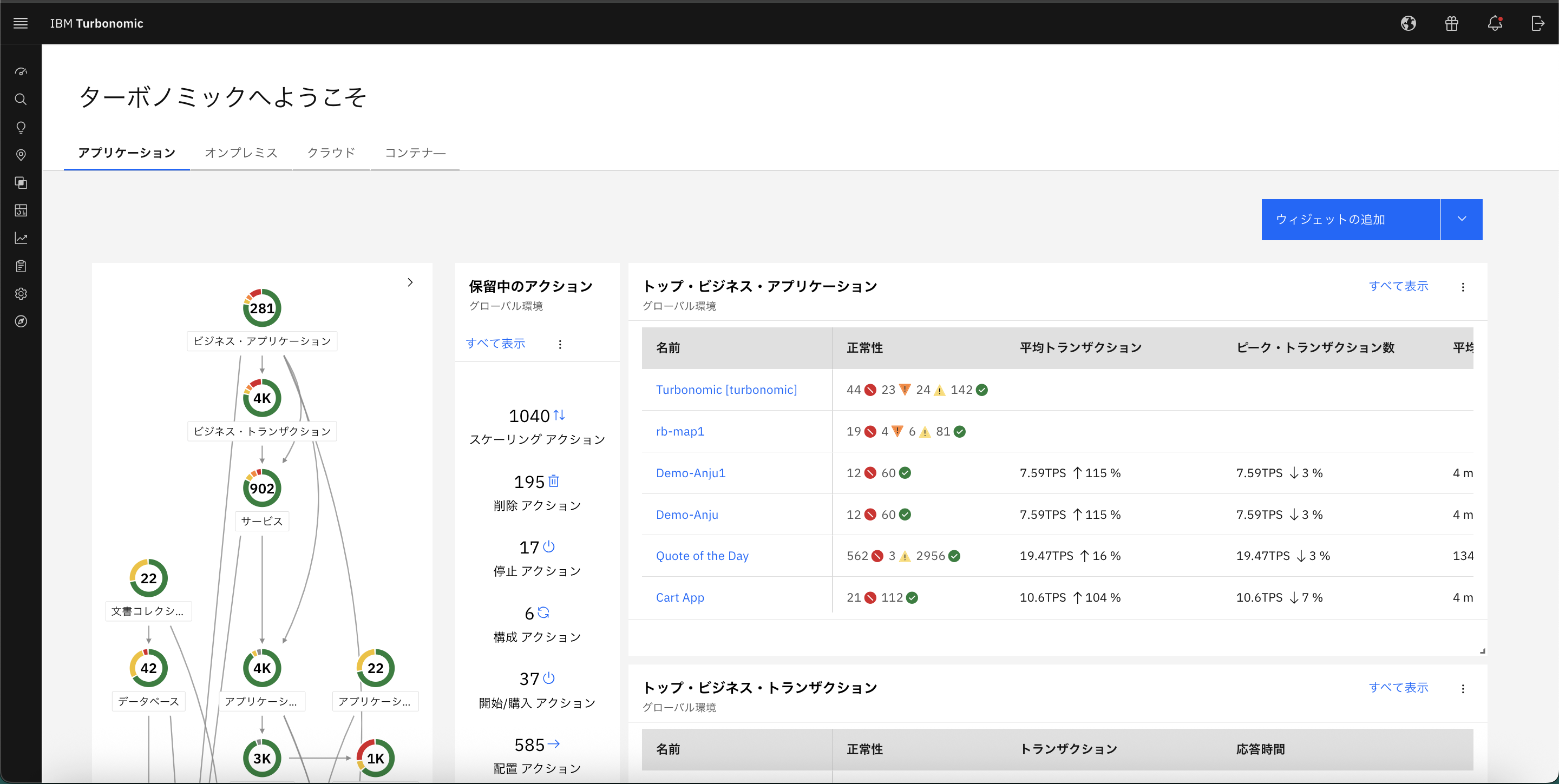
この画面がTurbonomicにログインした後の画面となります。さらに各部分の詳細を見ていきましょう。「ターボノミックへようこそ」の下には、アプリケーション・オンプレミス・クラウド・コンテナーとタブが分割されているのがわかります。
TurbonomicのUIでは、このように4つの分類でタブを分けています。まずは各項目を見ていきましょう。
!note
最初は監視対象を設定していないことから、各部分の情報が表示されない可能性があります。まずはUIとしてこうであると捉えてください。
1.アプリケーション・ビュー
下記の画像はアプリケーションにスコープを当てた状態の情報を表示しています。
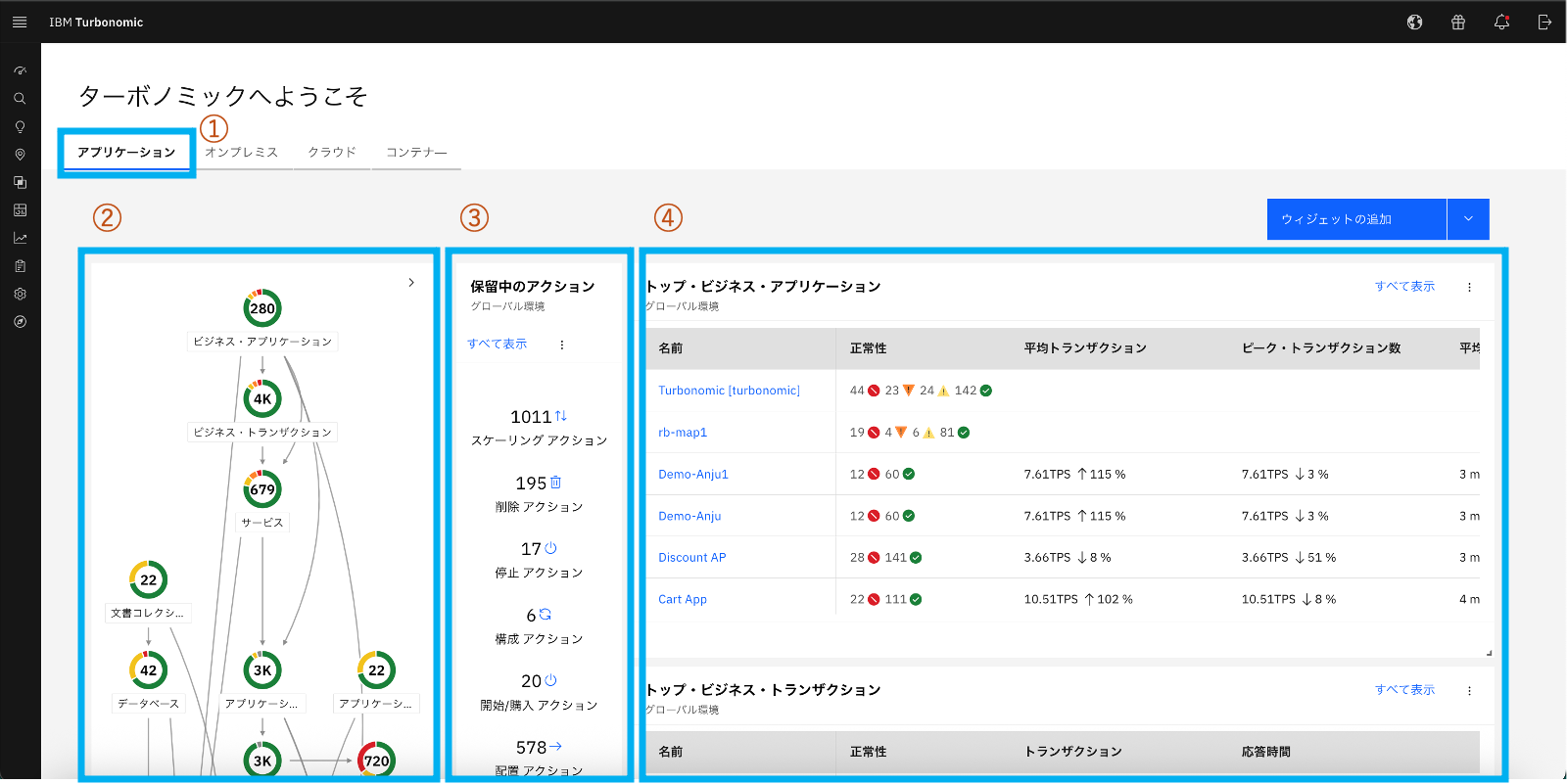
図中1.の項目
「アプリケーション」のタブが選択されています。その横にはオンプレミス・クラウド・コンテナーと存在しています。
ここでは、アプリケーションに対する情報を選択した状態であり、アプリケーションに関係する内容を一覧で見ることができます。
図中2.の項目
ビジネス・アプリケーションを頂点に各項目が線で繋がっています。これはアプリケーションに関する「サプライチェーン」と呼ばれており、分析データから、各つながりを可視化した図となっています。
!note
後ほどサプライチェーンについて記載をしています。基本的に「上にくるのは、ビジネス・アプリケーション」であるという認識で捉えてください。下に行くほど、仮想マシンやボリューム、リージョンなどの情報が表示されるようになります。
図中3.の項目
保留中のアクションと記載があります。ここでは、アプリケーションに関するアクションがどれだけ存在しているか、どのような種類かを確認することができます。
また、「すべて表示」からアクション・センターへ直接遷移し、各アクションの内容を確認することが可能です。
図中4.の項目
各種ウィジェットが表示されています。一例として、「トップ・ビジネス・アプリケーション」のウィジェットでは、正常性・平均トランザクション・ピーク・トランザクション数・平均応答時間・アクション数が表示されます。
「ウィジェットの追加」から、様々なウィジェットを追加することが可能です。目的に沿ったウィジェットの追加によって、アプリケーションの状態を迅速に確認できるでしょう。
2.オンプレミス・ビュー
下記の画像はオンプレミス環境にスコープを当てた状態の情報を表示しています。
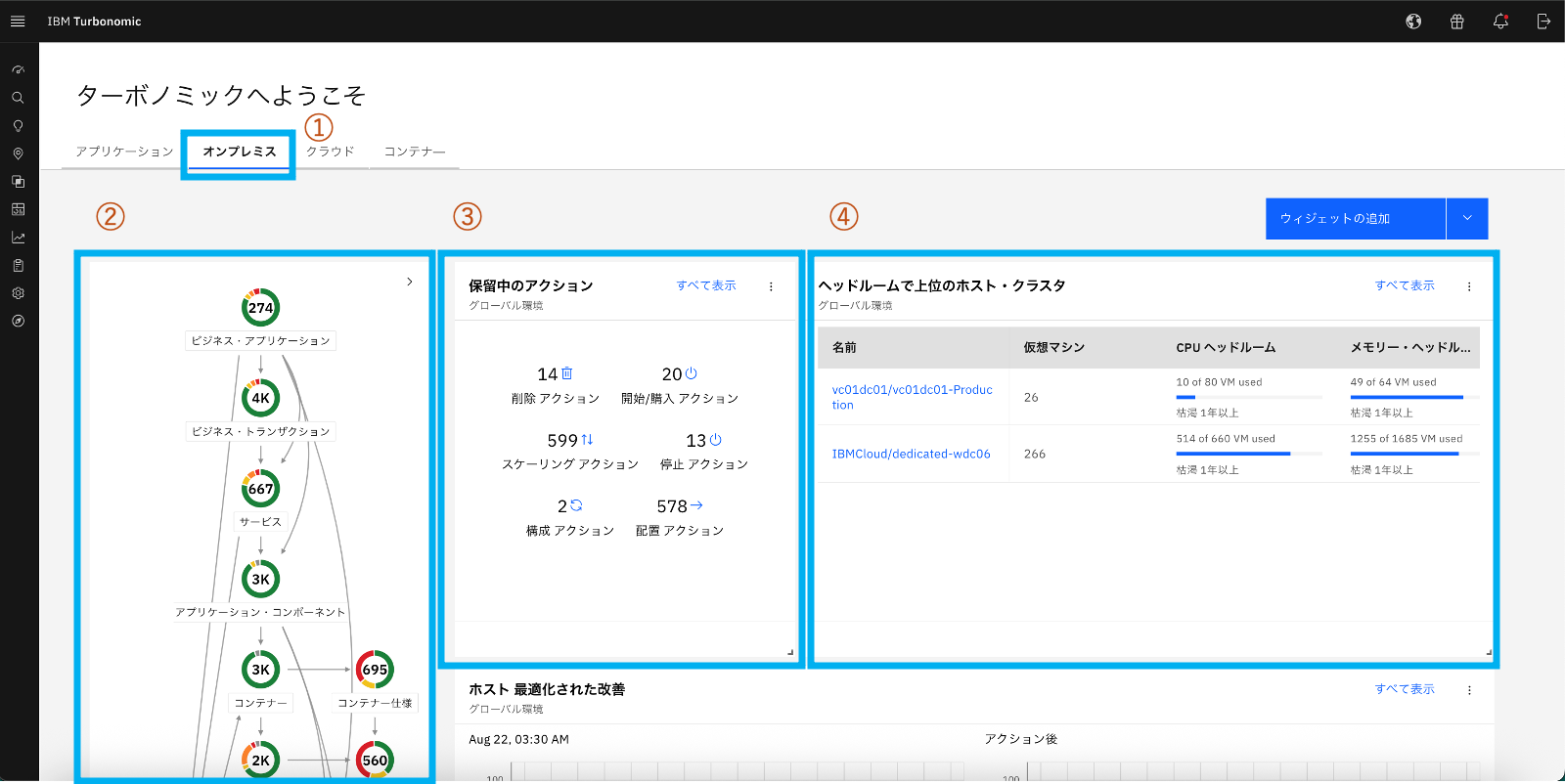
図中1.の項目
「オンプレミス」のタブが選択されています。その横にはアプリケーション・クラウド・コンテナーと存在しています。
ここでは、オンプレミスに対する情報を選択した状態であり、オンプレミスに関係する内容を一覧で見ることができます。
図中2.の項目
アプリケーション・ビューの時と同様に、ビジネス・アプリケーションを頂点に各項目が線で繋がっています。ここはオンプレミスに関する「サプライチェーン」であり、分析データから、オンプレミスのスコープで各つながりを可視化した図となっています。
!note
アプリケーション・ビューの時と、オンプレミス・ビューでは数値や各種項目が違うことに注目してください。関連する項目によってサプライチェーンが表示されているためです。各ビューで見えてくる内容には差があります。
図中3.の項目
保留中のアクションと記載があります。ここでは、オンプレミスに関するアクションがどれだけ存在しているか、どのような種類かを確認することができます。
また、「すべて表示」からアクション・センターへ直接遷移し、各アクションの内容を確認することが可能です。
図中4.の項目
各種ウィジェットが表示されています。一例として、「ヘッドルームで上位のホスト・クラスタ」のウィジェットでは、オンプレミス環境内の上位のホスト・クラスターを CPU、メモリー、およびストレージ容量、使用率別に表示しています。
こちらも、「ウィジェットの追加」から、様々なウィジェットを追加することが可能です。
公式ドキュメント:トップホストクラスタチャート
https://www.ibm.com/docs/ja/tarm/8.17.x?topic=charts-top-clusters-chart
3.クラウド・ビュー
下記の画像は各種クラウド環境にスコープを当てた状態の情報を表示しています。
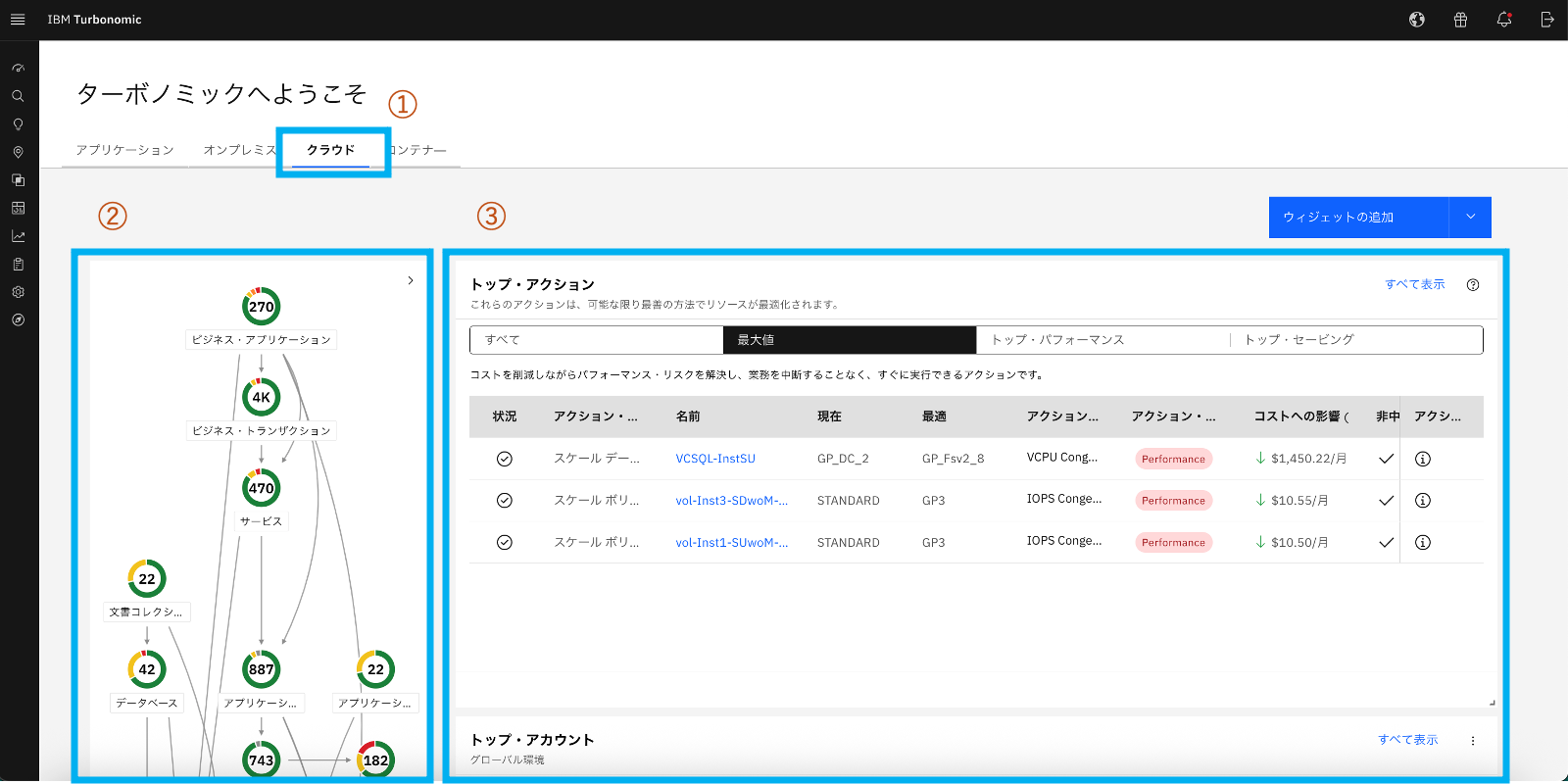
図中1.の項目
「クラウド」のタブが選択されています。その横にはアプリケーション・オンプレミス・コンテナーと存在しています。
ここでは、クラウドに対する情報を選択した状態であり、クラウドに関係する内容を一覧で見ることができます。
図中2.の項目
その他のビューと同様に、ビジネス・アプリケーションを頂点に各項目が線で繋がっています。ここはクラウドに関する「サプライチェーン」であり、分析データから、クラウドのスコープで各つながりを可視化した図となっています。
図中3.の項目
各種ウィジェットが表示されています。クラウドでは最初に「トップ・アクション」が表示されており、アクションの種類やコストへの影響などを確認することができます。クラウドチャートの種類については、下記のリンクを参考にしてください。
公式ドキュメント:クラウドチャートの種類
https://www.ibm.com/docs/ja/tarm/8.17.x?topic=views-cloud-chart-types
4.コンテナー・ビュー
下記の画像はコンテナにスコープを当てた状態の情報を表示しています。
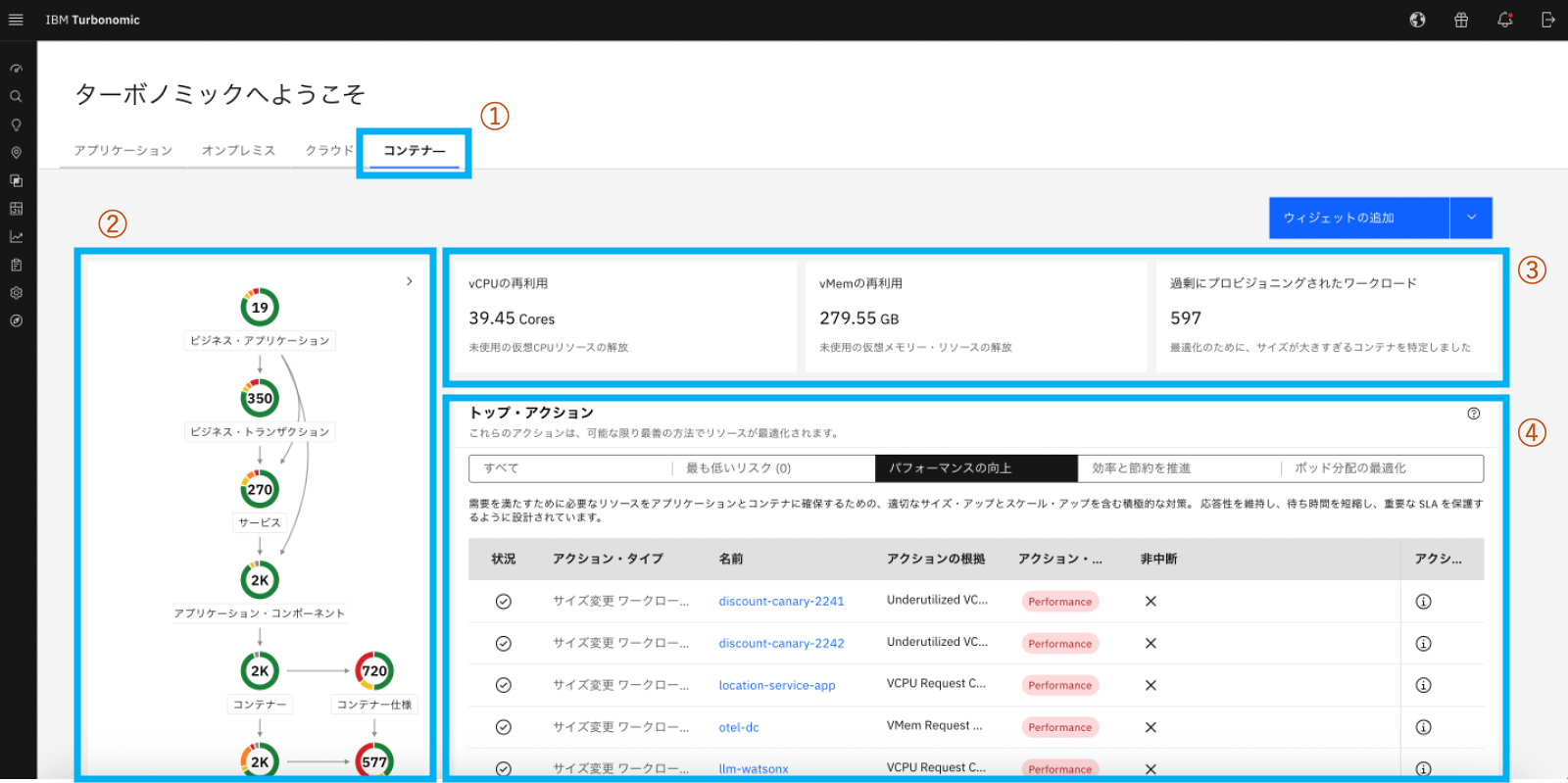
図中1.の項目
「コンテナー」のタブが選択されています。その横にはアプリケーション・オンプレミス・クラウドと存在しています。
ここでは、コンテナに対する情報を選択した状態であり、コンテナに関係する内容を一覧で見ることができます。
図中2.の項目
その他のビューと同様に、ビジネス・アプリケーションを頂点に各項目が線で繋がっています。ここはコンテナに関する「サプライチェーン」であり、分析データから、コンテナのスコープで各つながりを可視化した図となっています。
見える範囲ではありますが、サプライチェーンの中にコンテナーの項目が早い段階で見えています。これはコンテナ専用に特化したビューであるためです。
図中3.の項目
コンテナについては、ウィジェットとはまた別に、Reclaim vCPU、Reclaim vMem、Over-provisioned workloadsが表示されています。こちらはウィジェットのように移動することはできません。
アクションの未使用の仮想CPUリソース量、未使用の仮想メモリリソース量、過剰にリソース割り当てされたワークロード数を表示しています。
図中4.の項目
各種ウィジェットが表示されています。コンテナでも最初に「トップ・アクション」が表示されており、アクションの種類やコストへの影響などを確認することができます。
クラウドとの違いは、「すべて」「最も低いリスク」「パフォーマンスの向上」「効率と節約を推進」「ポッド分配の最適化」という種類に分別されていることです。詳細は下記のリンクを参考にしてください。
公式ドキュメント:コンテナ化ワークロードのトップアクションチャート
https://www.ibm.com/docs/ja/tarm/8.17.0?topic=types-top-actions-chart-containerized-workloads
5.サイドバー
サイドバーの中身を見ていきましょう。ホームページ上の左上、ナビゲーションのアイコンである「三」のボタンを押すと、下記のような画像で、左からサイドバーがスライドインしてきます。
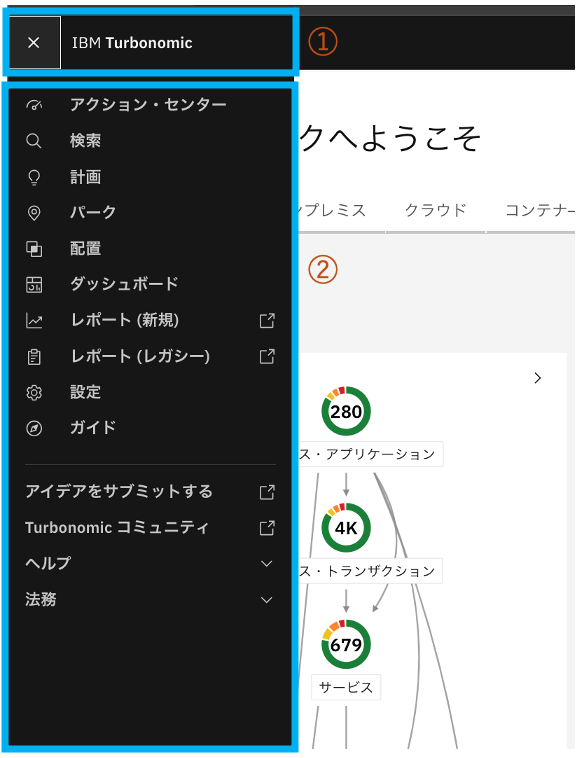
図中1.の項目
「IBM Turbonomic」のロゴが存在しています。こちらを押すと、どのような場所からでもホームページに戻ることができます。アプリケーション・オンプレミス・クラウド・コンテナーと分岐しているため、迷った時などはこちらから戻ることが可能です。
図中2.の項目
サイドバーには、下記の項目が存在しています。表示された項目をクリックすると各機能の画面に遷移することが可能です。主な項目を記載しています。
!note
今後UIの更新によって、「レポート(レガシー)」は削除される可能性があります。
オンボーディングの中で理解しておきたい3つの機能
- 設定
- アクション・センター
- ダッシュボード(各ウィジェット)
以下が3つを挙げた理由です。
1.設定
設定によって、ユーザー管理・ターゲット構成という基本的な設定が行われます。ユーザーの追加は後からでもできますが、ターゲットの構成をしなければ、情報を取得することができません。
2.アクション・センター
アクション・センターでは、分析によって出てきた推奨アクションを一覧で見ることができます。そのためアクションセンターの使い方・見方を理解することが、そのままスムーズな利用に繋がっていきます。
3.ダッシュボード(各ウィジェット)
オンボーディングで抑えるべきは、ダッシュボード機能もそうですが、実際は各ウィジェットです。ウィジェットの情報がなにを指しているのか、なにを見たいのかを理解することで、目的がはっきりとします。
例えば、クラウドの投資・節約をリングチャートで見ることができれば、どこを削減するべきなのか、どこに投資するべきなのかが明確になります。
各機能は個別に紹介していきますが、上記を押さえて順番に進めていくことで、Turbonomicを活用する準備が整っていきます。
6.サプライチェーン
改めて、サプライチェーンについて理解していきましょう。各ターゲットごとに、依存関係を示しているのがサプライチェーンです。サプライチェーンでは、各環境ごとのリソースを可視化することが可能となります。各環境から情報を取得して表示しています。
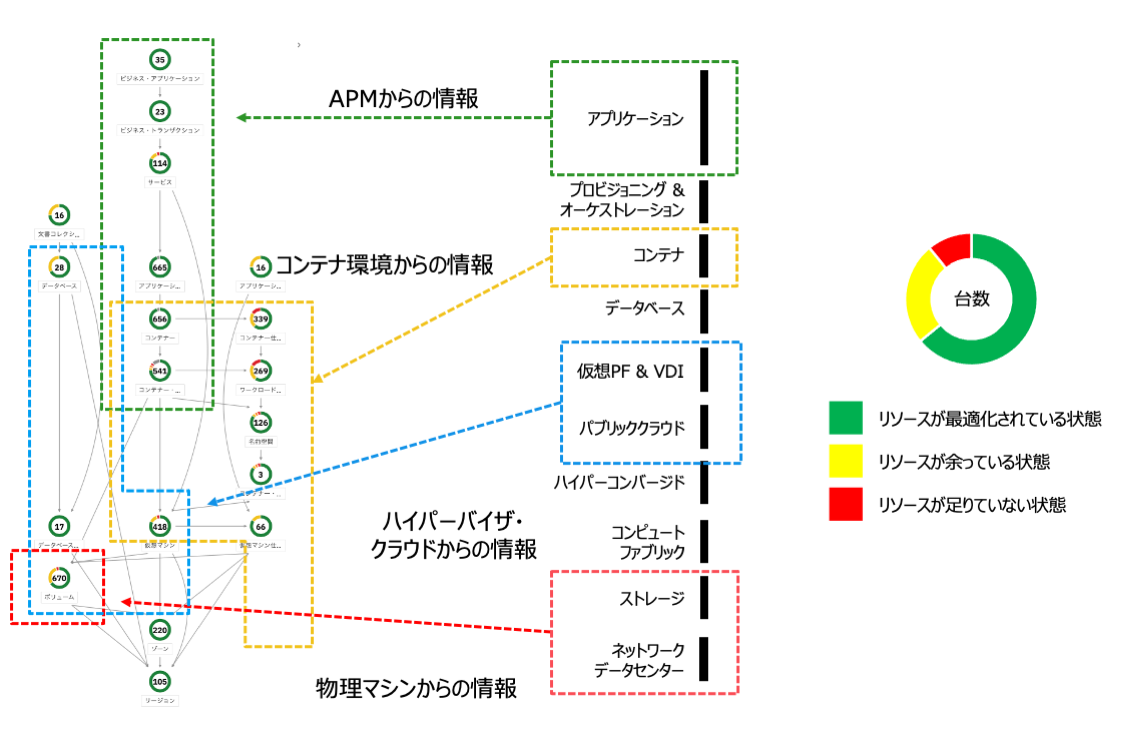
各項目とデータの繋がり
1.APMと連携している場合は、アプリケーションの情報
2.コンテナからの情報
3.ハイパーバイザ・クラウドからの情報
4.物理マシンからの情報
また、分析によって、パフォーマンスの改善が必要なアクション、リソースが余っていることや過不足がないことが色で確認可能です。
エンティティと色の違い
エンティティについて説明します。ここまでの内容でサプライチェーンは分析結果による各項目の繋がりを表す図であることを案内しました。そして、この円はエンティティと呼ばれており、各項目を表しています。
また、色が違うことにも理由があり、画像の通り、緑色はリソースが最適化されている状態、黄色はリソースが余っている状態、赤はリソースが足りていない状態と見ることができます。
この色の違いはアクションを示しており、赤はパフォーマンスの改善が必要なアクションが出ていることの証です。さらに詳細を知りたい場合は、公式ドキュメントを参照してください。
公式ドキュメント:ターボノミクスのサプライチェーン https://www.ibm.com/docs/ja/tarm/8.17.0?topic=works-turbonomic-supply-chain