配置
配置機能では、環境に指定したワークロードを配置可能かどうかを確認することができる機能です。
予約の作成を行い、未来に追加するリソースをとっておくための機能であり、配置ができない場合はそれを通知してくれます。
利用者はそれをもとに、配置できないのであれば配置のためにリソースを確保するなどの手順を取ることができます。
配置機能、というようにみてしまうと、遷移先で予約と書いてあるので混乱してしまいますが、予約であると考えれば理解しやすいと考えられます。
詳細を確認したい場合は、公式ドキュメントをご参照ください。
公式ドキュメント:場所:ワークロード・リソースのリザーブ
https://www.ibm.com/docs/ja/tarm/8.17.x?topic=resources-creating-reservation
配置画面のUI
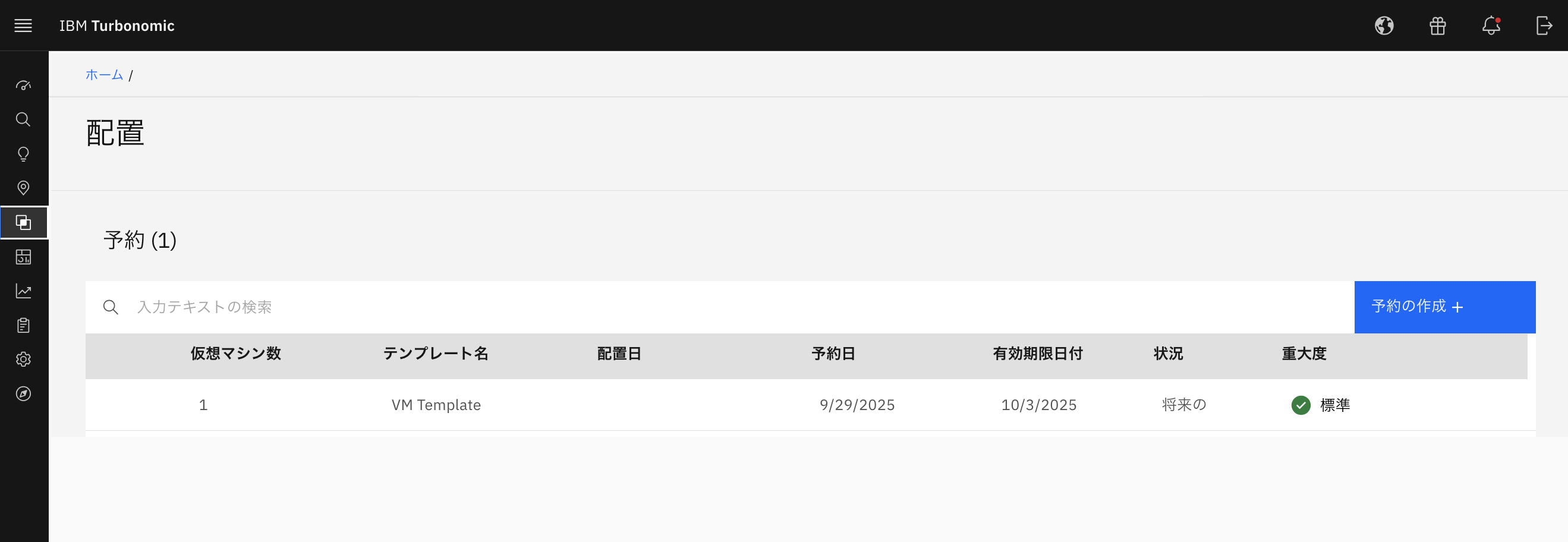
まずサイドバーから配置画面に遷移します。すると、下記画像のように、予約の作成と、予約されたリスト一覧が表示されます。
この画像では1件しか登録されていませんが、予約の作成を押すことで、VMテンプレートの選択が右からスライドインしてきます。
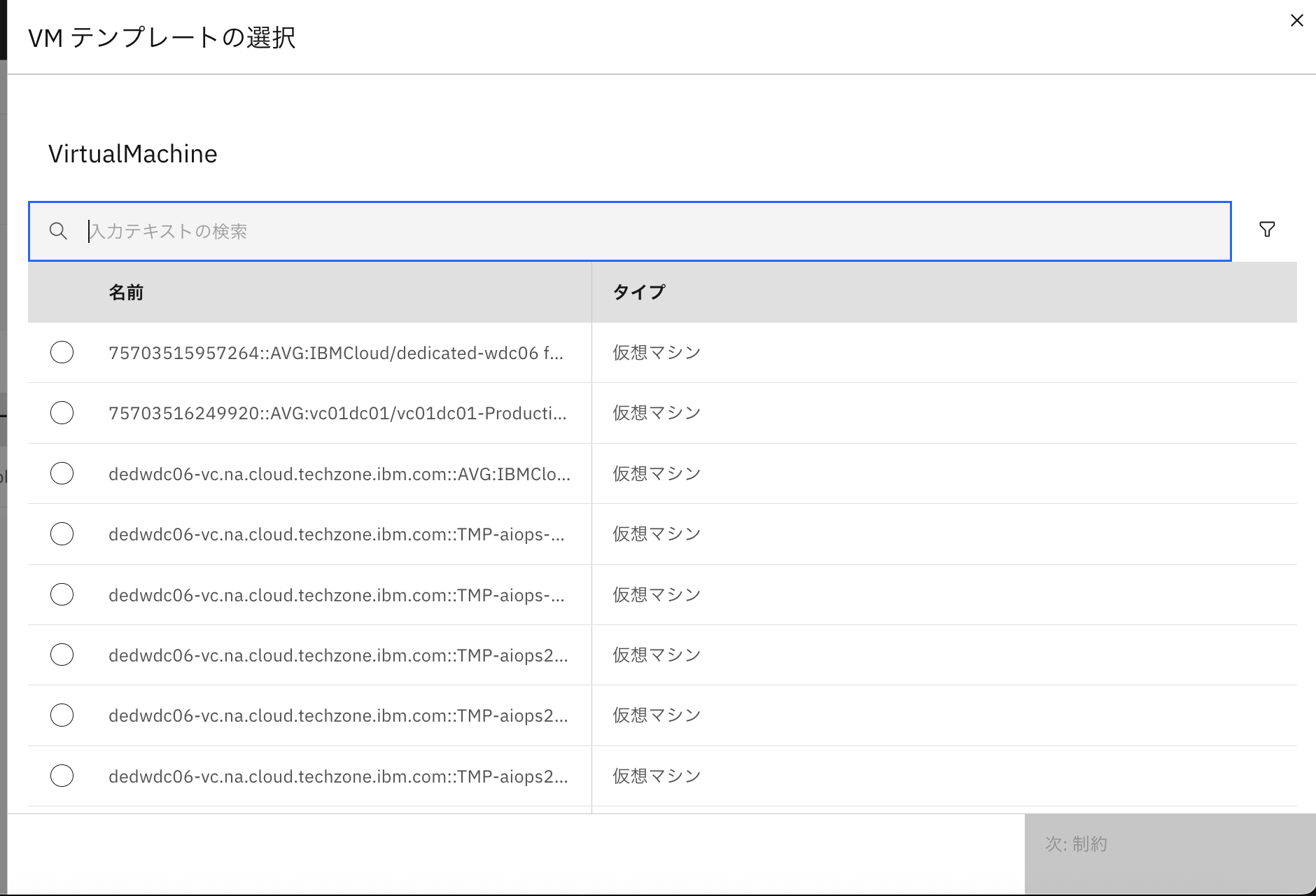
ここでは配置する仮想マシンを選択します。対象に対して、追加したい仮想的な仮想マシンを追加するために選択します。
実際には環境においてはいないが、これからおきたいリソースを予約して確保するため、予約の作成という文言になります。
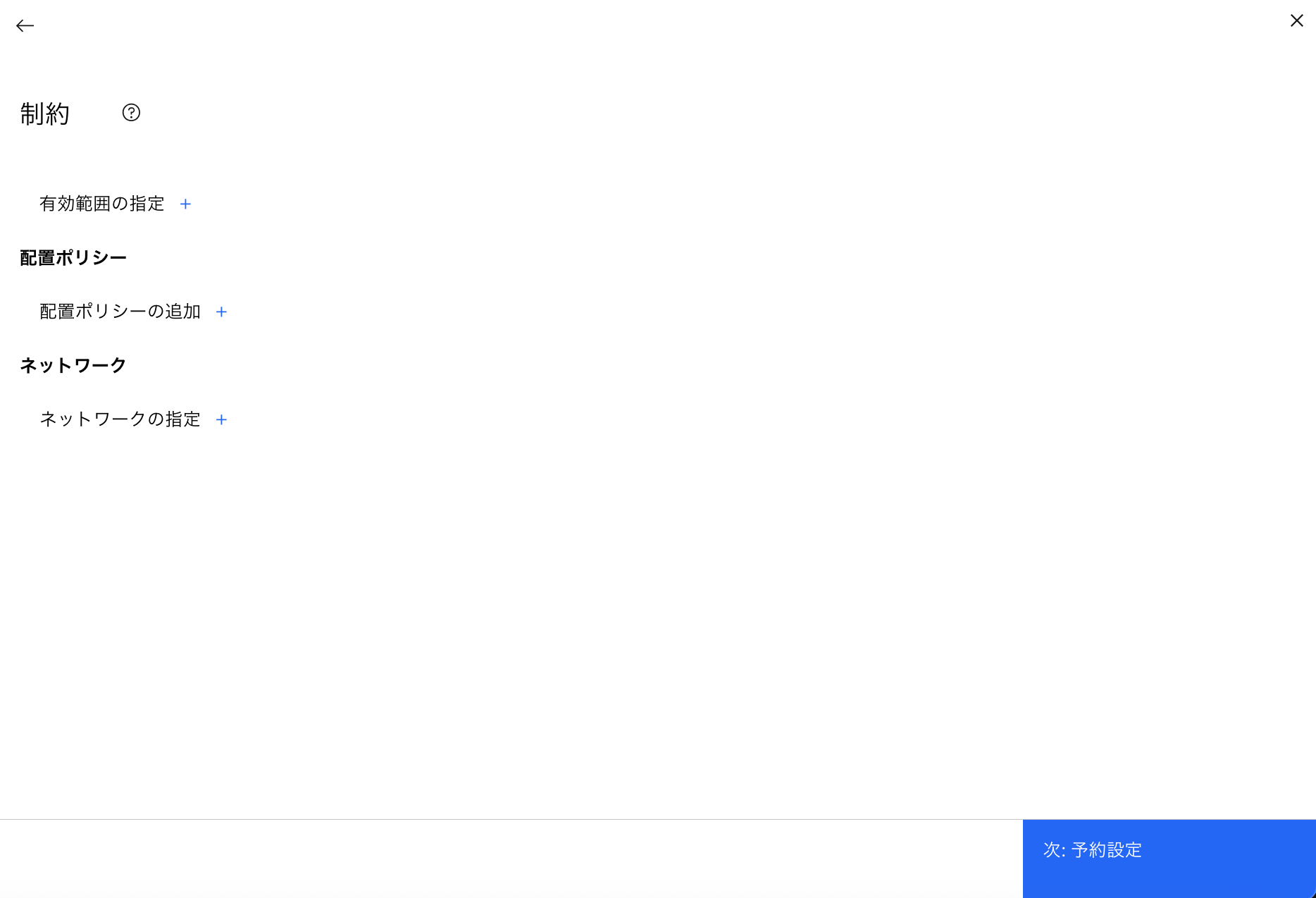
次の画面に進むと制約を選択することとなります。
- 有効範囲の設定
- 配置ポリシーの追加
- ネットワークの設定
このような項目を選択します。
有効範囲では、どのクラスタに配置するのかを設定します。どこに置きたいのか、ということです。
配置ポリシーでは、配置してはいけない、あるいは配置する、マージするといった、どのようなポリシーを取り決めるかを設定します。
ネットワークの設定では、どのセグメントに接続したいのか、ということを設定して、指定したネットワークに対して、接続可能なホストを候補として設定します。ネットワークの条件を示すということです。
これらの制約が厳しい場合には、配置ができない場合があります。
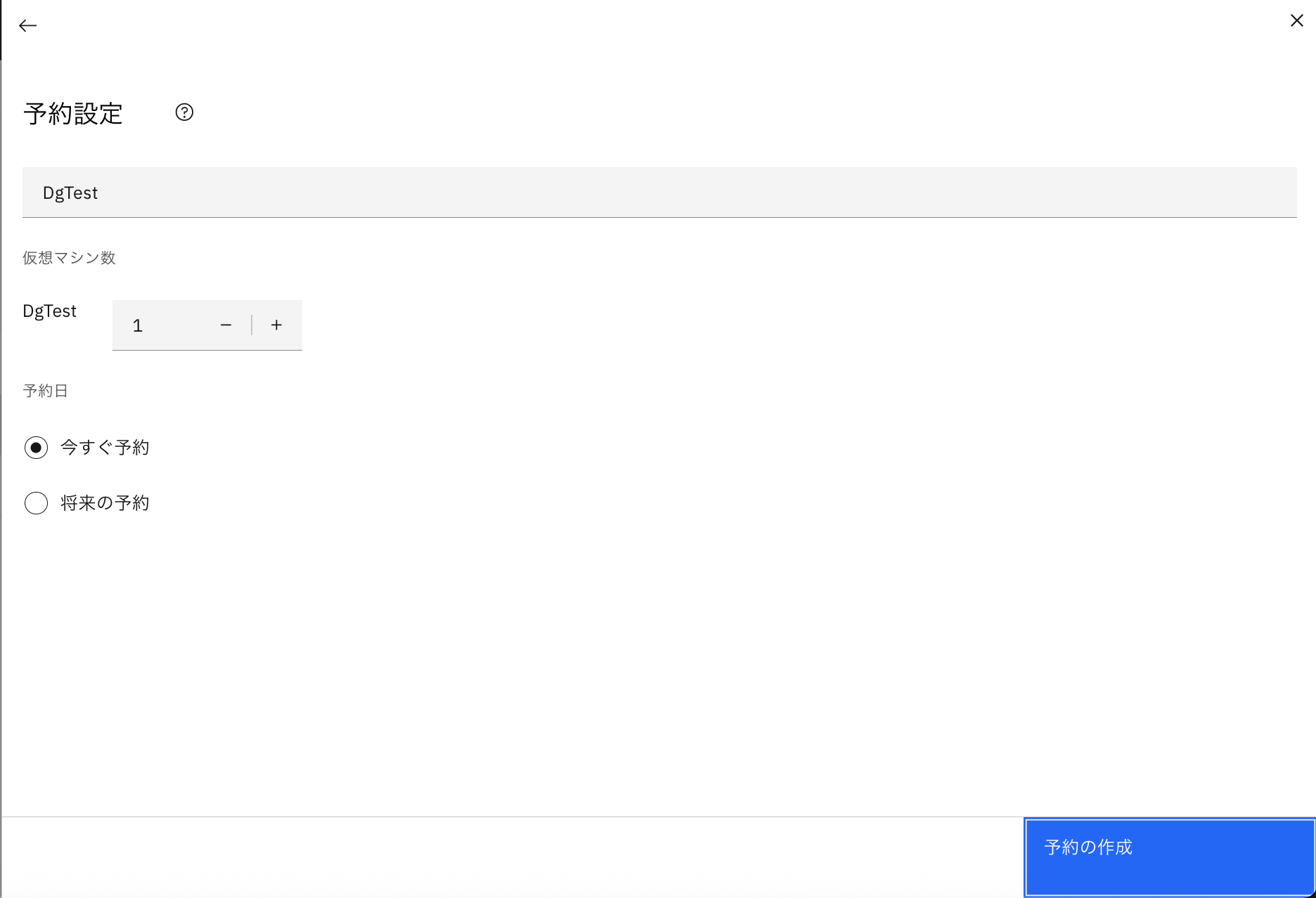
最後に予約の設定を行い、いつVMを追加するのか、ということを指定します。今すぐ予約なのか将来の予約なのか、ということです。
未来の時間を予約すれば、配置しようとしているリソースが置けるかどうかを事前に確認することとなります。
このように設定を経て、予約の作成が行われます。
改めて最初の画面に戻りましたが、この予約一段では、仮想マシンの数や配置の予約日、状況などが表示されていることがわかります。制約にあったものが登録され、仮想マシンが配置可能な状態であるということが確認されているということです。
実際に配置されるかどうか、環境の利用状況を常に監視しているため、問題が発生すれば配置は実行されないことに注意してください。
詳細は、公式ドキュメントをご参照ください。
公式ドキュメント:予約の作成 https://www.ibm.com/docs/ja/tarm/8.17.x?topic=reference-place-reserve-workload-resources