検索
Turbonomicのサイドバーに存在している、検索について説明します。検索を押下すると、アカウントや仮想マシン、タグ、その他様々な要素で対象を選択することが可能です。またスコープによる絞り込みを利用することで、確認したい対象の絞り込みを行うことが可能です。まずは検索のページに遷移しましょう。
ここでは、検索ページのUIについて説明し、仮想マシンを例にした検索の方法から、スコープによる絞り込みについて解説してきます。公式ドキュメントのスコープについての案内は下記のリンクをご参照ください。
公式ドキュメント:スコープ付きビューでの作業
https://www.ibm.com/docs/ja/tarm/8.17.x?topic=started-working-scoped-view
検索のUI
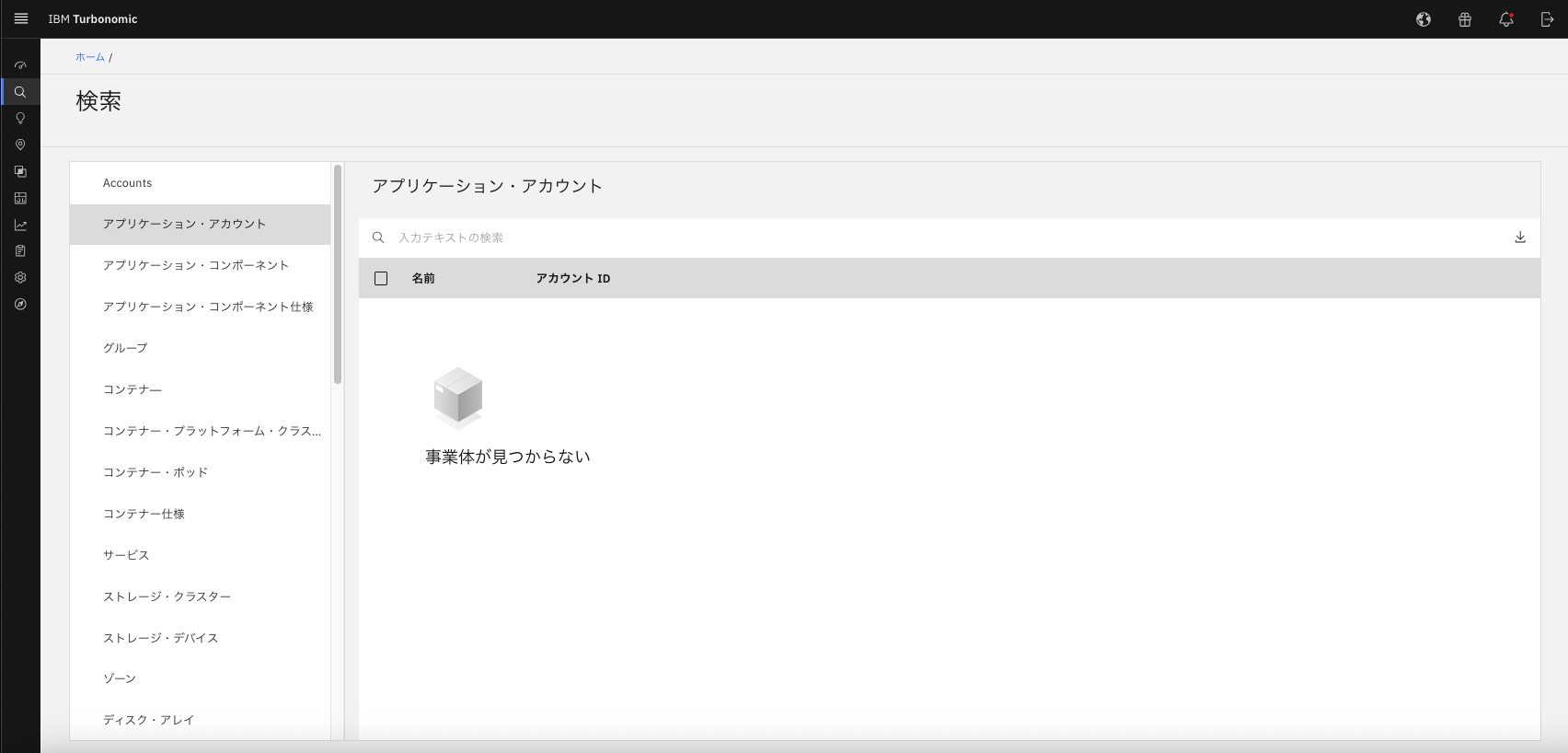
検索画面に遷移すると下記の画像のように表示されます。今回はアプリケーション・アカウントが選択された状態のスクリーンショットとなっていますが、通常は検索の種類一覧の上にある、Accountsが選択されています。
それではUIを見ていきましょう。
検索とページトップに大きく書かれており、その下にあるのが、検索対象の種類一覧です。Accountsからはじまり名前空間までの36種類存在しています。まず検索対象の種類一覧から検索しやすい対象を選択し、フィルター機能を用いて対象を絞り込んでいきます。
また画像の「事業体が見つからない」というのは検索で見つからなかったためそのように表示されています。基本的にはこのエリアに検索対象が一覧で表示されます。「入力テキストの検索」は検索バーとなっており入力した内容で検索することが可能です。
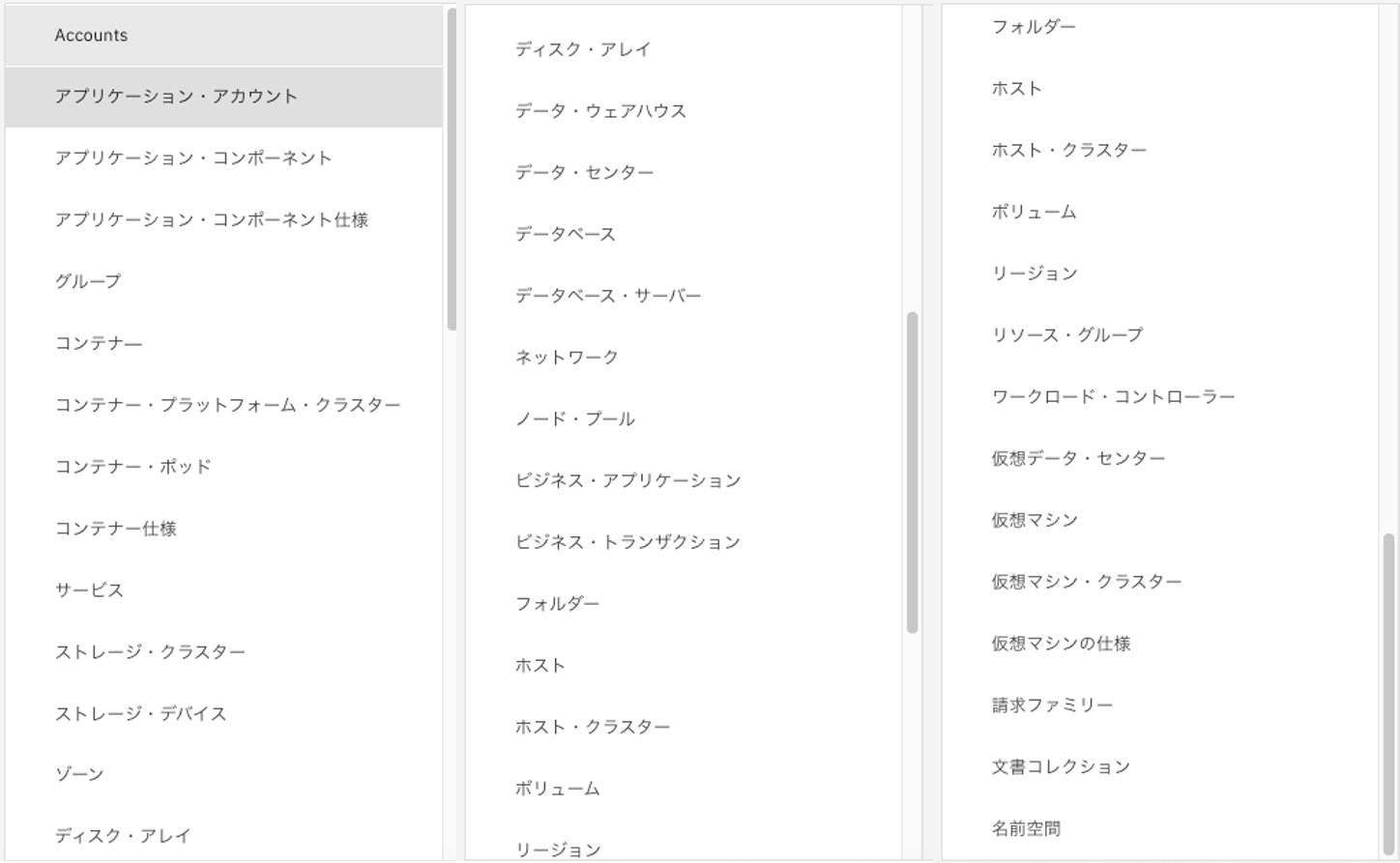
次の画像では、先ほど検索対象の種類一覧を出しています。Accountsから名前空間までの一覧をまとめました。検索条件として、クラウドのターゲットを検索したい場合はゾーンや仮想マシンなどを利用して、一覧から絞り込みをかけていくことが可能です。
コンテナであれば、コンテナ関係の情報を利用しますし、データベースであれば、データベース・サーバーなど、関連する情報から見つけていくこととなります。
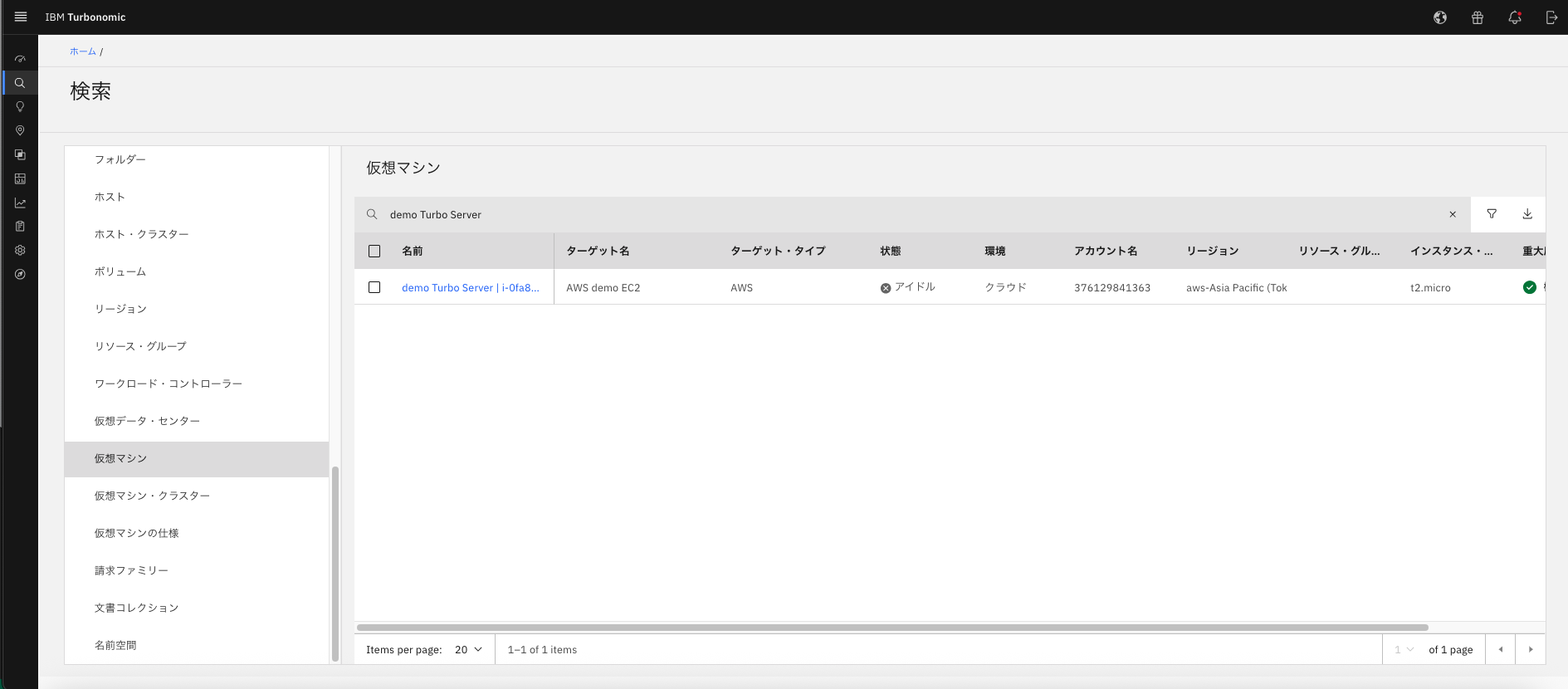
次の画像では、検索バーにたいして、テキストを入力して絞り込みをしています。条件は下記です。
- 検索種類:仮想マシン
- テキスト:demo Turbo Server
対象の条件で調べると仮想マシンの中のdemo Turbo Serverという名の、AWSの仮想マシンが検索結果に出てきました。このように、対象が仮想マシンで、名前がわかっていれば検索の絞り込みをかけることが可能です。
フィルターによる高度な検索
さらに高度な検索を行いたい場合を考えましょう。例えば「AWS環境だけを絞りたい」という場合にも検索機能を活用することができます。検索バーの右側のろうとのアイコンをクリックすると「フィルターの追加」という画面が右からスライドインしていきます。このフィルターを設定してみましょう。
条件の追加を押下してみます。
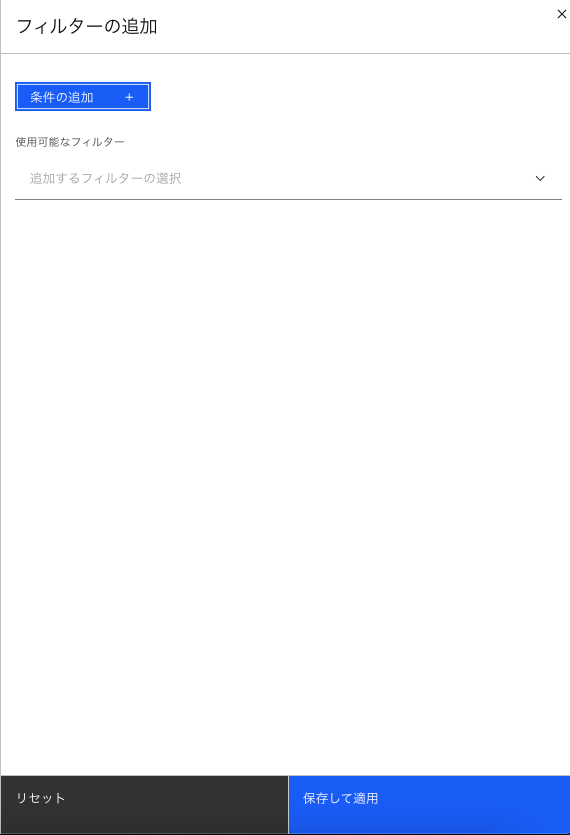
検索の条件が多いため、今回は割愛していますが、参照しているリンク先より、フィルターやタグの内容について紹介しています。
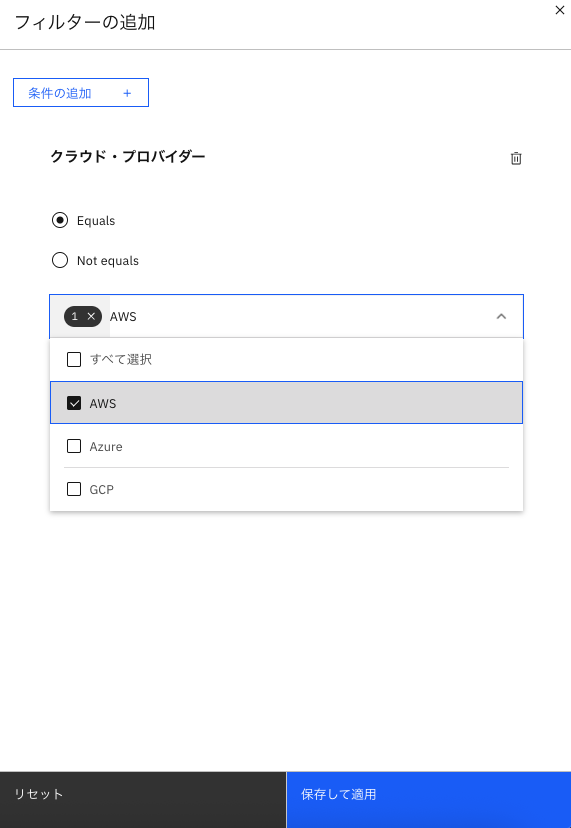
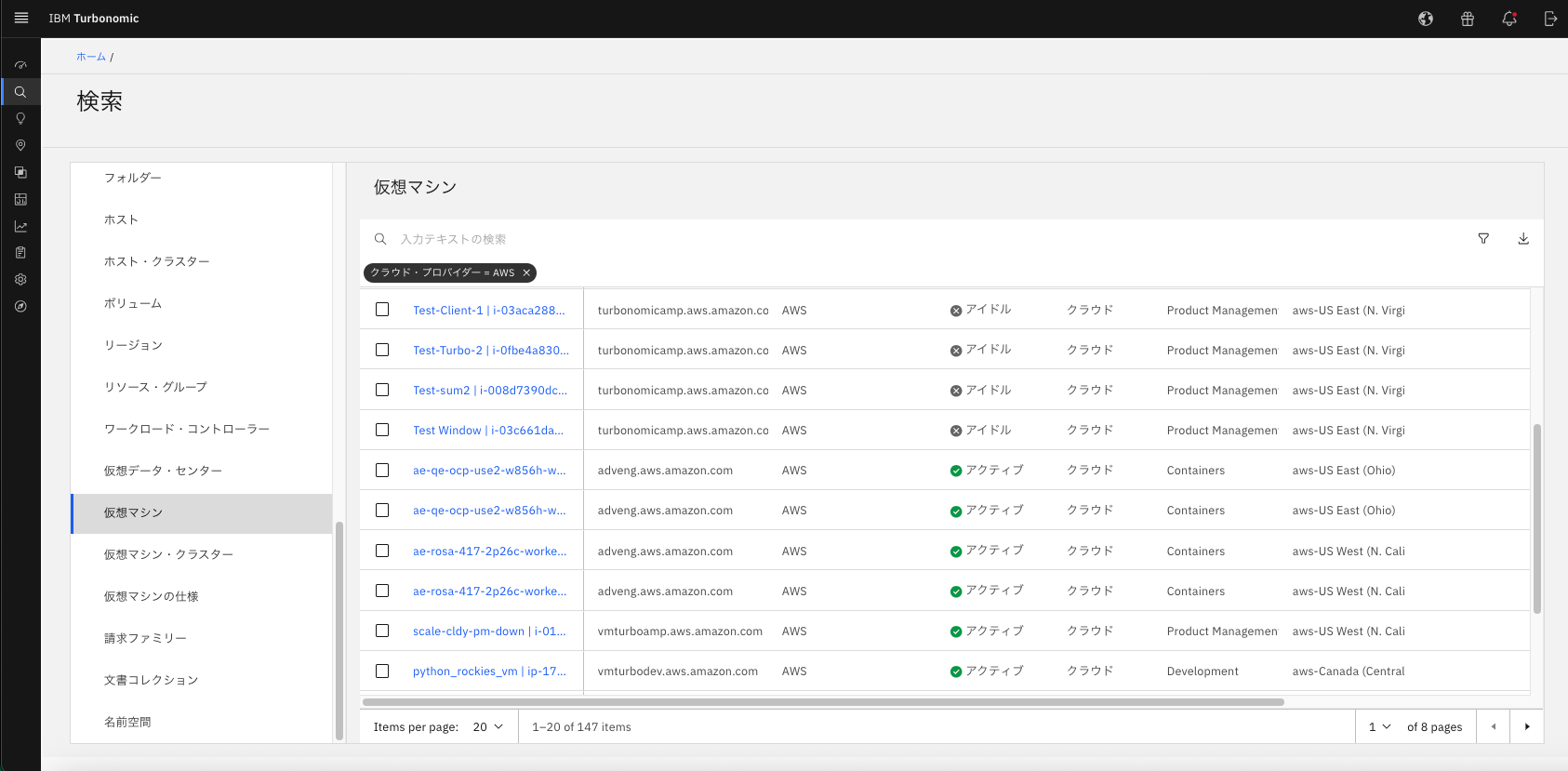
今回はAWSでフィルターを掛けたいため「クラウド・プロバイダー」を選択し、AWSとEqualsの内容が出てくるようにフィルタリングします。「保存して適用」を押下すると、先ほど検索結果がなく「事業体が見つからない」と表示されていたエリアに、検索結果が出てきています。
画像を見てみると、検索バーの下に、フィルターの情報が出力されています。この状態がフィルタリングがされている状態です。そのためクラウド・プロバイダーがAWSのものしか出力されていません。このように、フィルターによって細かな指定をすることが可能となっています。
スコープによる一覧化
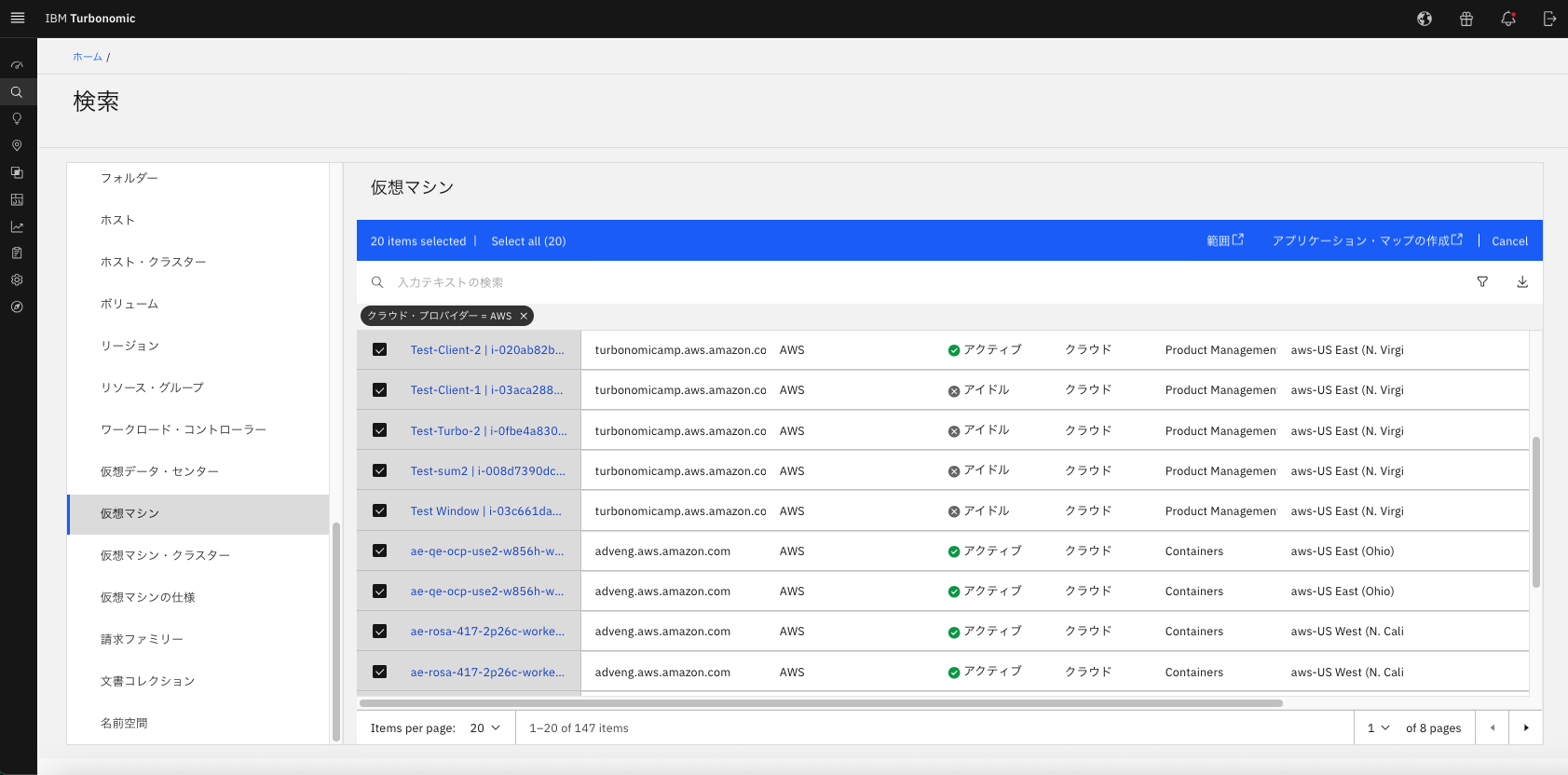
スコープ、画像上では「範囲」という日本語になっていますが、先ほど絞り込んだAWSだけの情報を、ダッシュボードで見ることができます。スコープを活用することで、検索やフィルターによる絞り込みから、さらに見たい情報を可視化された状態に落とし込むことが可能です。
先ほどの画像で表示されていたAWSの環境について、表示された件数のうち、20件をチェックしてみましょう。すると、検索バーの上部に、青いバーが表示され「20 items selected」と表示されているのがわかります。その状態で、「範囲」を押下してみましょう。
すると左上に20仮想マシンと表示されている画面に遷移します。これは、絞り込みをした後に選択した20件をまとめてダッシュボードに表示しています。この画面では、左側に各アプリケーションやサービス、データベースの関連を表したサプライチェーンの表示はもちろんのこと、アクションについても表示されます。
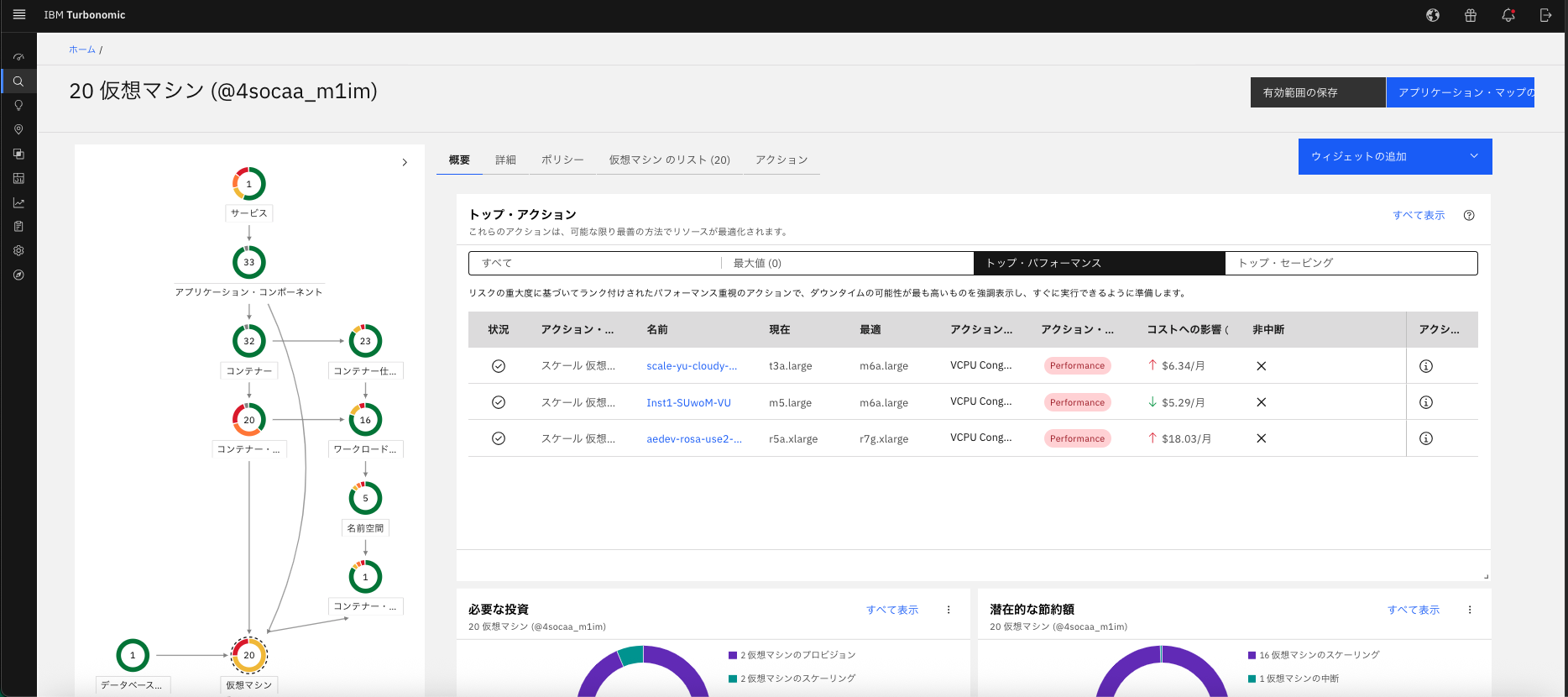
見切れていますが「必要な投資」「潜在的な節約額」の円グラフが表示されているのが見えます。つまり選択したAWSの環境に対して絞り込みをかけて、どれだけの投資が必要なのか、あるいは節約が可能なのかを個別にみることが可能であるということです。
検索機能とフィルタリングを活用することで、気になっている環境だけを絞り込み、状況を確認することが可能になります。つまり「部署やまとまりごとにタグを切ってある」場合は、その条件でデータを絞り込み、部署ごとの必要投資額や潜在的な削減額を確認することが可能となります。