設定
- オンボーディングでは、特にユーザー管理、ターゲット設定で利用します。
設定は、Turbonomicにおける、ユーザー管理や管理するべき対象を登録するターゲット設定、自動化を促進するためのポリシーの登録が可能です。
特にオンボーディングでは、ユーザー管理のために最初にアクセスしてユーザー登録を行う必要があります。もちろん管理したいターゲットの登録はもちろんのこと、利用していくと便利なグループ登録などが存在しています。
つまり、設定は他の機能を効果的に動かすためのキーとなる画面であり、オンボーディング後に効果的に利用する際の理解が欠かせません。
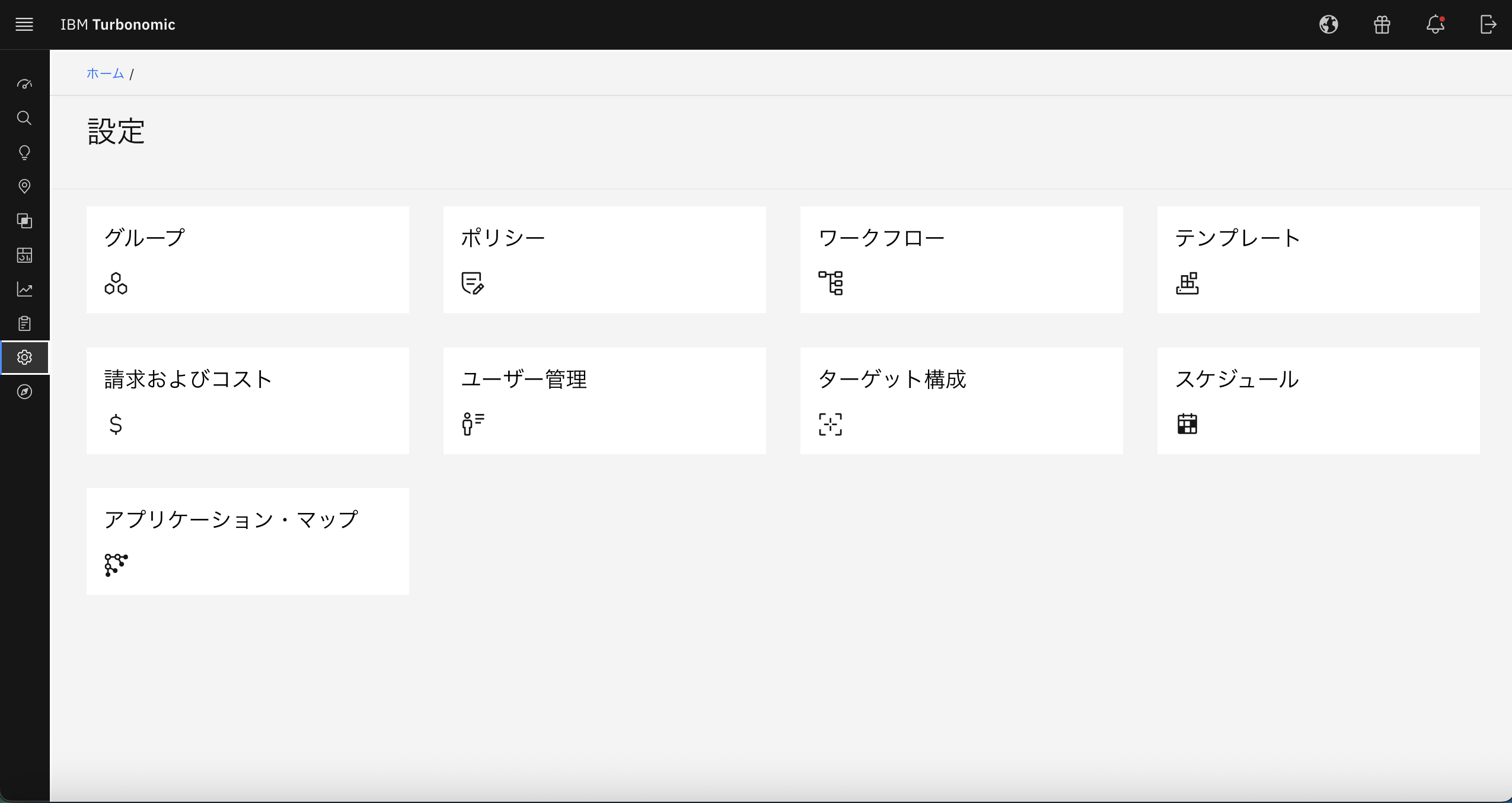
設定のUIは上記画像のようになっており、9つの機能にアクセスできるようになっています。これら機能ひとつ一つを説明するだけで大きな内容となりますので、ここでは各機能への遷移画面と、その概要を説明します。
グループとは
グループは、同じカテゴリを選択的にまとめることが可能です。選択して固定のものは静的、タグなどフィルターで内容が変化するものは動的なグループです。
グループは、ポリシーや表示設定などで利用することが可能です。また、グループの画面でユーザーは新規グループを作成することができます。
画像の右側にある「新規グループ」の青いボタンを押すと、グループ・タイプの選択を行うことができます。その中から、必要な対象を選択して、新しいグループを作成することで、マイグループとして登録することが可能です。
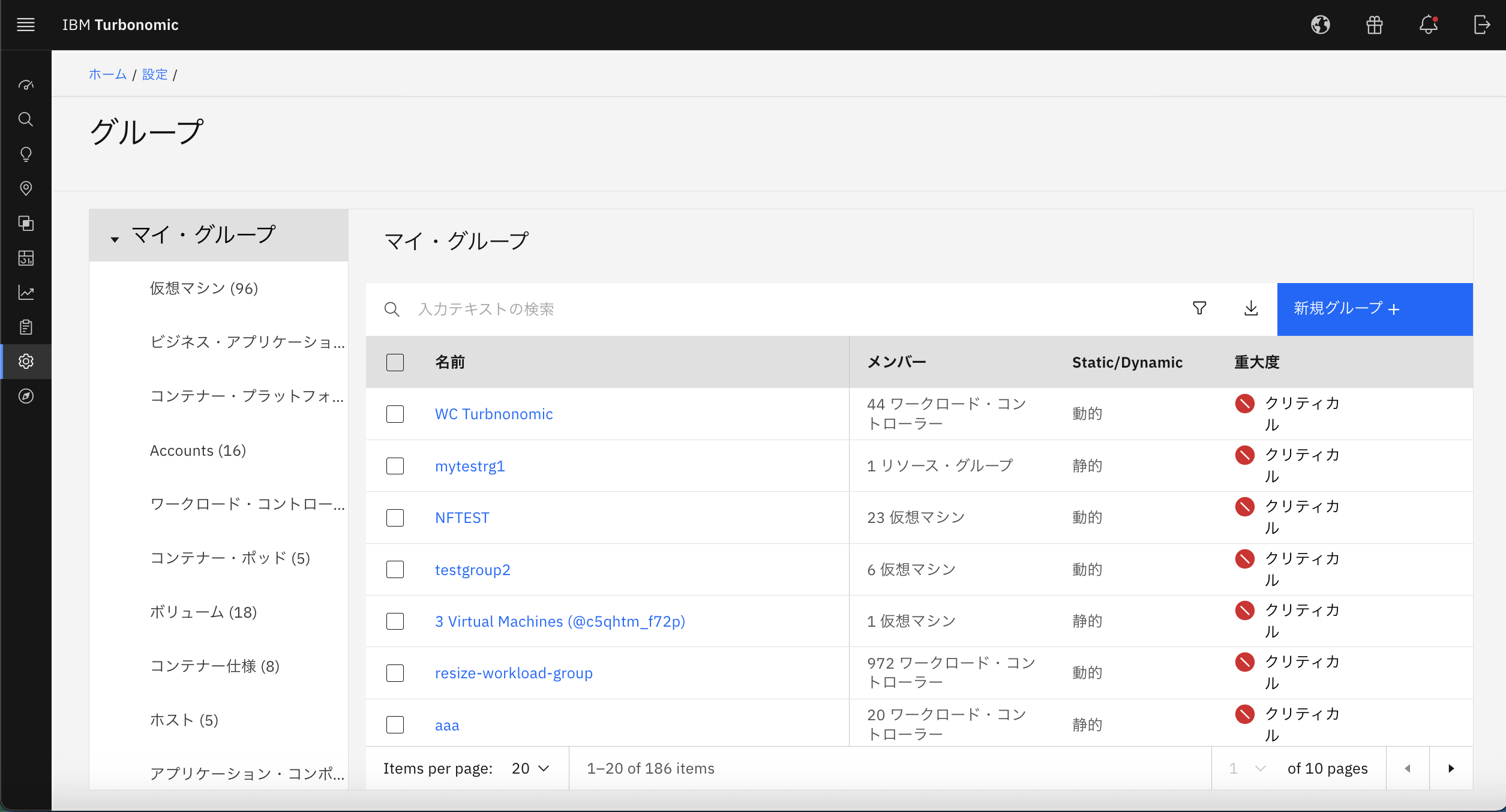
詳細は、下記の公式ドキュメントをご参照ください。
公式ドキュメント:グループの管理
https://www.ibm.com/docs/ja/tarm/8.17.x?topic=reference-managing-groups
ポリシーとは
ポリシーに遷移すると、まず目に入ってくるのが自動化ポリシーです。タブが他にも存在しており、配置ポリシー、パーキングポリシーと、各ポリシーが存在しています。
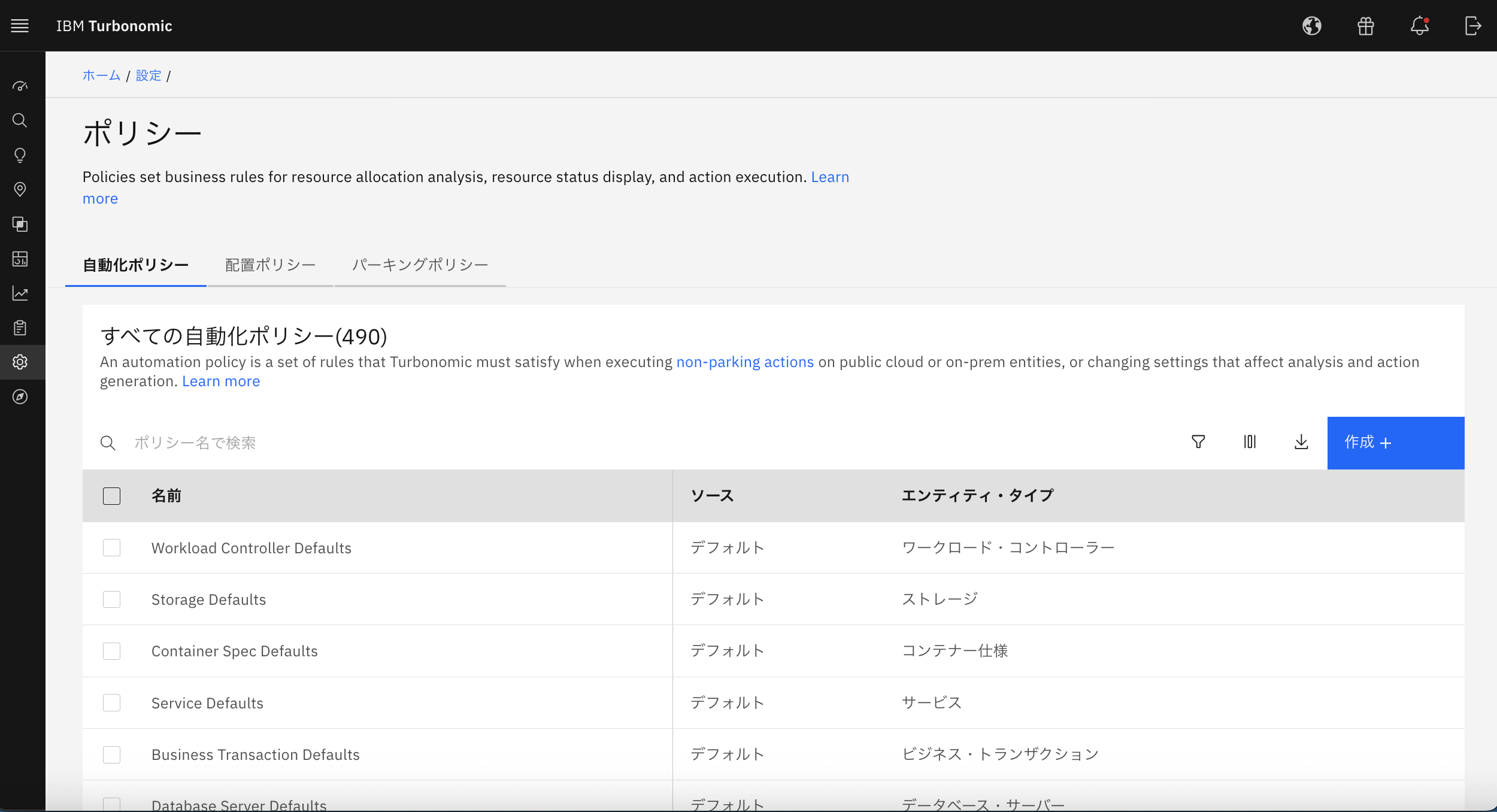
ポリシーの例
そもそもポリシーとはなにか、ということですが、「制約やルール」を設定する設定群であると言えるでしょう。例えば自動化ポリシーを新規作成するとしましょう。
ポリシーはさまざまな「カテゴリ」に対して設定することができるため、自動化の中でも「仮想マシン」に設定することにします。
- スコープ
- ポリシースケジュール
- アクション制約
- 自動化ワークフロー
- 運用上の制約
- スケーリングの制約
といった条件の設定が必要となります。上から順に対象のスコープを設定する。スケジュールはいつ行うのか、という日時の設定です。アクション制約は、アクション実行をするときの条件であり、「電源オフのときにサイズ変更」というような条件を設定します。
自動化ワークフローでは、アクションの受け入れについて定義しています。運用上の制約は制約を追加して、さらにその条件下で行うことを定義します。スケーリングの制約は回数の制限などをかけることが可能です。
この他にも紹介しきれない細かな項目が存在しています。このようにポリシー1つ設定するだけでも多くの情報を取り扱うこととなります。つまり柔軟な自動化を行うことが可能であるということです。
高度な運用には柔軟性が欠かせませんし、慎重な設定が必要です。思った通りのポリシー設定が正しい運用につながります。
ポリシーの詳細は公式ドキュメントをご参照ください。
公式ドキュメント:ポリシーの処理
https://www.ibm.com/docs/ja/tarm/8.17.x?topic=reference-working-policies
ワークフローとは
外部アプリケーションとの連携の管理、ワークフローを管理する項目です。新規ワークフローを作成すると、Webhookの項目が表示されます。
アプリケーションにメッセージを送信するためのワークフローを作成することが可能です。これによって、TeamsやSlackといった外部アプリケーションに対してメッセージを送信することができます。
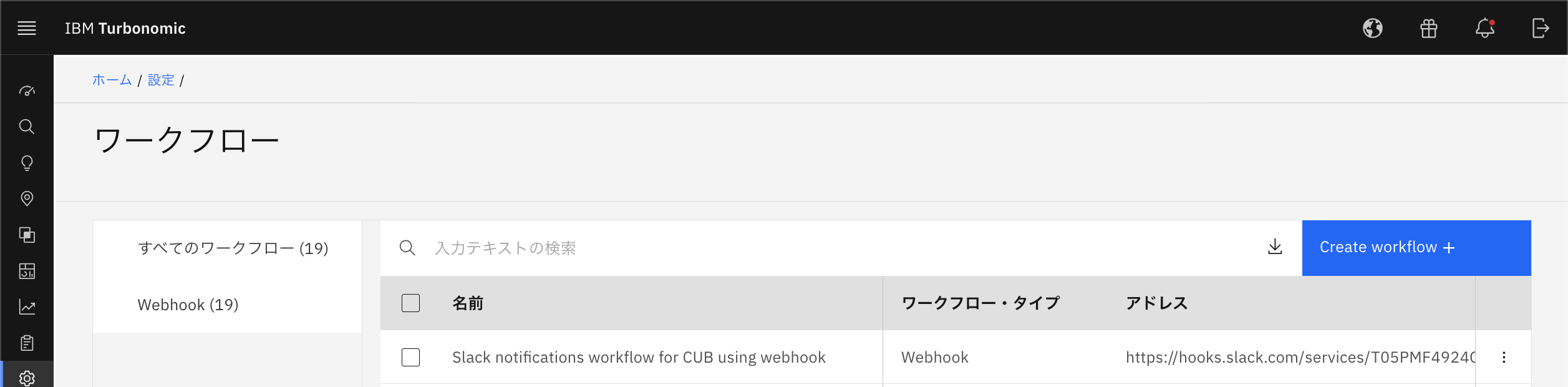
詳細な設定については、下記コミュニティブログをご参照ください。
コミュニティブログ:Turbonomic アクション通知について (ワークフローマネージャー機能)
https://community.ibm.com/community/user/blogs/shuichi-sasahara/2024/07/23/turbonomicblog
テンプレートとは
カテゴリごとの自由な環境の設定を作成することが可能です。
- 仮想マシン
- ホスト
- HCIホスト
- ストレージ
- PowerVMホスト
これらのテンプレートを作成することができます。仮想マシンであれば、CPUやメモリー、ストレージ、ネットワーク、I/O、価格といった一通りの設定をすることができ、追加予定の仮想マシンをテンプレートで作成することで、配置機能などに利用できます。
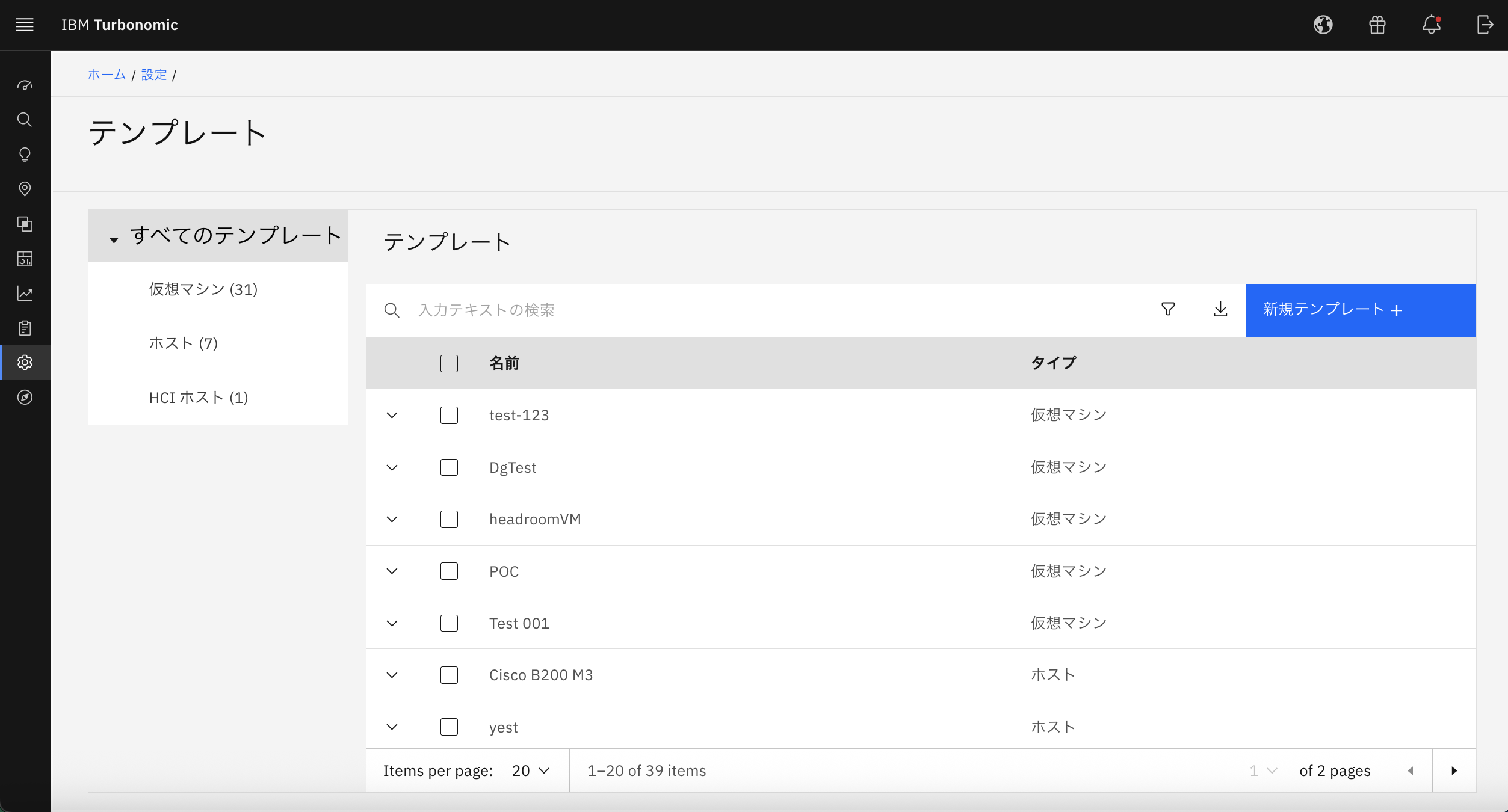
テンプレートを利用することは、環境に適応できるのかを確認するだけではなく、どのように運用をしていくのかを見るための指標になります。
詳細を確認する場合は、公式ドキュメントをご参照ください。
公式ドキュメント:テンプレート:新規エンティティのリソース割り当て
https://www.ibm.com/docs/ja/tarm/8.17.x?topic=reference-templates-resource-allocations-new-entities
請求およびコストとは
クラウドについて、計画機能で試算を行う際に、利用する設定を決めることができます。規定の条件にしておくことで、常にその条件を利用することが可能です。
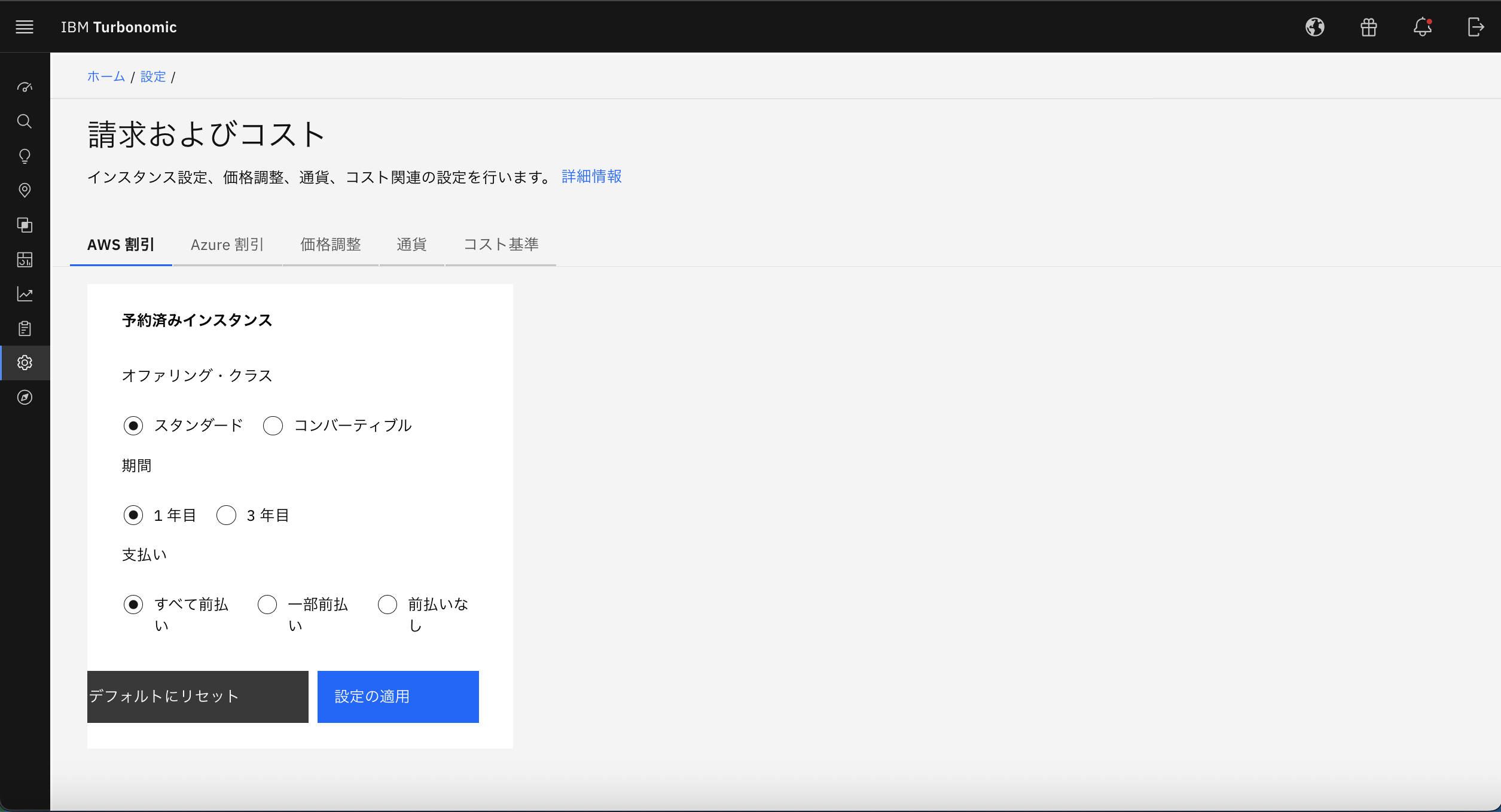
通過設定についてもデフォルトではドルが設定されていますが、円といった自国の通貨にあわせて表示することが可能となっています。
コスト請求については、オンデマンド・コストと実行コストというものが存在しています。クラウド・プロバイダーが公表しているコストを用いて計算をするか、実行的なコストと割引による償却を考えてコストを考慮するかを選択することができます。
コストを正しくみたいときや自国通貨などで見る時に利用する機能です。
公式ドキュメント:請求およびコスト https://www.ibm.com/docs/ja/tarm/8.17.x?topic=reference-billing-costs
ユーザー管理とは
ユーザー管理のページを見るとローカル・ユーザーや外部認証、アクティブ・ディレクトリーなどの項目があります。ユーザーIDとパスワードで管理するローカル、外部の認証を用いてセキュリティを強化する外部認証などの設定が可能です。
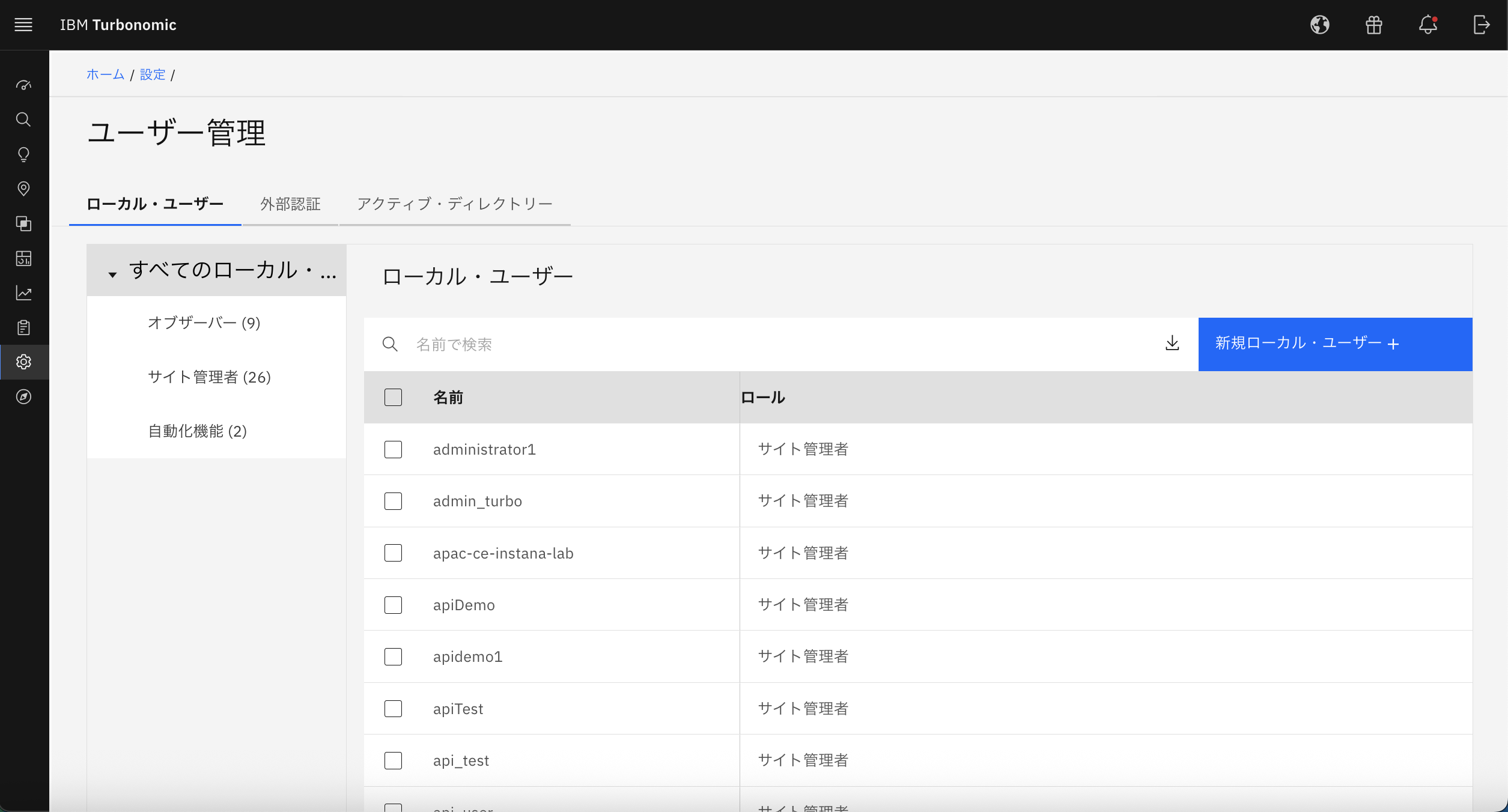
さらにアクティブ・ディレクトリーと接続することもできます。ユーザー管理のページは単純にユーザーを追加するだけではなくSSOなどのセキュリティ項目を強化するためのページでもあります。
社内のセキュリティを利用して、SSOによる認証をしている場合は、ローカル・ユーザーではなく、外部認証を利用することがおすすめです。
公式ドキュメント:ユーザー・アカウントの管理 https://www.ibm.com/docs/ja/tarm/8.17.x?topic=tasks-managing-user-accounts
ターゲット構成とは
Turbonomicにおいて、ユーザー登録を行った後に実施するべき行動です。ここでは、ターゲットを追加して、管理対象を登録します。
クラウドだけではなく、ハイパーバイザー、アプリケーションとデータベース、コンテナ、ストレージまで幅広いターゲットを設定することが可能です。
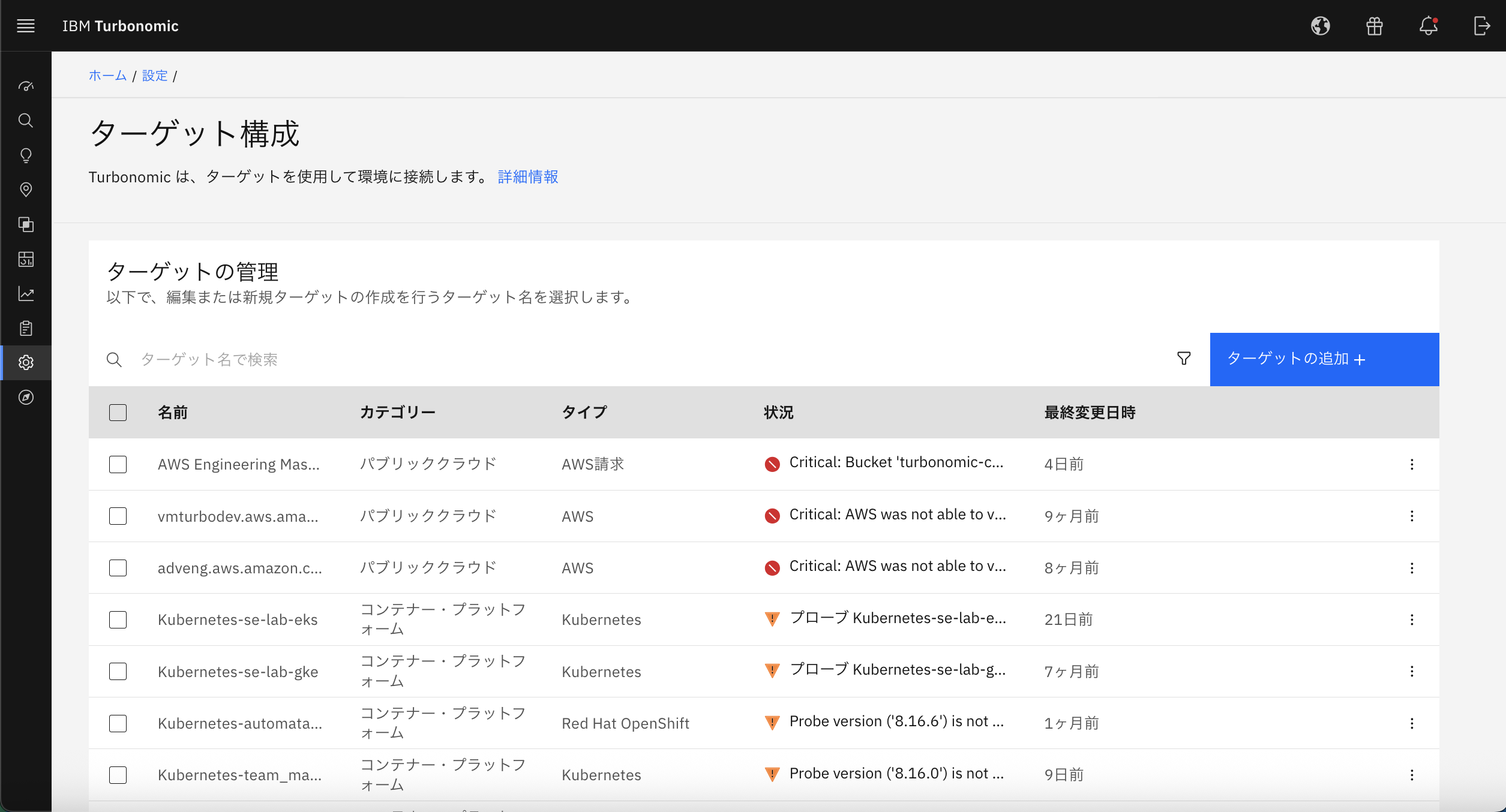
どのようなターゲットが設定できるのかは「ターゲットの追加」を押すとすぐに一覧で確認することができます。非常に重要な機能であり、ターゲットの設定が行われることで、Turbonomicによる管理が始まります。
オンボーディングガイドでは、AWSについてのターゲット設定の説明をしており、今後の多様なターゲット設定について追加していきますので、ご参照ください。
公式ドキュメント:ターゲット構成 https://www.ibm.com/docs/ja/tarm/8.17.x?topic=documentation-target-configuration
スケジュールとは
スケジュールに遷移すると予定表とパークのタブが確認できます。予定表の方はカレンダー・スケジュールを管理しており、パークの方はパークのスケジュールを管理するための機能です。
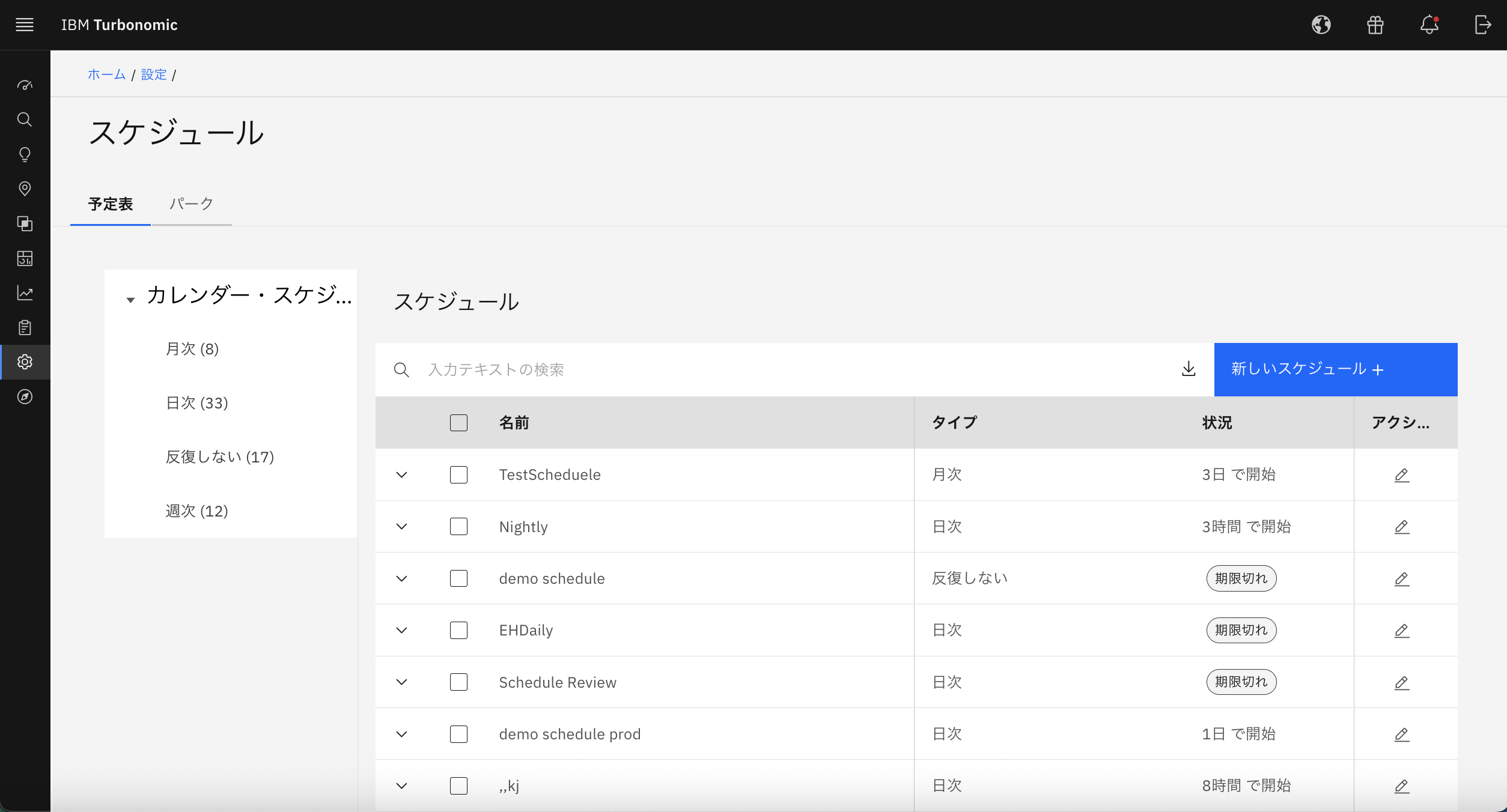
新しいスケジュールを作成すると、カレンダー・スケジュールの方では、自動化ポリシーを動かす際に利用することが可能です。
パークでは起動や停止、何もしないといったパークで利用するスケジュールの作成が可能となっています。ここ作成した予定、あるいはスケジュールを利用して、その他の機能から参照するという形で利用します。
公式ドキュメント:スケジュール管理 https://www.ibm.com/docs/ja/tarm/8.17.x?topic=reference-working-schedules
アプリケーション・マップとは
Turbonomicでは自動的にサプライ・チェーンによって各エンティティがマッピングされますが、アプリケーションについては、アプリケーションをモニターするターゲット設定がない場合は、表示されません。
その場合は実際の状況と見える範囲にギャップが生じてしまいます。そのため、すでに分析されたインフラストラクチャの要素と、自動・手動で定義した、アプリケーションの構成要素を紐づけて、可視化を行う機能です。
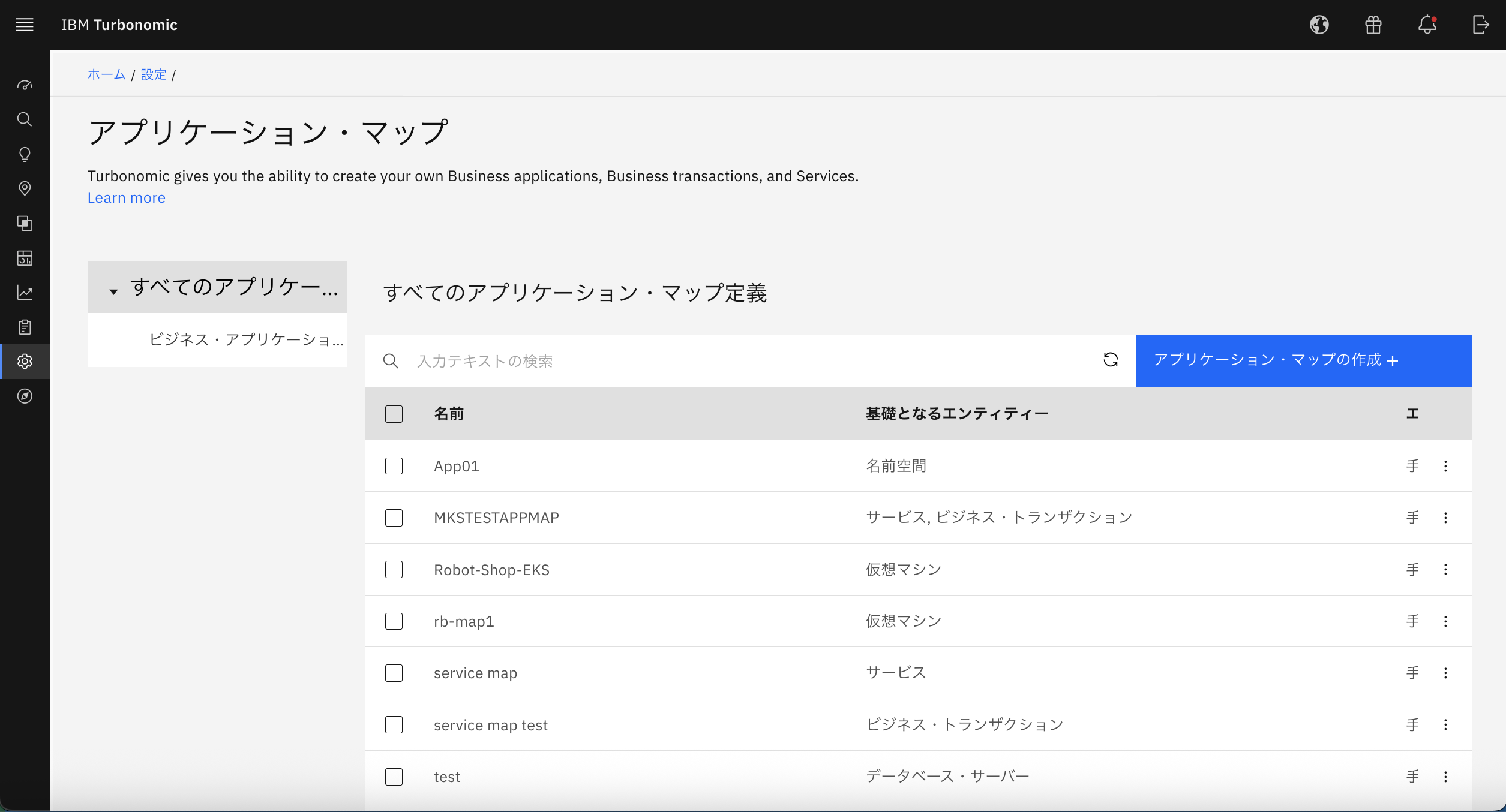
手動でユーザーが作成したアプリケーションのエンティティについて分析は行わないのですが、リスクは表示されます。そのため、アプリケーションについてのマッピングが必要な場合は、アプリケーション・マップ機能を利用しておくことで、不足している可視化部分をサプライ・チェーンに表示させて、管理するようにします。
アプリケーション・パフォーマンス・監視との連携が行われていない場合は利用することで補うことが可能です。
公式ドキュメント:アプリケーション・マップ https://www.ibm.com/docs/ja/tarm/8.17.x?topic=applications-application-map
設定の項目について
上記9項目の概要を説明してきました。ポリシーなど細かな項目についてはオンボーディング後に扱うことが増えていきます。
今後の活用について、さらに仔細を掲載していきますので、実際にUIに触れて確認してみてください。
実際の利用例を交えて、コンテンツを今後も追加していきます。公式ドキュメントと合わせてご参照ください。