計画
計画(Plan)機能について、概要を説明します。まず計画機能は、将来的な「もしものシナリオをシミュレーションする」機能であるということです。クラウドだけではなく、仮想化環境におけるリソースの最適化だけではなく、コスト検討を支援する機能となります。
どういったことができるのか、箇条書きで記していきます。
- もしもをシミュレーションする
ワークロードやリソース構成、ハードウェアなどを変更シミュレーションを行います。これによって、その影響を予測して、before/afterで比較することが可能です。 - コスト削減とパフォーマンス維持のバランスを検討する
パフォーマンスを維持し、性能を落とさないようにしつつ、かつコストをさげる最適な状態を検討することが可能です。 - スケールによる影響の評価
リソースの追加、あるいはリソース削除による、影響に耐えることが可能かどうか、評価することができます。
計画機能では、シナリオの実行をするために、リアルタイムなリソース/ワークロード構成をコピー取得して、計画市場というものを作成します。シミュレーションシナリオはこの計画市場で分析を実行して、作成したシナリオに沿った分析を行い、現在と最適化後、その結果であるしを出してコスト比較を行うことが可能です。
計画機能について、詳細な情報が必要な場合は、公式ドキュメントをご参照ください。
公式ドキュメント:プラン:将来を見据えて https://www.ibm.com/docs/ja/tarm/8.17.x?topic=reference-plans-looking-future
計画のUI
計画画面のUIをみていきましょう。最初に計画画面に遷移すると、計画という大きな見出しと、その下に二つのタブが存在しています。
- ユーザー・プラン
- 夜間プラン
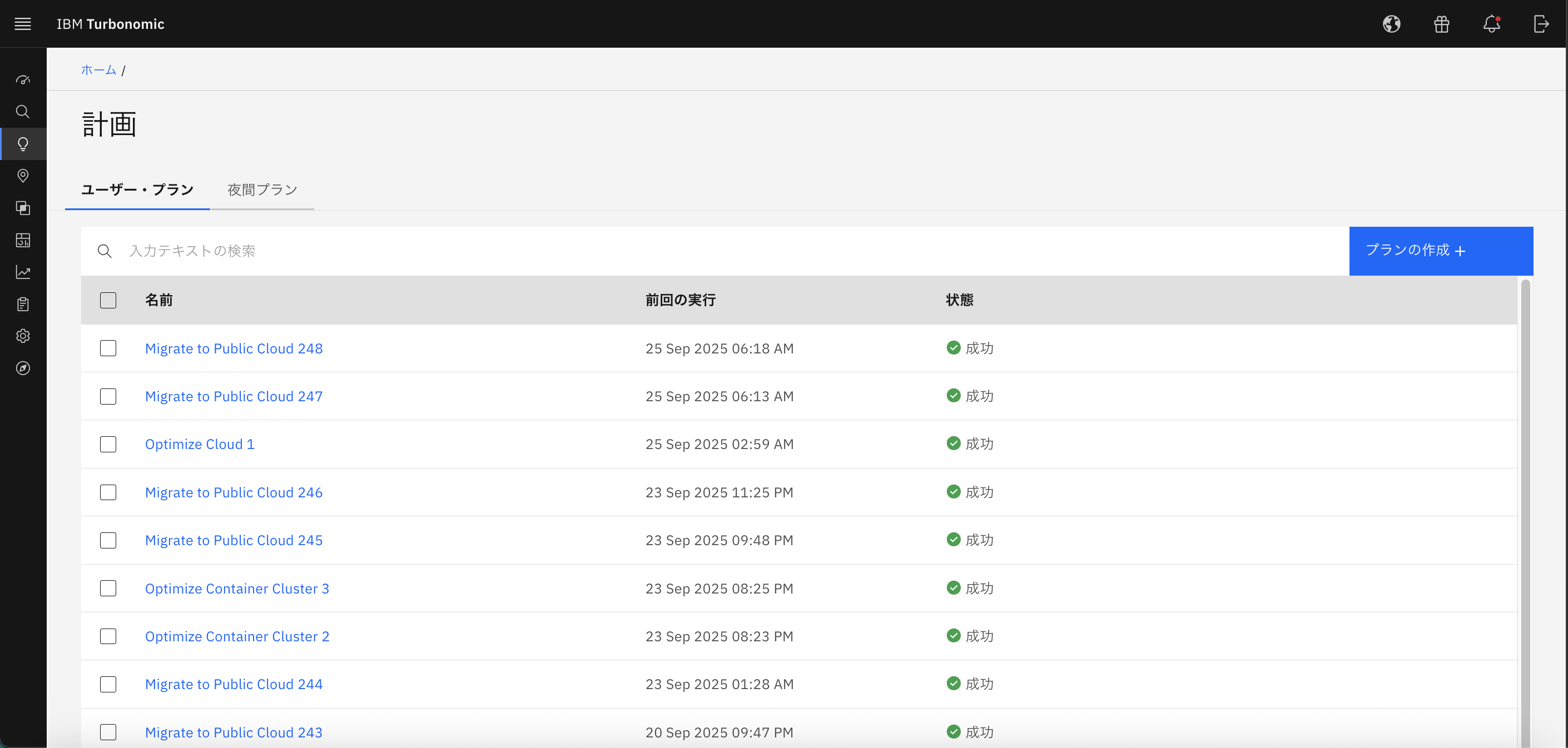
となっており、最初に選択されているのはユーザー・プランとなっています。こちらは下記画像の通り、プランの作成から、シミュレーションされた結果が一覧で表示されるようになっています。
その際の名前、前回の実行、状態、という項目の表で詳細が選択できるようになっています。
プランの作成
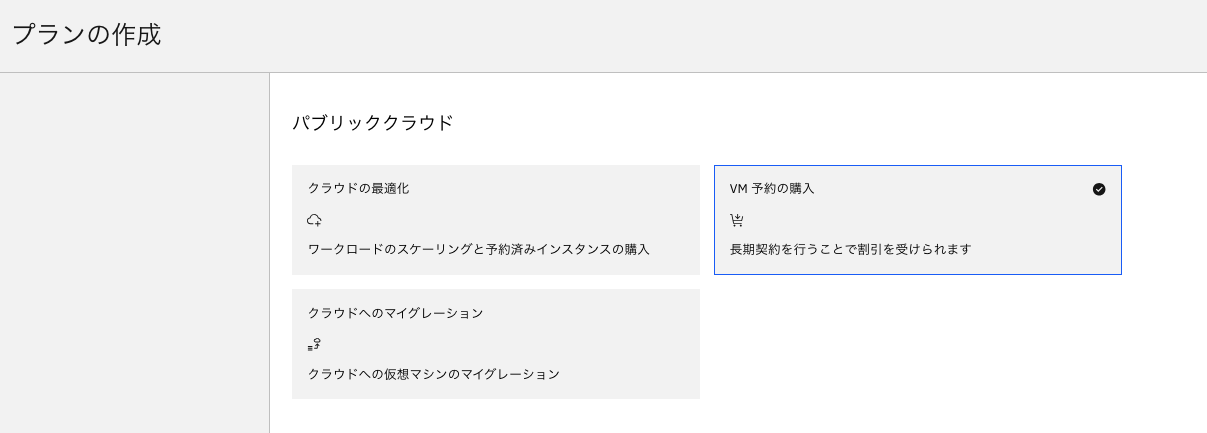
実際にプランの作成を選択しながら、UIを追っていきましょう。計画機能はシミュレーションを行いますが、下記のプランの作成画面にあるようにパブリッククラウドだけではなく、コンテナ・プラットフォームやオンプレミスも対象にすることが可能です。
今回はわかりやすさ重視のため、パブリッククラウドに焦点を当てています。そのため、クラウドの最適化、VM予約の購入、クラウドへのマイグレーションといった項目が表示されています。
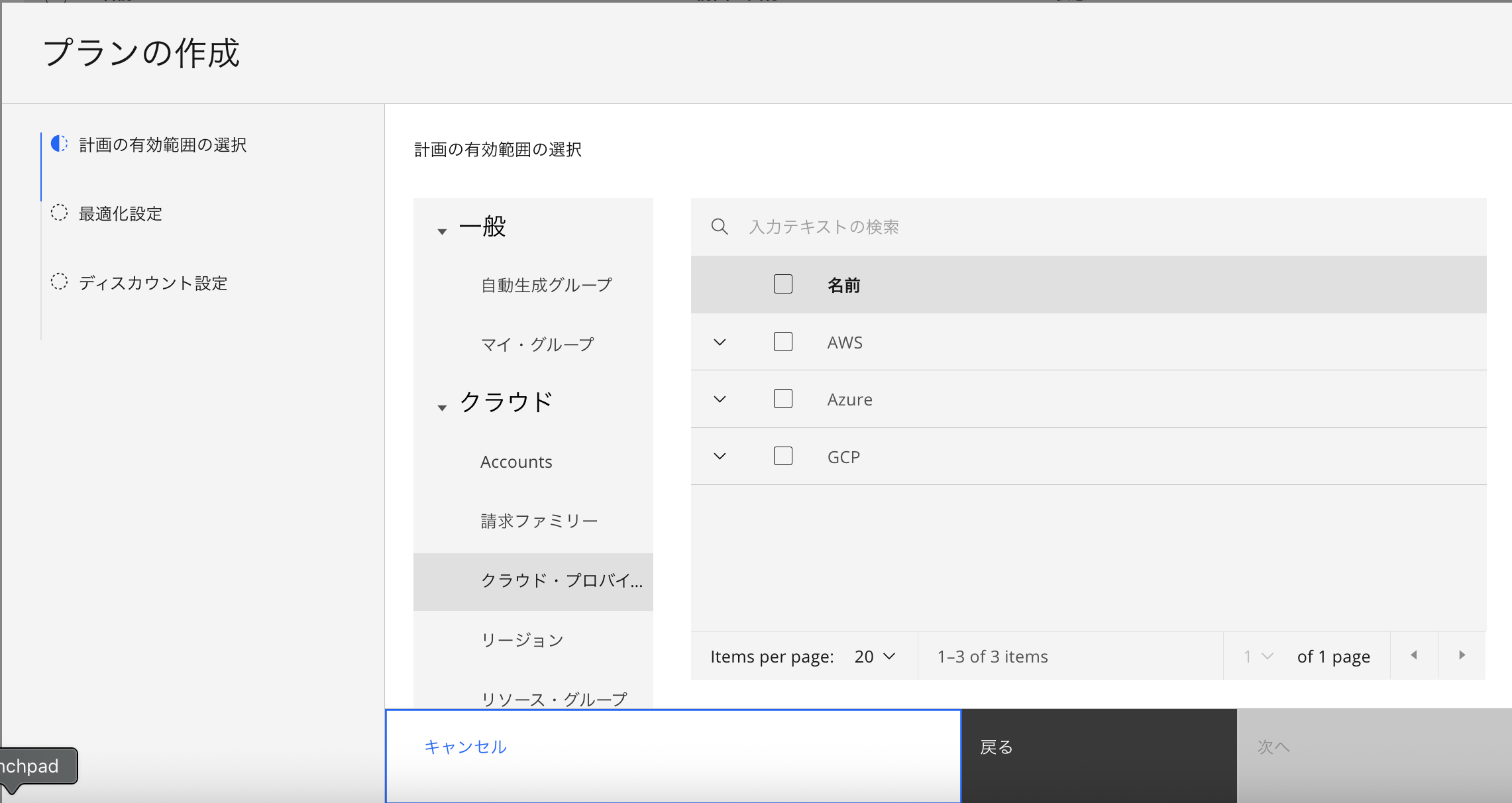
例えば、クラウドの最適化を選んで、次の画面に進むと、詳細を設定する画面が表示されます。
- AWS
- Azure
- GCP
のようにクラウドプロバイダーから選択ができるため、今回シミュレーションしたい項目を選択して、設定を行いましょう。
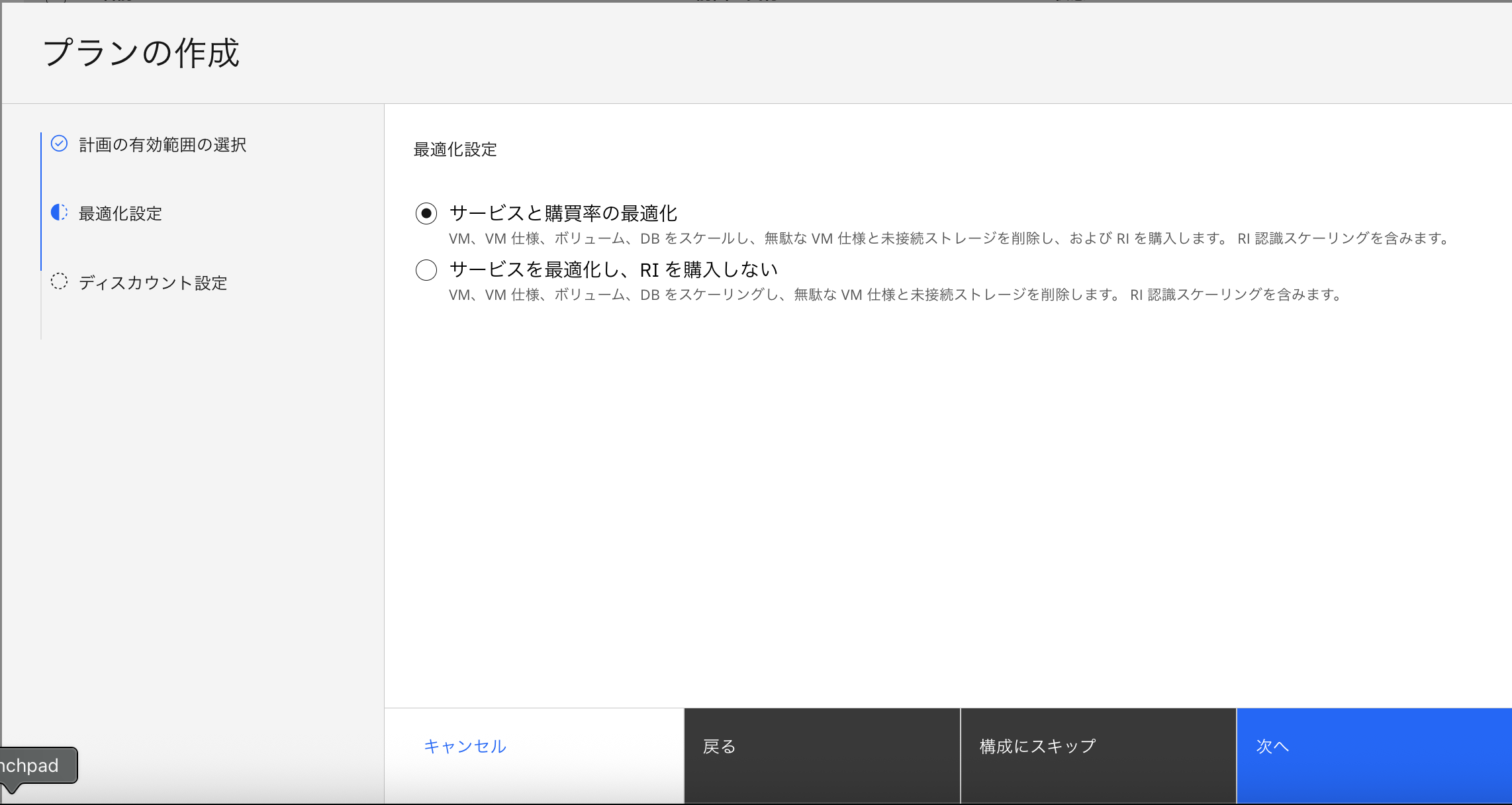
ここでは、最適化設定における、RIの購入といった、シミュレーションのためのオプションを選択します。購入といっても、Turbonomicから購入する権限はありません。
そのため、ここではどのようなシミュレーションを行いたいかをもとに選択をしていただき、次の画面に進みます。
ディスカウントの設定の項目が表示されます。ここで、シミュレーションする際の項目を決定し、最終的に計画の実行をすることで、分析と結果を表示する画面に遷移します。
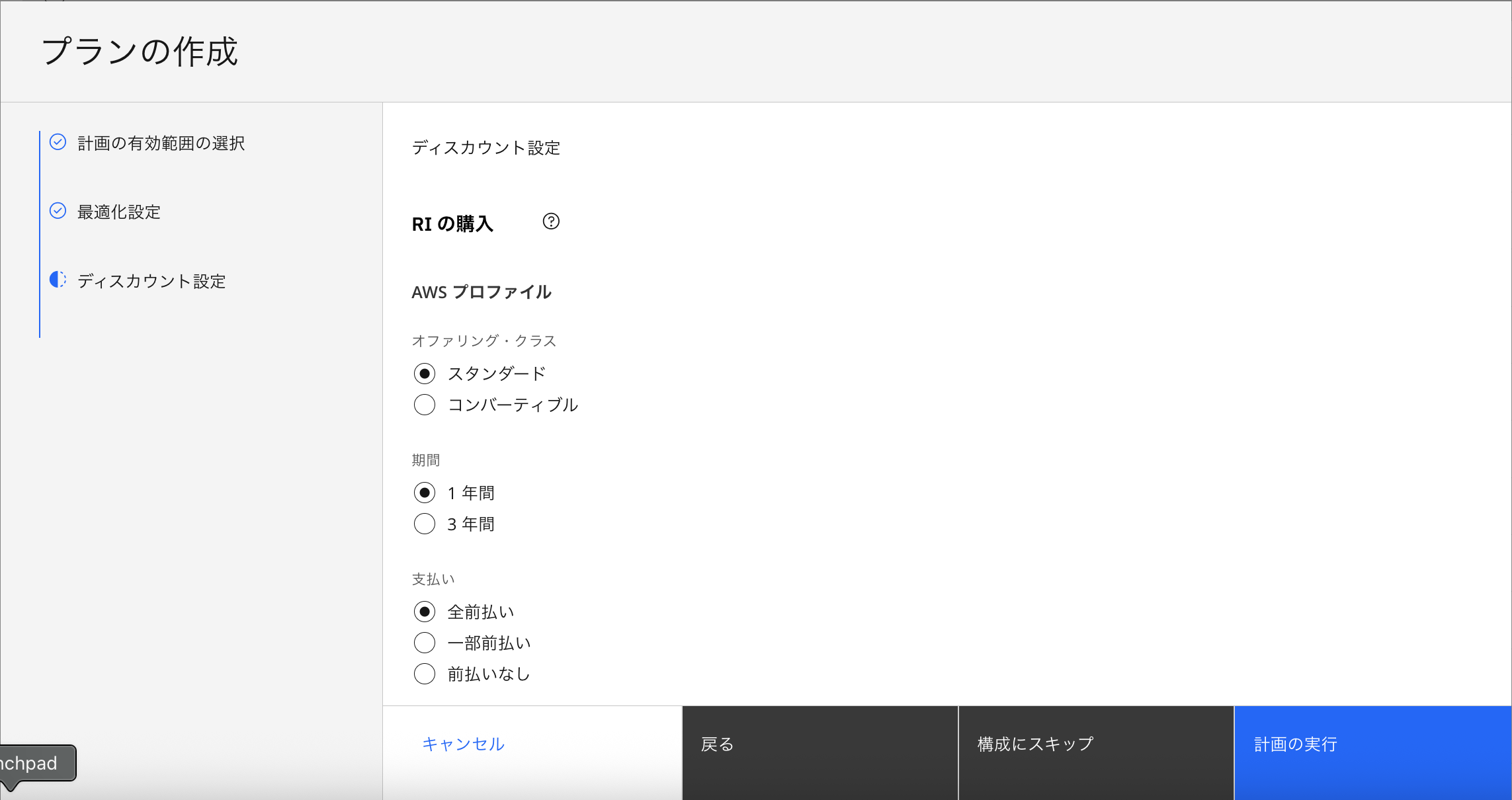
このようにシンプルなUIで、計画機能を利用することが可能です。
計画の結果、比較の画面
計画機能は実際はシミュレーションを行うため、現在と最適化された結果などを比較検討する際に役立ちます。
画面左側は、今回の計画機能のディスカウント設定を表しており、画面右側では、コスト比較した結果を表示しています。
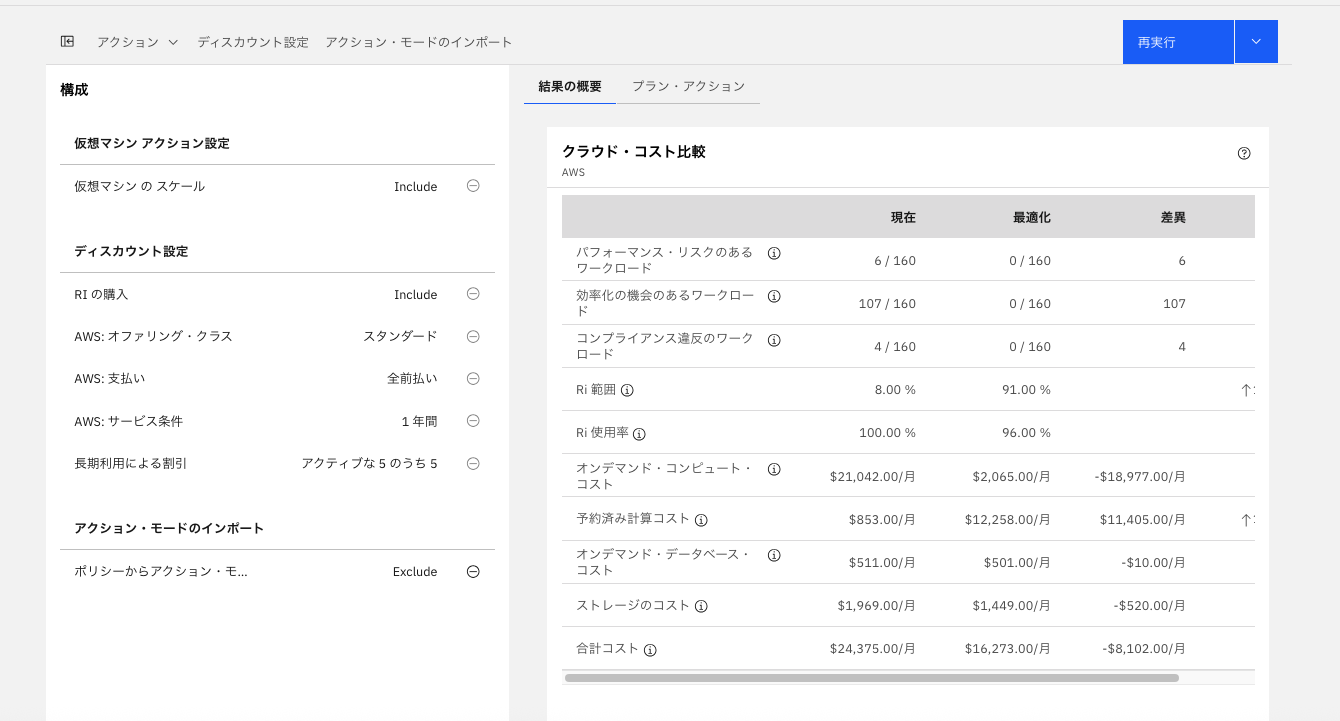
ここでは、プラン・アクションのタブの中で、どのようなことをするのが最適化につながるのか、ということを分析し、購入するべきRIなどを表示します。
また、表の中の合計コストを確認すると、現在のコストと最適化されたコストを比較して、差を表示します。この結果では、$8000/月の削減が見込まれる結果となることがわかります。
計画機能をうまく利用すれば、クラウドのインスタンスを購入する場合でも効果的な活用が可能です。