パーク
パーク機能は、スケジュールに従って、パブリック・クラウド・ワークロードを一時停止したり、再度起動することができる機能です。
この機能によって、利用していない時間はクラウドを停止することが可能となり、時間課金分の節約が可能となります。また、休日は利用しないシステム、開発時にしか利用しないシステムについて、停止忘れをしないようにスケジュールを設定することが可能です。
駐車場という記載がドキュメントにありますが、パーキングという文言を利用しているため、駐車場になっています。一時的な停止を担っているため、パークと読み替えてください。
公式ドキュメント:パーク:クラウドワークロードの停止または開始 https://www.ibm.com/docs/ja/tarm/8.17.x?topic=reference-park-stop-start-cloud-resources
パーク機能のUI
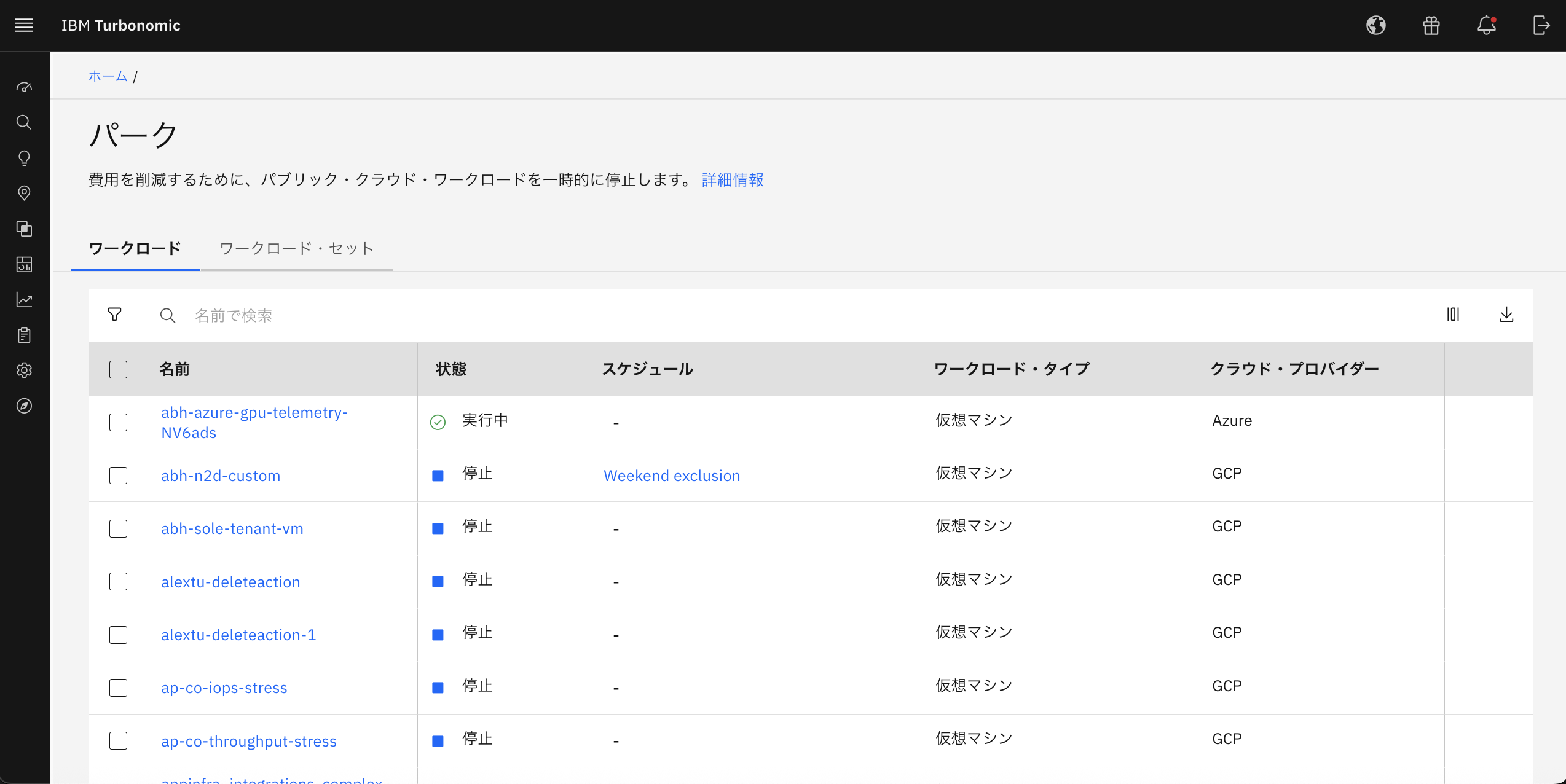
パーク機能のページに入っていくと、まずワークロード一覧が目に入ります。現在登録されているワークロードの一覧が表示されます。これはスケジュールが設定されているかどうかは関係なく、パーク機能によって、停止・開始ができるワークロードの一覧です。
名前の左側に存在するチェックボックスにチェックをつけると、開始や停止をコントロールすることができます。それ以外にも、スケジュールを設定することや、隣のワークロード・セットに追加することも可能です。
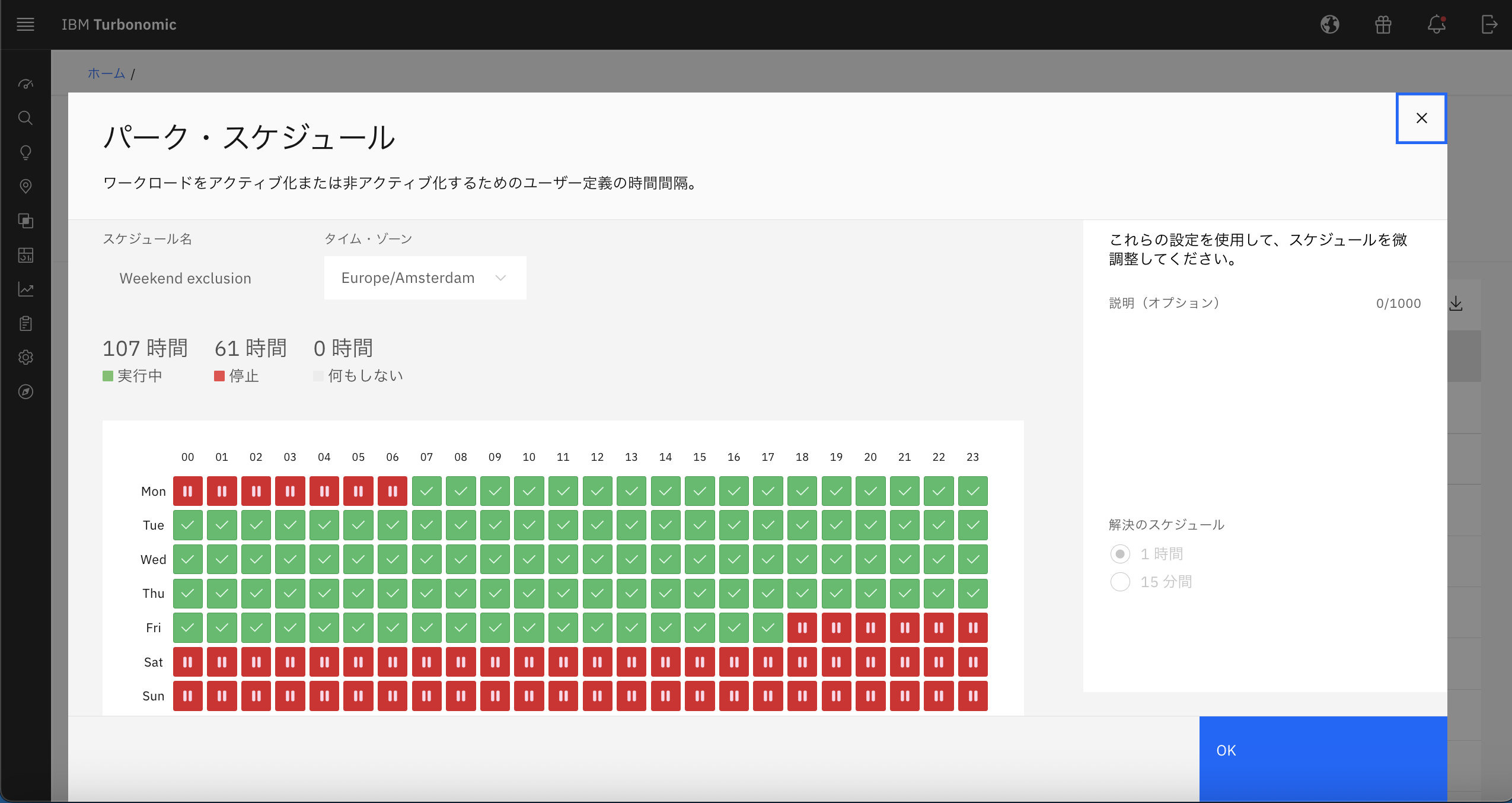
一覧の中でもWeekend exclutionというスケジュールを開いてみましょう。スケジュールが画面上に表示され、赤い部分が停止、緑の部分が実行中を示しています。
つまり、赤い部分ではワークロードは停止しており、緑色の時間は実行状態にあるということです。このようなスケジュールで動作するように設定されています。
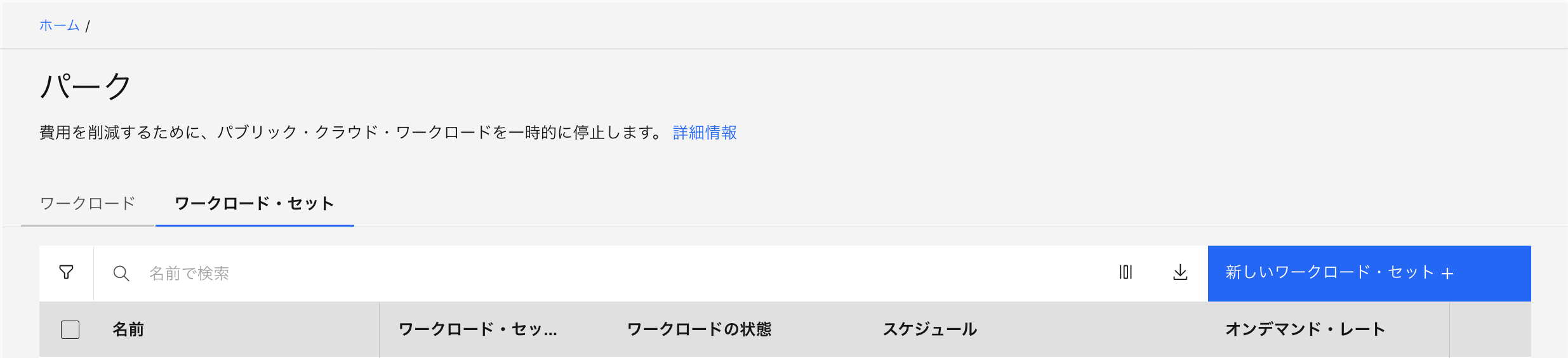
ワークロード・セットについて
ワークロード・セットとは、グループ化されたワークロードのことです。複数のワークロードを一つひとつスケジュール設定するのではなく、同じスケジュールを設定する場合は、ワークロード・セットに登録して手間を減らします。
単体で止める場合は、ワークロード、同じスケジュールを利用する場合はワークロード・セットに追加するのが効率的です。
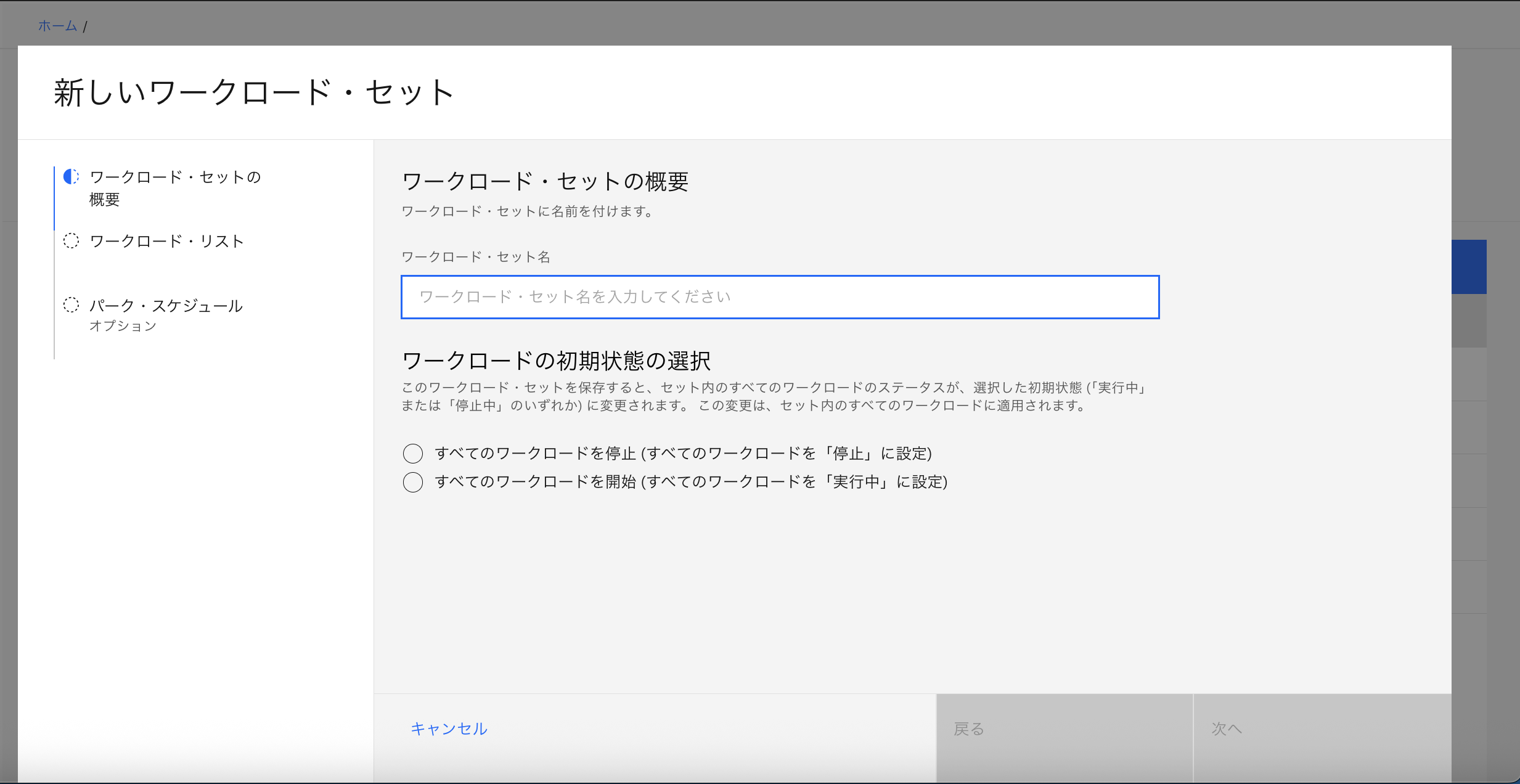
さて新しいワークロード・セットを作成しながら、UIを追っていきましょう。ワークロード・セットを作成するときは、まず概要から入力が必要です。わかりやすい名前で設定を行いましょう。
次に、初期状態を選択します。どちらかの状態にセットしてワークロードの管理が始まります。
設定が済んだら、ワークロード・リストを作成しましょう。最初は単体でも構いません。ワークロード・セットには後ほど登録することが可能です。
そのため、まずは基本となるワークロードを設定して、スケジュールを決めるところまで進めることが可能です。
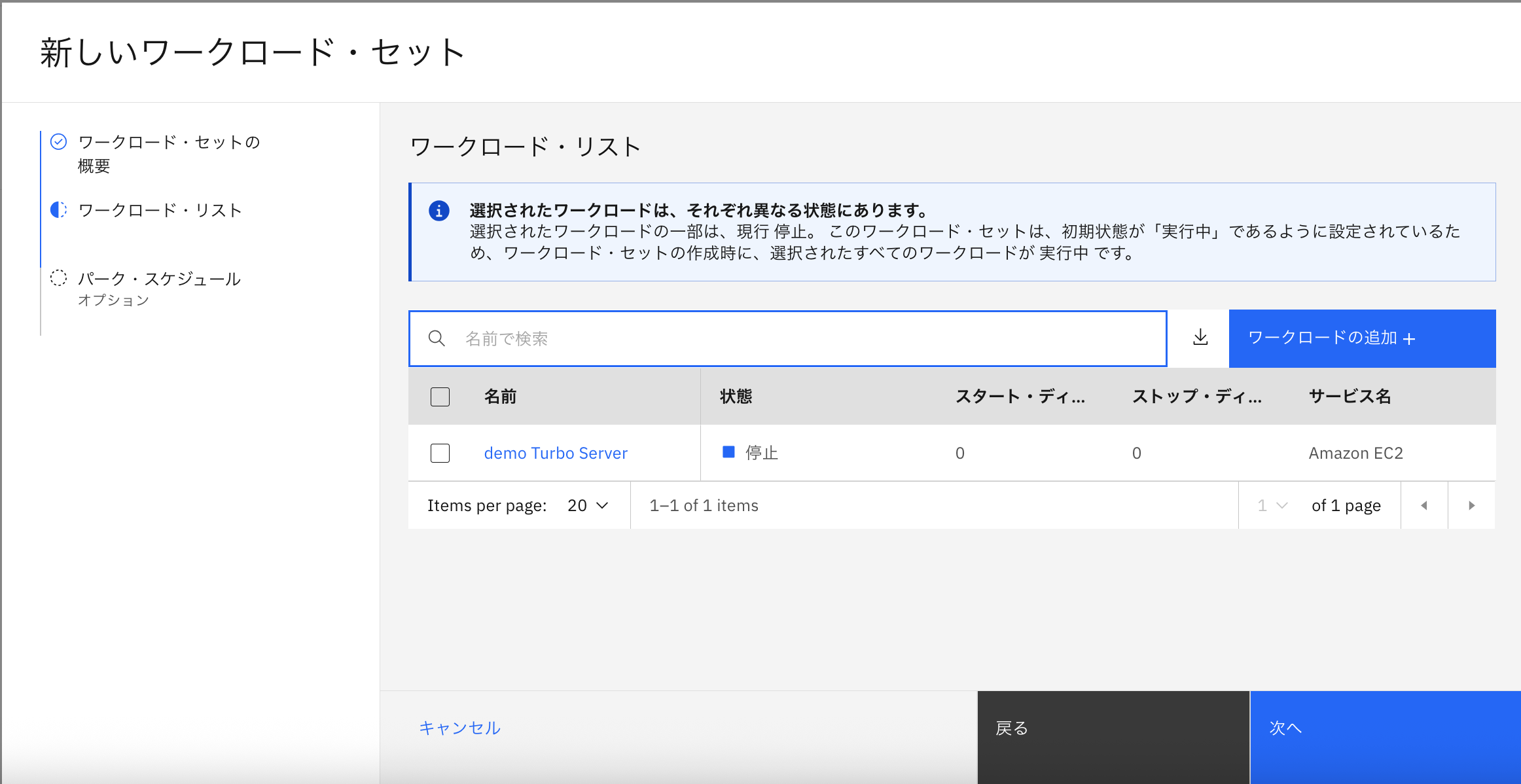
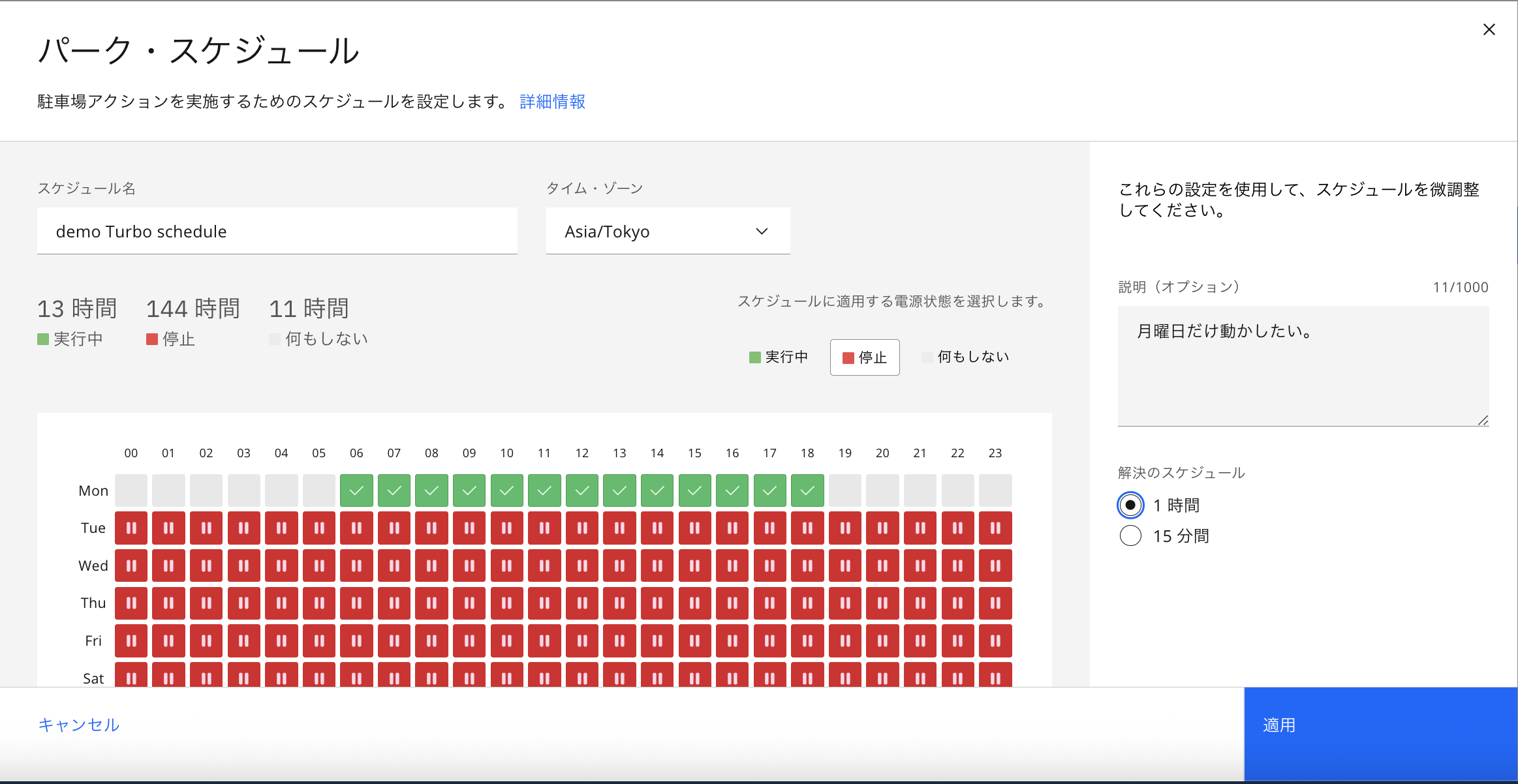
左のフローにある通り、パーク・スケジュールをここで設定することができます。今回は「月曜日の06時から18時まで最低限動かしたい」ということを考えて、スケジュールを作成しました。
月曜日の対象時間外になにもしないのは、例えば早く起動したい、月曜日は18時以降も作業をするかもしれない、といった柔軟な対応をするためです。このようなスケジュールの細かい内容を「説明」に記載することも可能です。
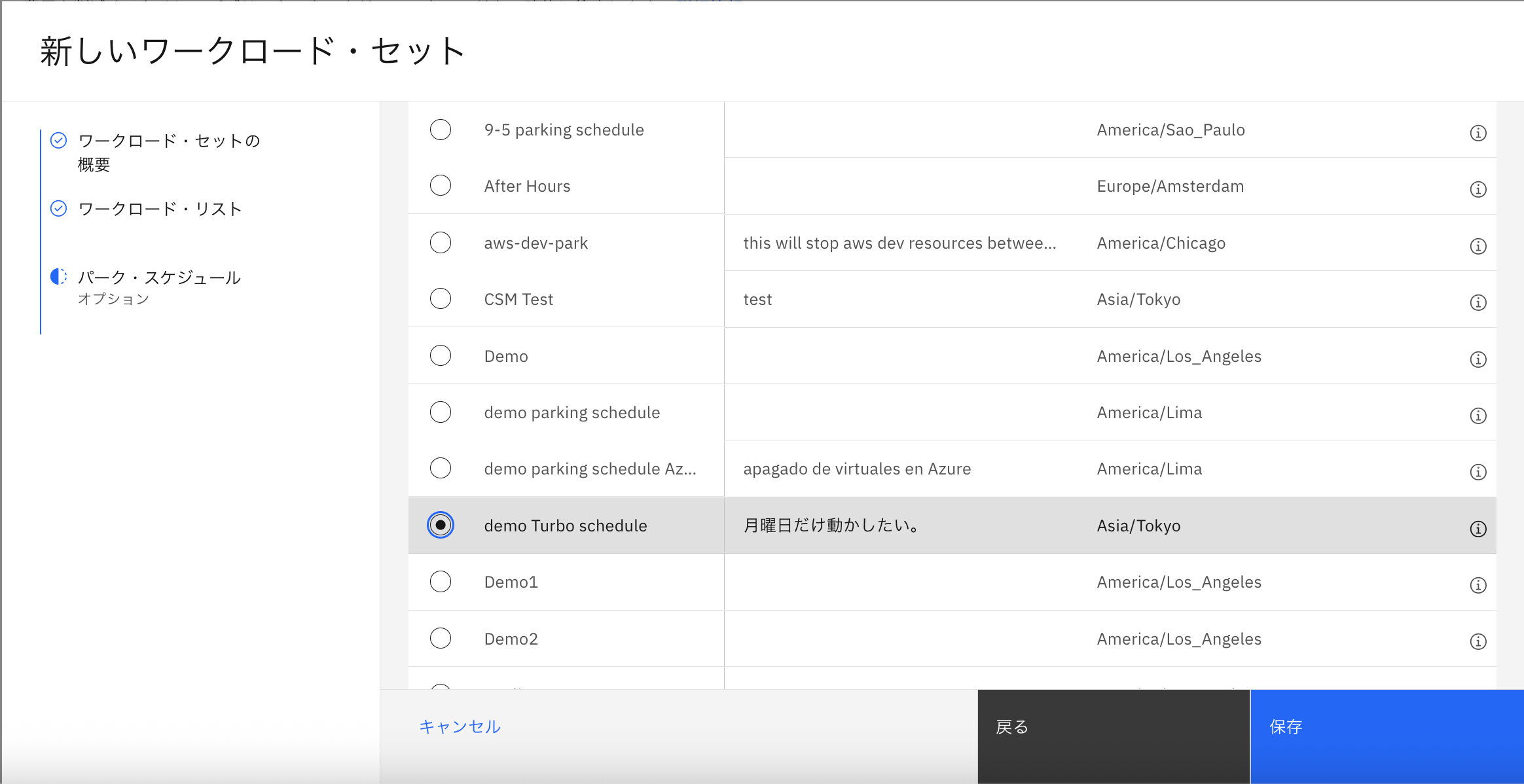
ではパーク・スケジュールを作成したら新しいワークロード・セットに登録します。「demo Turbo schedule」というスケジュールがリストにあることがわかります。
そちらをチェックした状態で保存すると、このワークロード・セットには今チェックしたスケジュールが保存されることとなります。
あとは実際の時間に、対象の仮想マシンが起動すること、停止することがアクション履歴に残ることや、クラウドのコンソールから状況を確認することで、現在のマシンの状況に合わせた設定ができていることが確認できます。
パークを活用して、削減にお役立てください。
noteの記事もお役立てください
IBM CSM TEAM note:
気付かぬうちに削減したい!Turbonomicで活用したい、Park機能!クラウド環境も眠らせよう
https://note.com/ibmj_csm/n/n573f111a6265