ダッシュボード
Turbonomicのサイドバーに存在している、ダッシュボードについて説明します。ダッシュボードでは、自分が見たい範囲を絞った情報を表示することや必要なウィジェットを見やすい配置で設定することができます。
逐一検索をしなくても、ダッシュボードを作成して、見たい情報を設定してウィジェットを配置することで、素早く情報にアクセスできます。社内の部署ごとに管理対象が違う可能性もあります。それらの規則に則って、現在のパフォーマンスを可視化したい、無駄なリソースを利用していないか確認したいといった個別の対応が可能です。
全体ではなく、カスタマイズができる個別のダッシュボードであると理解してください。
公式ドキュメント:カスタムダッシュボードの作成と編集
https://www.ibm.com/docs/ja/tarm/8.17.x?topic=views-creating-editing-custom-dashboards
ダッシュボードのUIと新規ダッシュボードの作成
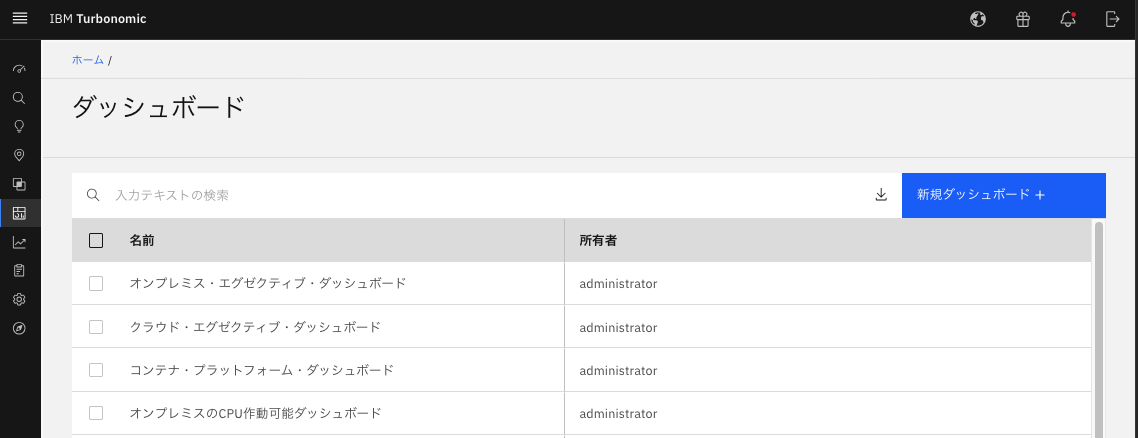
ダッシュボードの画面に遷移すると、まず作成されているダッシュボードがあれば、画像のように表示されます。すでに存在しているダッシュボードに対して、閲覧することも可能です。しかし、チェックボックスが不活性になっているのがわかるでしょう。
削除する権限がないダッシュボードのため、このようなダッシュボードはチェックすることができません。それではダッシュボードを作成してみます。
新規ダッシュボードを押下ましょう。
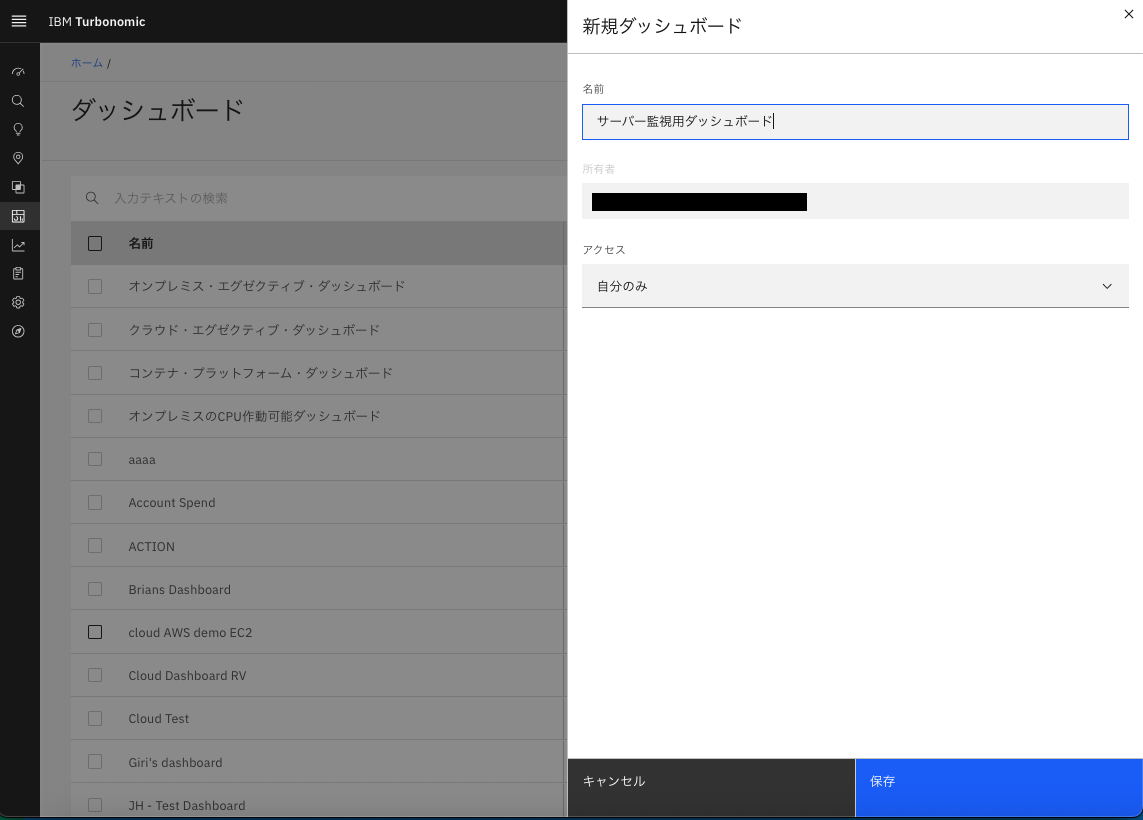
新規ダッシュボードボタンを押すと、右から新規ダッシュボードのウィンドウがスライドインしてきます。名前を設定する必要があるため「サーバー監視用ダッシュボード」と名前をつけてみます。
所有者はログインしているメールアドレスが自動で入力されます。そのため、「xxxx.xxxx@ibm.com」のような記載がされています。最後に、アクセスを「自分のみ」か「すべてのユーザー」のどちらかを選択して、「保存」ボタンを押下しましょう。
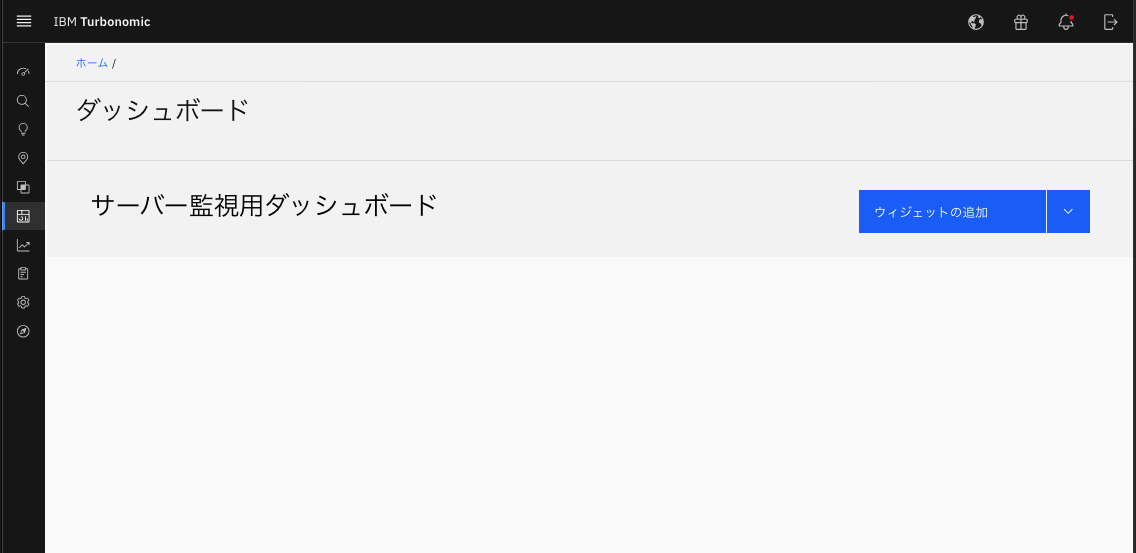
画面が切り替わり、ダッシュボードの一覧から「サーバー監視用ダッシュボード」と命名したカスタムダッシュボードのページになりました。まだウィジェットを配置していないため、まっしろなページですが、右上に「ウィジェットの追加」ボタンが存在するため、ここから必要なウィジェットを追加していきましょう。
ウィジェットの追加を押下すると、ウィジェット・ギャラリーが表示されます。デフォルトではすべてのウィジェットが表示されます。どれを選択しても配置することはできますが、プラットフォームとしてデータが取得できていないものは追加してもデータがないグラフが現れるだけとなってしまいます。
ここで選択できるプラットフォームはオンプレミスか、クラウドです。もちろん汎用的なものもありますので、全ての中から選んでも構いません。今回はクラウド環境に対応したウィジェットを追加していきましょう。
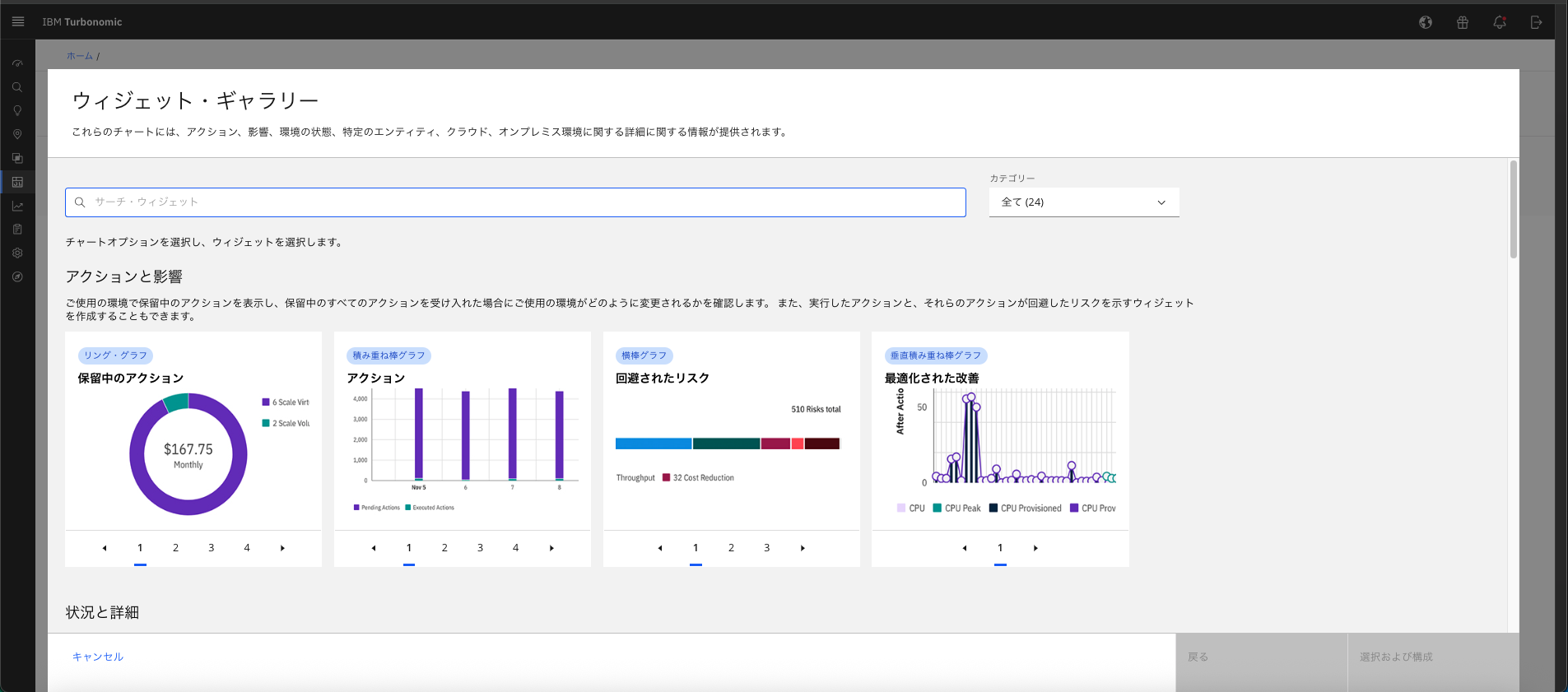
カテゴリーのプルダウンを開くと、いくつかの項目が選べるようになります。ここから「クラウド」を選択して、クラウドのウィジェットだけが表示されるように絞り込みを行いましょう。
2025年9月現在では、クラウド(7)となっているため、7件のウィジェットが選択可能です。
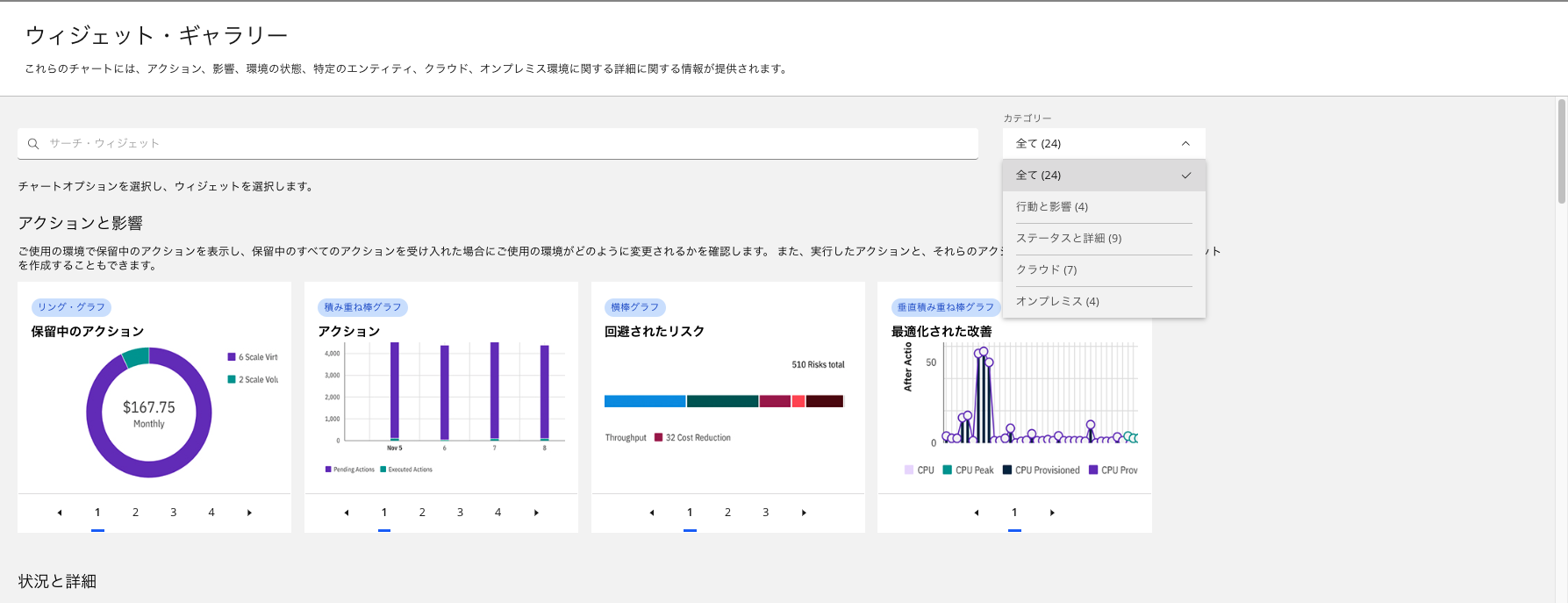
クラウドを選択したことで、全てのウィジェットの中から、対応する7件のウィジェットが絞り込まれました。下記の7件です。この中から、ウィジェットを選択して画面に表示していきます。
- コスト内訳
- エンティティー明細
- クラウドの節約/投資
- 長期利用による割引
- 割引範囲
- 割引使用率
- カーボン・フットプリントまたはエネルギー
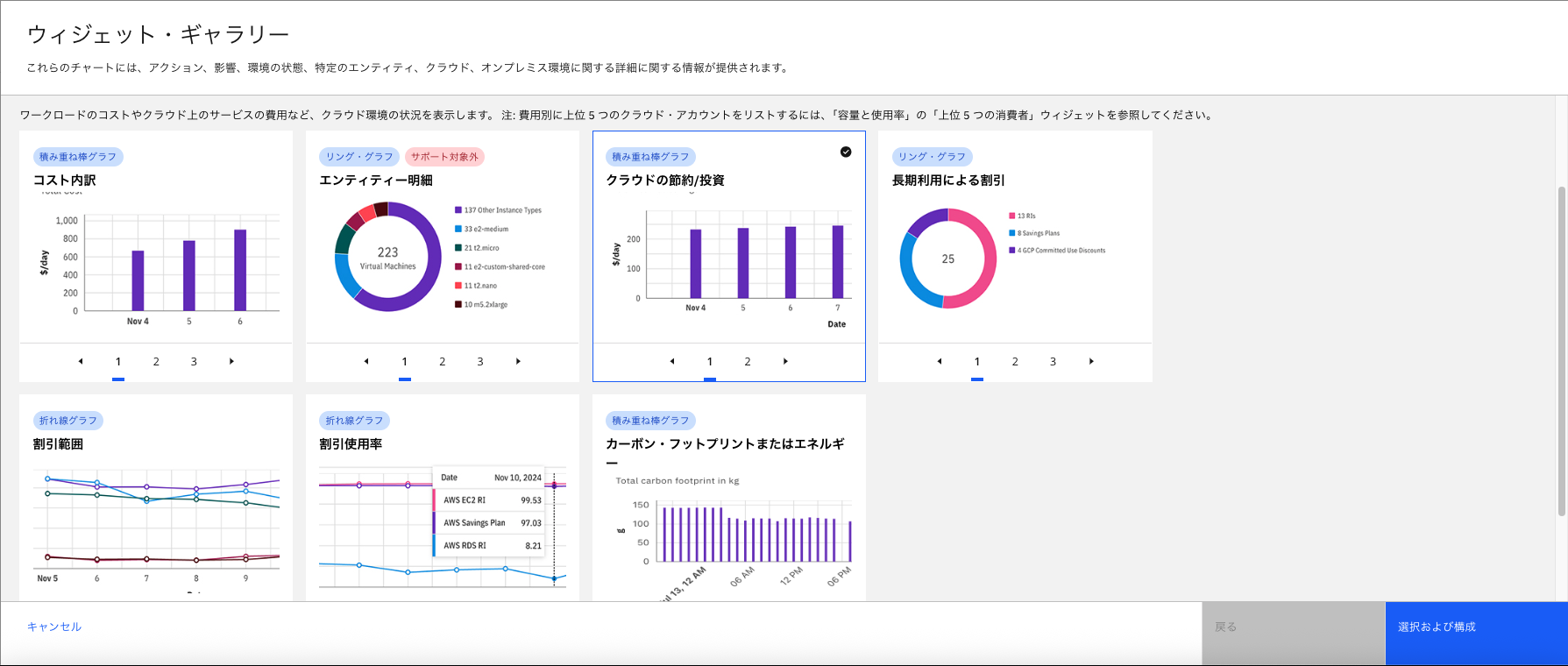
今回はウィジェット・ギャラリーから、クラウドの節約/投資を選択しています。「選択および構成」を選択すると、さらに詳細な設定が表示されていきます。
- 範囲
- 時間フレーム
- グラフ・タイプ
- タイプ
- GROUP BY
- 実行ソース
このような詳細な項目を設定することが可能です。例えば、範囲を指定すれば、検索機能で説明したAWS環境を選択表示が可能です。1つの仮想マシンの情報を見るのも集中的に管理するのに向いていますが、今回はいくつかのグループにまとまっているものを範囲に指定しましょう。
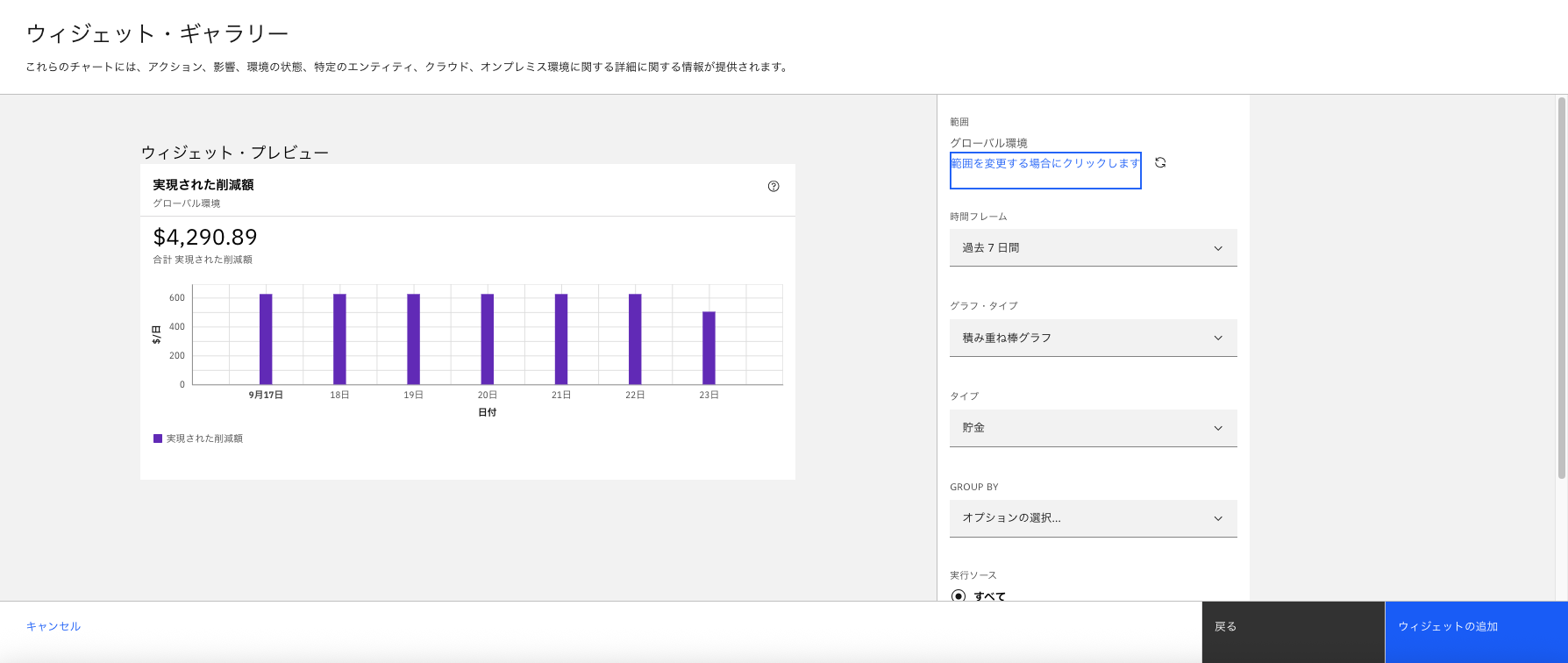
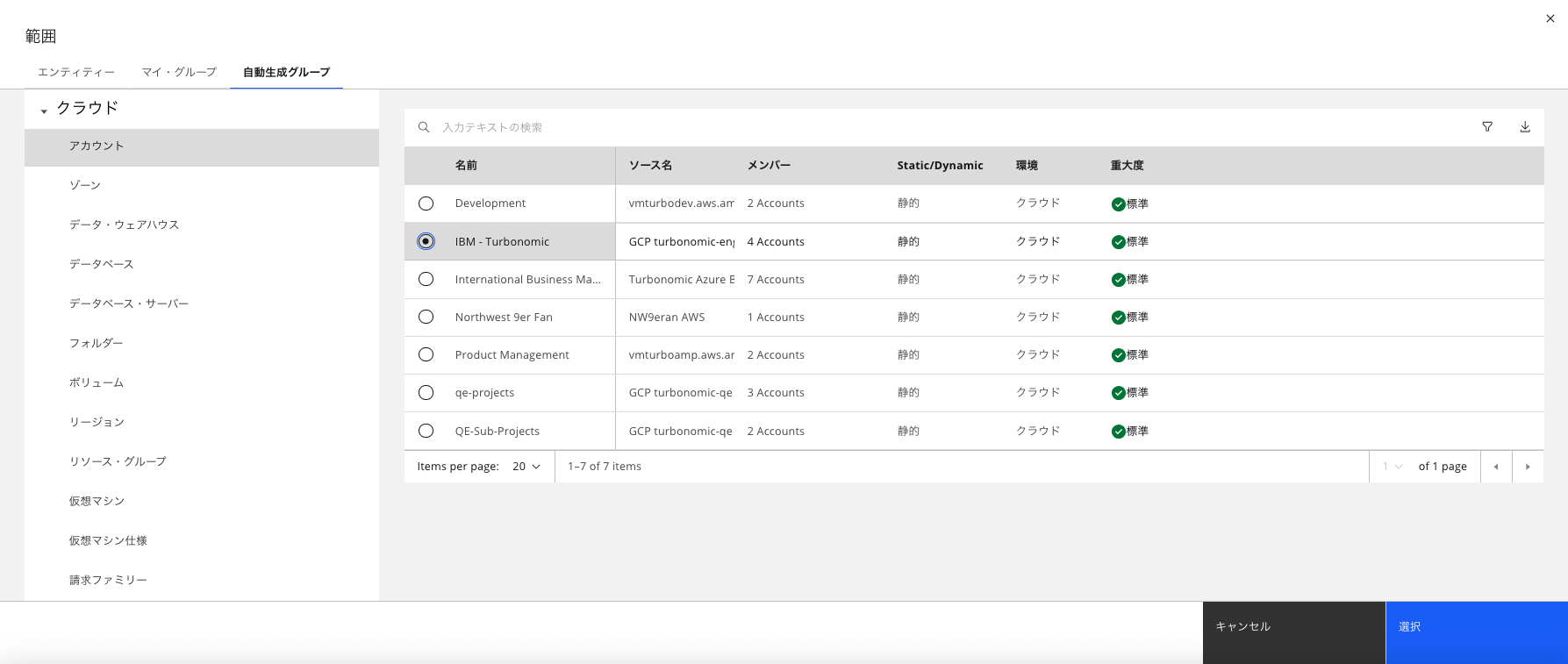
「範囲を変更する場合にクリックします」というリンクをクリックすると、範囲を選択する画面に切り替わります。エンティティ、マイ・グループ、自動生成グループといった項目があり、エンティティでは先述の通り項目を絞り込んで、1つの対象を選択することに長けています。
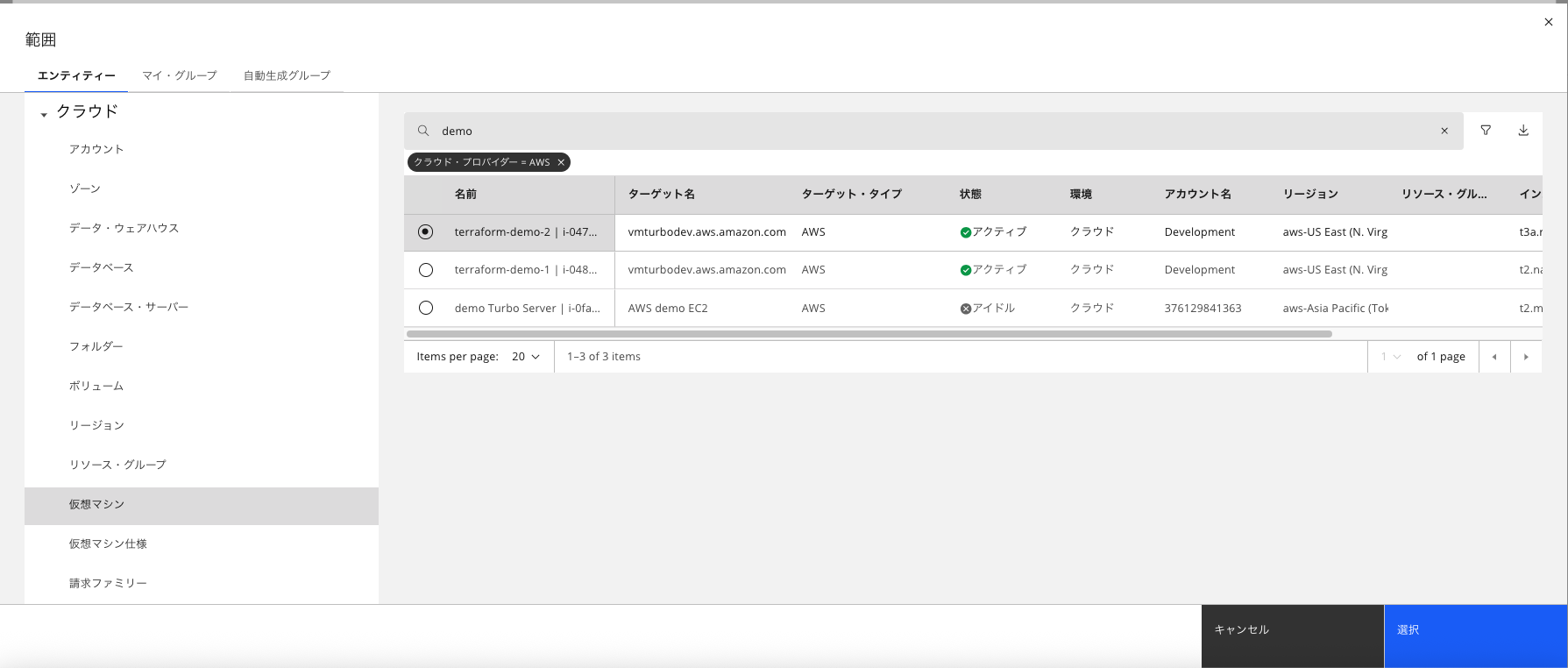
例えば、「クラウド」と大きく記載された項目から、仮想マシンを選択して「demo Turbo Server」と入力すると、検索機能で絞り込んだ対象の仮想マシンを絞り込むことができます。絞り込み方は同じようにできるため、理解すると様々な場所で利用できます。
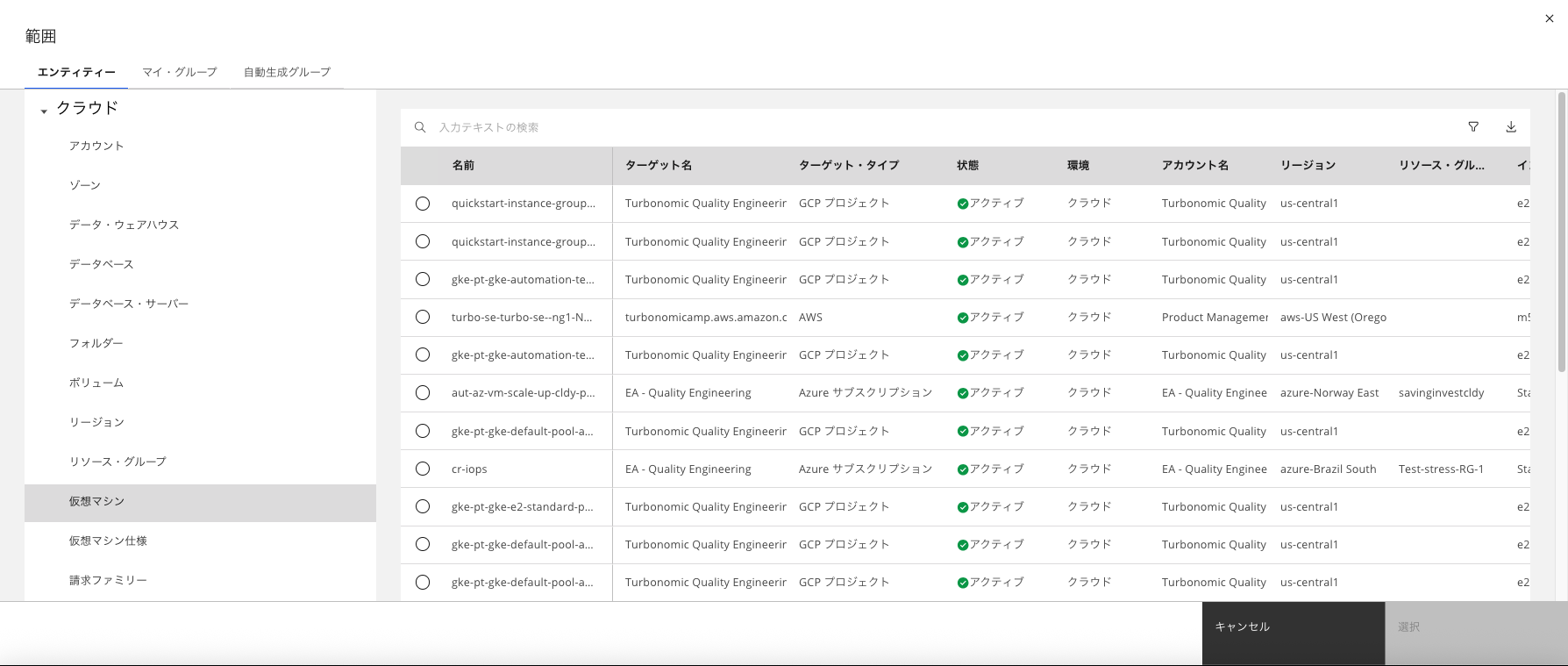
さて、今回は「自動生成グループ」を選択してみます。一覧が切り替わり、クラウド環境のアカウントグループが表示されます。この中から「IBM - Turbonomic」と記載されたグループをチェックしてみましょう。
表題には下記のような項目があり、選択する際の指標の1つとなっています。
- 名前
- ソース名
- メンバー
- Static/Dynamic
- 環境
- 重大度
「選択」を押下して、範囲を決定します。
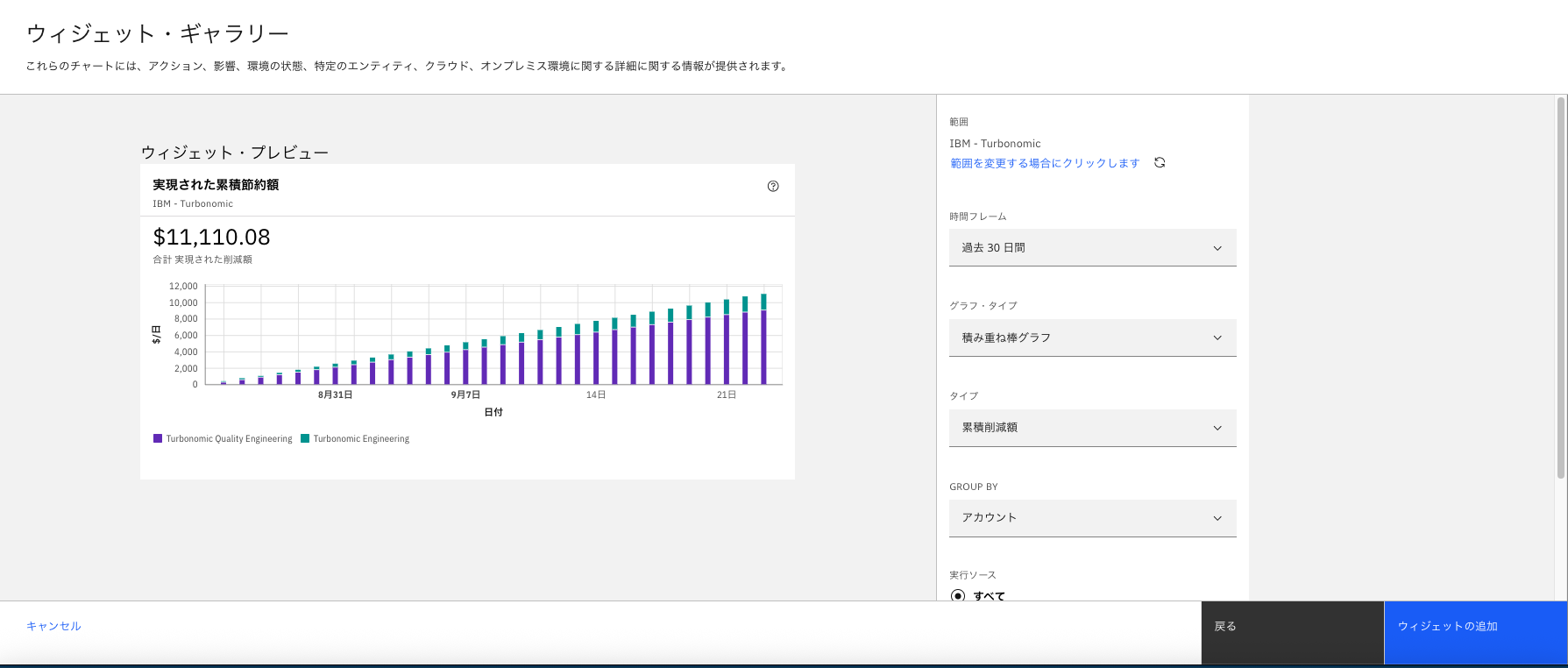
再びウィジェット・ギャラリーの画面に戻りました。範囲のところが「IBM - Turbonomic」担っていることが見えるでしょう。その他の項目を変更して、見たい内容に成形していきます。
- 時間フレーム:過去30日
- グラフ・タイプ:積み重ね棒グラフ
- タイプ:累積削減額
- GROUP BY:アカウント
- 実行ソース:すべて
上記の条件に変更していくと、ウィジェット・プレビューが変化していきます。見たいウィジェットの情報になった段階で、「ウィジェットの追加」をして、ウィジェットがダッシュボードに追加されることを確認しましょう。
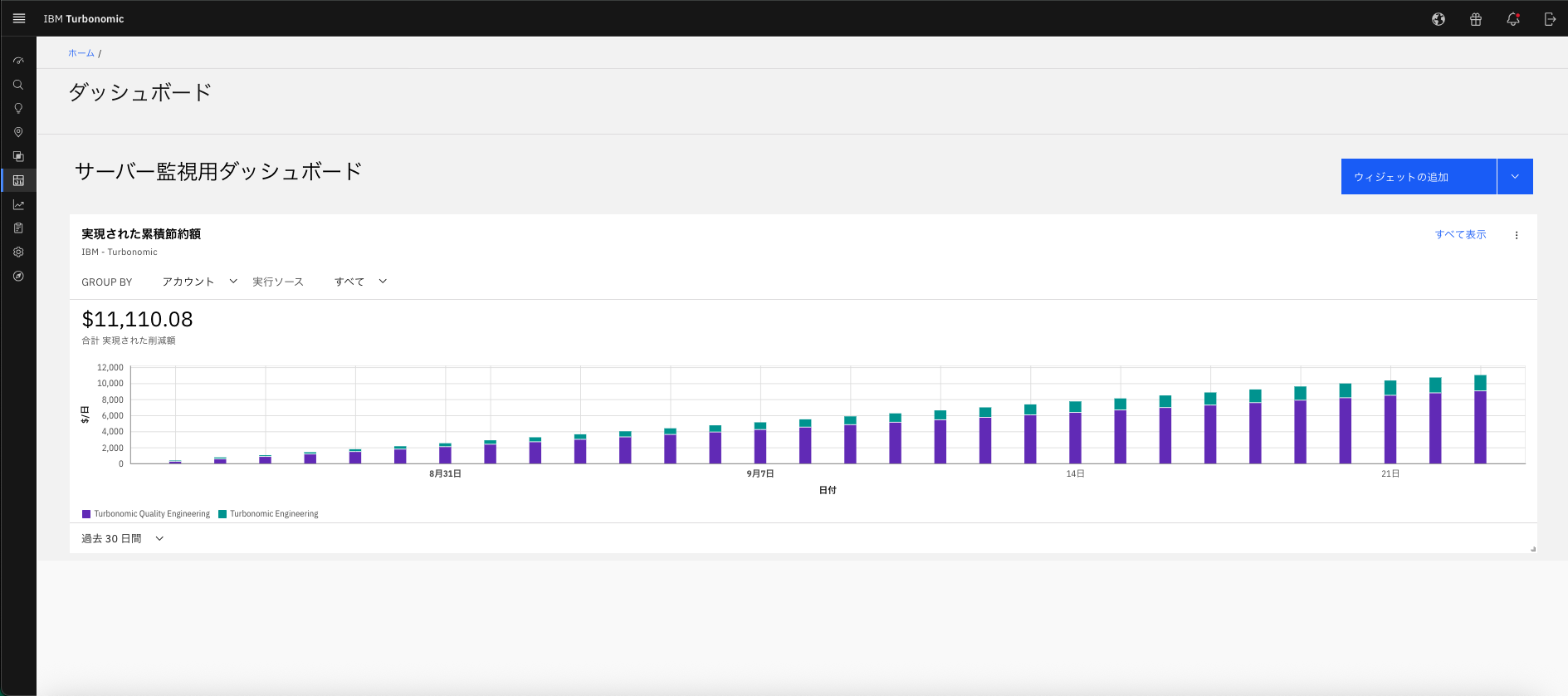
ダッシュボードの確認
先ほど追加したウィジェットがダッシュボードに追加されているのが確認できます。ウィジェットプレビューで出てきた内容と同じであることがわかります。このように希望するスタイルのウィジェットの追加が可能となります。
もちろん複数のウィジェットを配置して、並び替えることも可能です。比較用のウィジェットを作成して、横並びで閲覧することもできます。使用用途によってダッシュボードのあり方も変わるため、効果的な利用方法を検討して作成することも良いですし、全て追加してから、必要なものを残すのも良いでしょう。
改めて、サイドバーからダッシュボードの画面に入り、今回作成したダッシュボードが保存されているか見てみます。検索バーに「サーバー」と入力すると、今回作成した「サーバー監視用ダッシュボード」が表示されることがわかります。
このようにダッシュボードは簡単に作成することができ、分析の一助になるでしょう。

参考:エンティティからの追加
エンティティ、マイ・グループ、自動生成グループのうち、先ほどは自動生成グループを選択しました。例えば、エンティティを選択して、種類から仮想マシンを選んだ後に、絞り込みをしてみましょう。
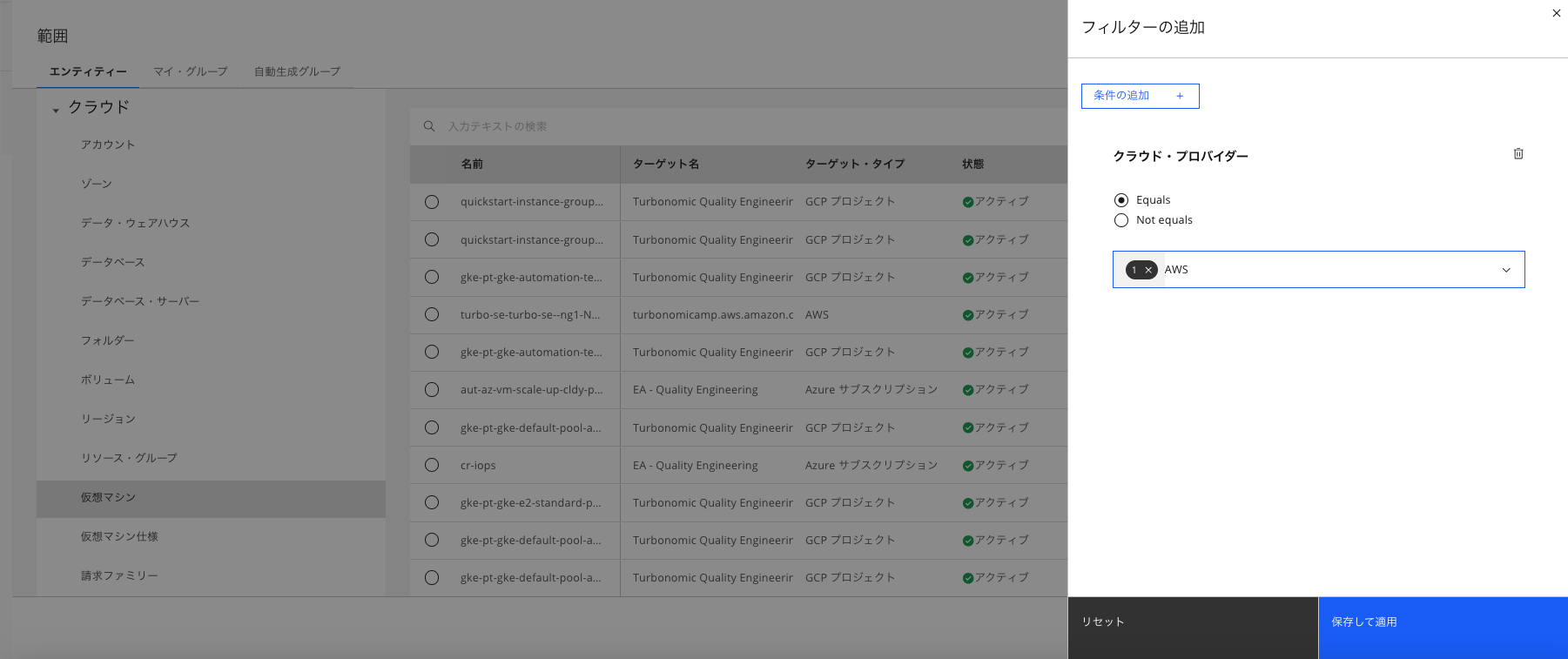
フィルターの追加などは、検索機能と同じです。「クラウド・プロバイダー」を条件として、AWSを選択し、検索バーに「demo」と頭の部分だけ入力すると「dmeo Turbo Server」が表示されています。
ここで、選択対象を「dmeo Turbo Server」にすることで、範囲をこの仮想マシンにすることが可能です。
特別に管理しておきたい、留めておきたいものだけをまとめたダッシュボードの作成やテストの段階で動きを見る対象だけを絞ることにも有効な方法です。情報が多くなる分、フィルターによる絞り込みの方法を理解しておくことが効果的な管理に役立つと言えるでしょう。