アクション・センター
Turbonomicのサイドバーに存在している、アクション・センターについて説明します。アクション・センターを押下すると、保留中のアクションが一覧となって表示されているページに遷移します。
アクション・センターでは、すべてのアクションが見れるほか、オンプレミス、クラウド、コンテナといった個別のプラットフォームのアクションを確認することも可能です。
アクション・センターへの遷移の手段は多数ありますが、まずはサイドバーから遷移する方法を理解していきましょう。その他の遷移方法やさらに詳細な機能については、公式ドキュメントをご確認ください。
公式ドキュメント:アクションセンターとの連携
https://www.ibm.com/docs/ja/tarm/8.17.x?topic=actions-working-action-center
アクション・センターのUI
まずはサイドバーから、アクション・センターに遷移した最初のUIを見ていきましょう。
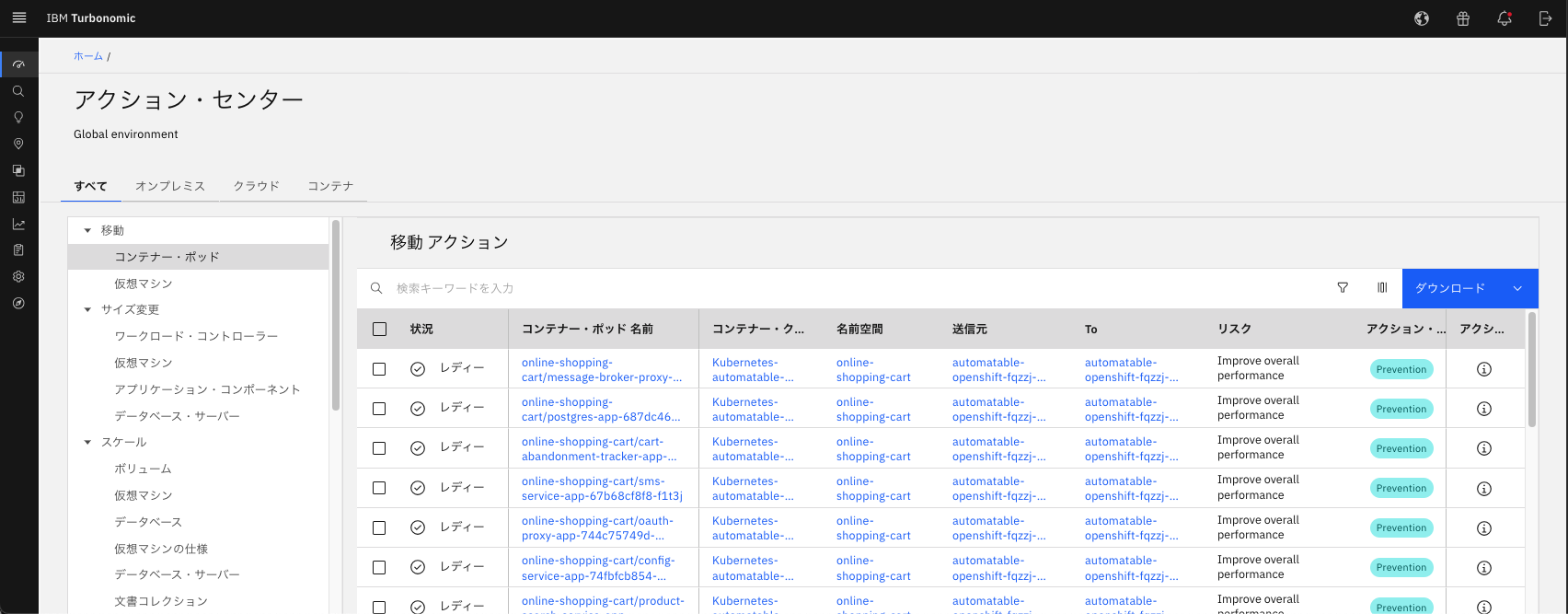
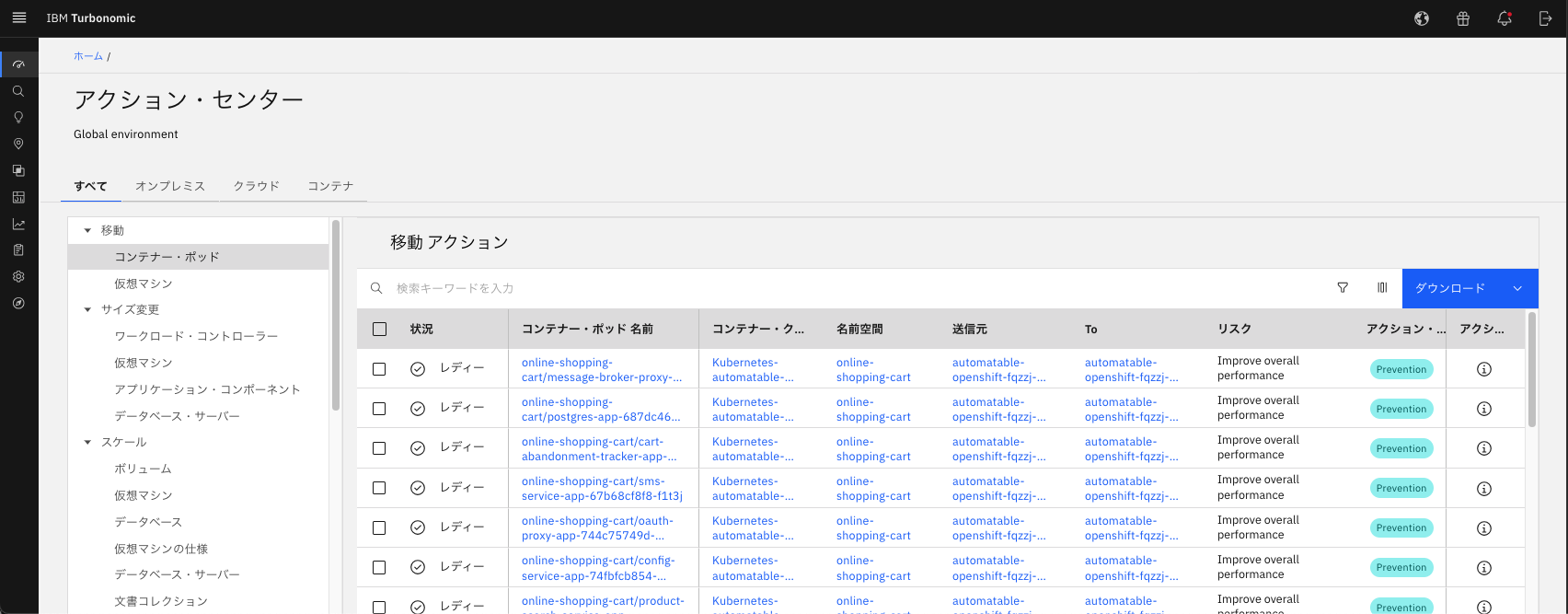
上部に、「アクション・センター」と記述があるように、保留状態のアクションが現在このページで表示されています。まず真ん中に、4つのタブがあることに気づかれると思います。これは各プラットフォームごとに分類されているボタンです。
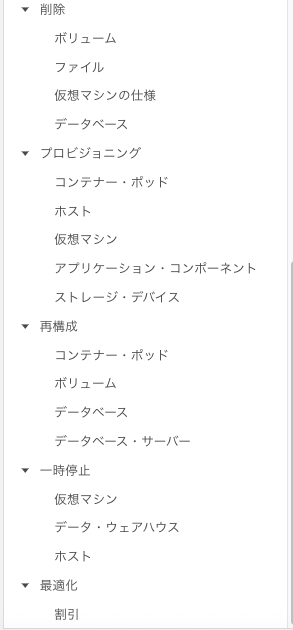
遷移した状態では、すべてが選択されています。その直下には各アクションのタイプをさらに分類したサイドバーが存在しており、画像では「移動」という項目から始まっているのが見て取れます。その他、「サイズ変更」「スケール」などが存在しており、全体では下の図のような項目となっています。
このようにプラットフォームごと、さらにアクションの種類で分類がされているのがアクション・センターの初期の画面から確認できます。
続いてサイドバーの右側では、アクション詳細を確認することが可能です。こちらのアクション詳細では、選択したアクションの種類に対応した、保留中のアクションが一覧化されています。上記の画像ではコンテナ・ポッドのアクション一覧が表示されており、表題はこのようになっています。
- 状況
- コンテナー・ポッド 名前
- コンテナー・クラスター
- 名前空間
- 送信元
- To
- リスク
- アクション・カテゴリー
- アクション詳細
この項目によって、リスクの状況やどのコンテナなのか、アクションの優先度などを把握することが、可能です。これはあくまでコンテナでの表示のため、プラットフォームやアクションの種類によっては表題も変化するため、都度確認が必要です。
また、この一覧で表示されているアクションはcsv形式でのダウンロードが可能です。日々刻々と変化するアクションの情報を残しておくことで、最初に実行するべきアクションが選択しやすくなりますので、ご活用ください。
ここからは各タブごとの説明に入ります。
オンプレミス
「すべて」の隣に存在している「オンプレミス」のタブを押下します。するとオンプレミスのアクション一覧へページが遷移します。
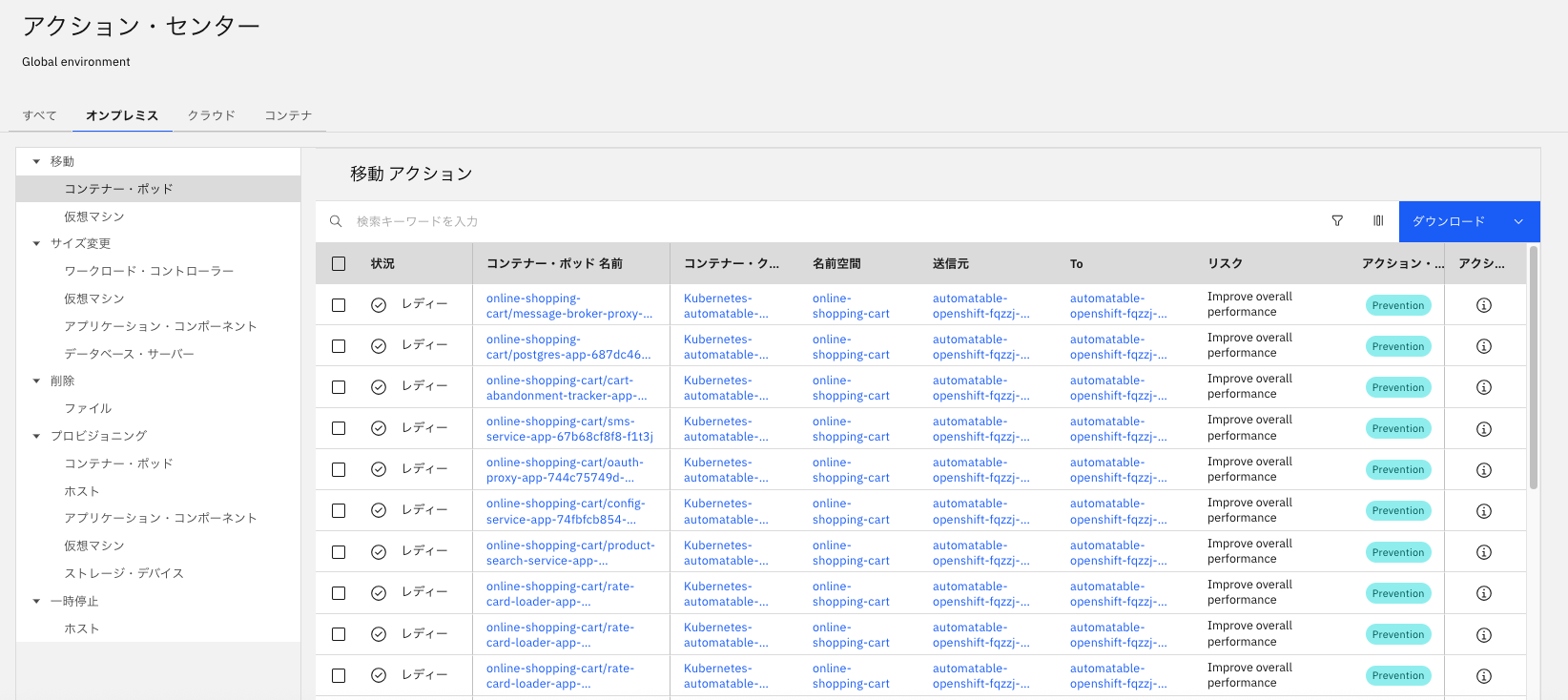
オンプレミスの環境では、クラウドのように節約や投資という項目は表示はありません。基本的にはパフォーマンスの改善であることやvMem、vCPU、Heap、ストレージといった、余剰を割り振ること、過剰に割り振られているものを変更することが可能です。しかし、オンプレミスの環境だからこそ、パフォーマンスの改善は必要であり、社内で利用する環境に無駄な部分があれば改善が必要です。
またパフォーマンス改善はどのような環境にも必要であり、実施を検討する指針となります。
クラウド
「オンプレミス」の隣に存在している「クラウド」のタブを押下します。するとクラウドのアクション一覧へページが遷移します。
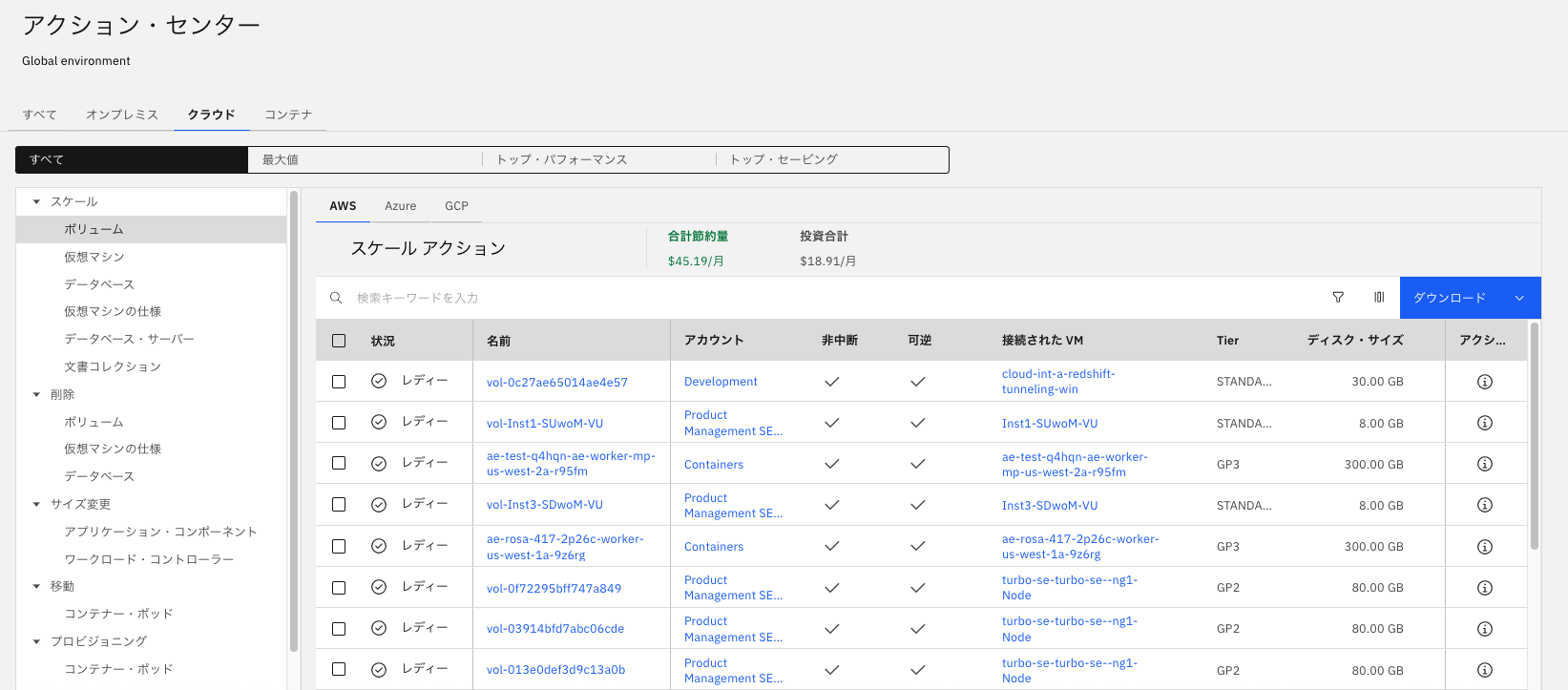
クラウドから、特殊なタブが表示されます。
- すべて
- 最大値
- トップ・パフォーマンス
- トップ・セービング
このタブでは、最大値、トップ・パフォーマンス、トップ・セービングといった項目が存在しています。最大値はコストを削減しながらパフォーマンスも改善できるものを選択的に表示します。トップ・パフォーマンスとトップ・セービングでは、最も改善できるアクションと、最も節約できるアクションが表示されるようになっています。
またクラウドでは、アクション一覧の上部に、合計節約量と投資合計が表示されており、どれだけの節約があるのかをアクション・センターの中からも確認することが可能です。
コンテナ
「クラウド」の隣に存在している「コンテナ」のタブを押下します。するとコンテナのアクション一覧へページが遷移します。
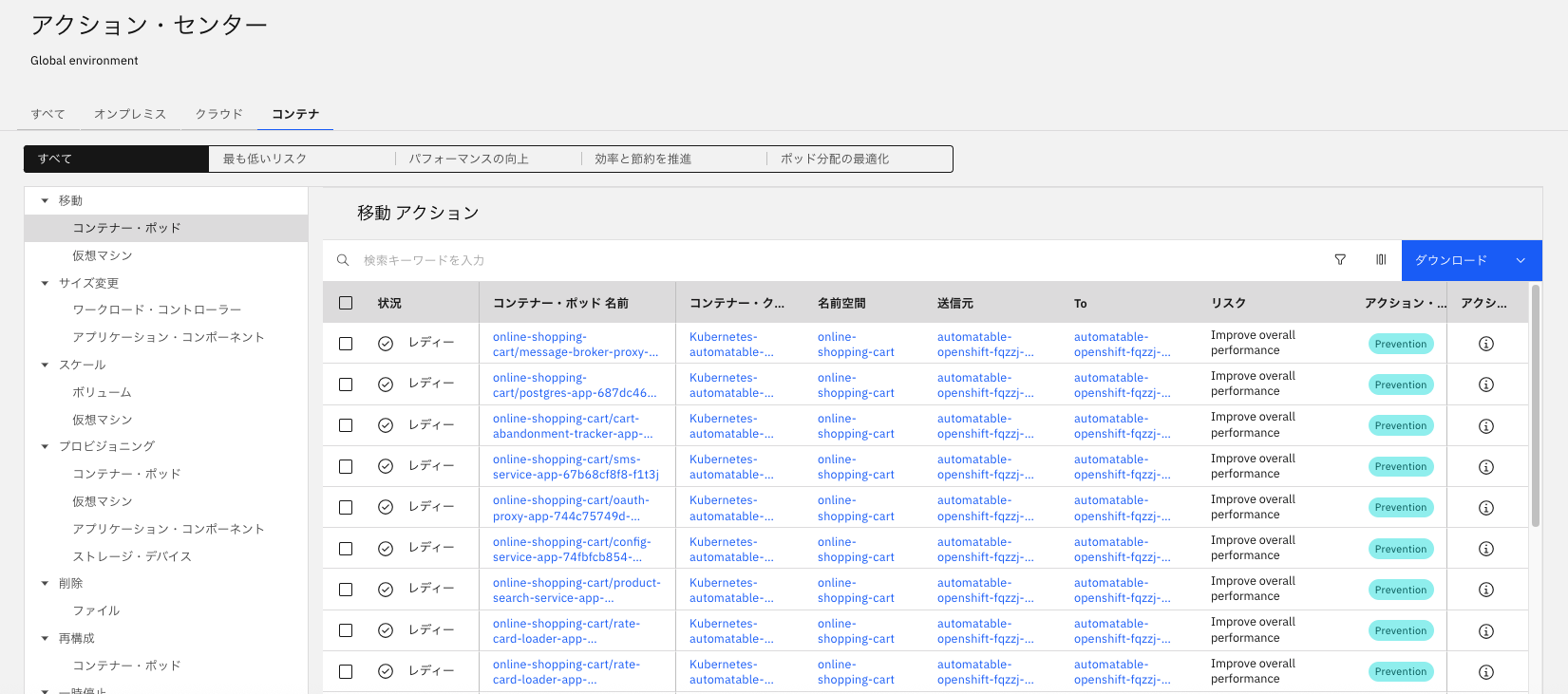
コンテナでも、特殊なタブが表示されます。
- すべて
- 最も低いリスク
- パフォーマンスの向上
- 効率と節約を推進
- ポッド分配の最適化
このタブによって、さらにアクションの優先度を変化させ、最も低いリスクのアクションだけを表示させることやパフォーマンスに割り振られるアクションを表示させることも可能です。コンテナタブはTurbonomic8.16.xxのバージョンではサプライチェーンからしかアクセスできませんでしたが、このようにアクションにも表示されるようになり、コンテナの最適化も進んでいることが伺えます。
アクション詳細
アクション一覧の最も右側に存在している、iのマークはアクションの詳細を見るためのボタンとなっています。押下すると、画面右側から、アクションの詳細画面がスライドインします。ここでは、アクションが必要な理由やアクションのカテゴリー、変化前と変化後などを見ることができます。
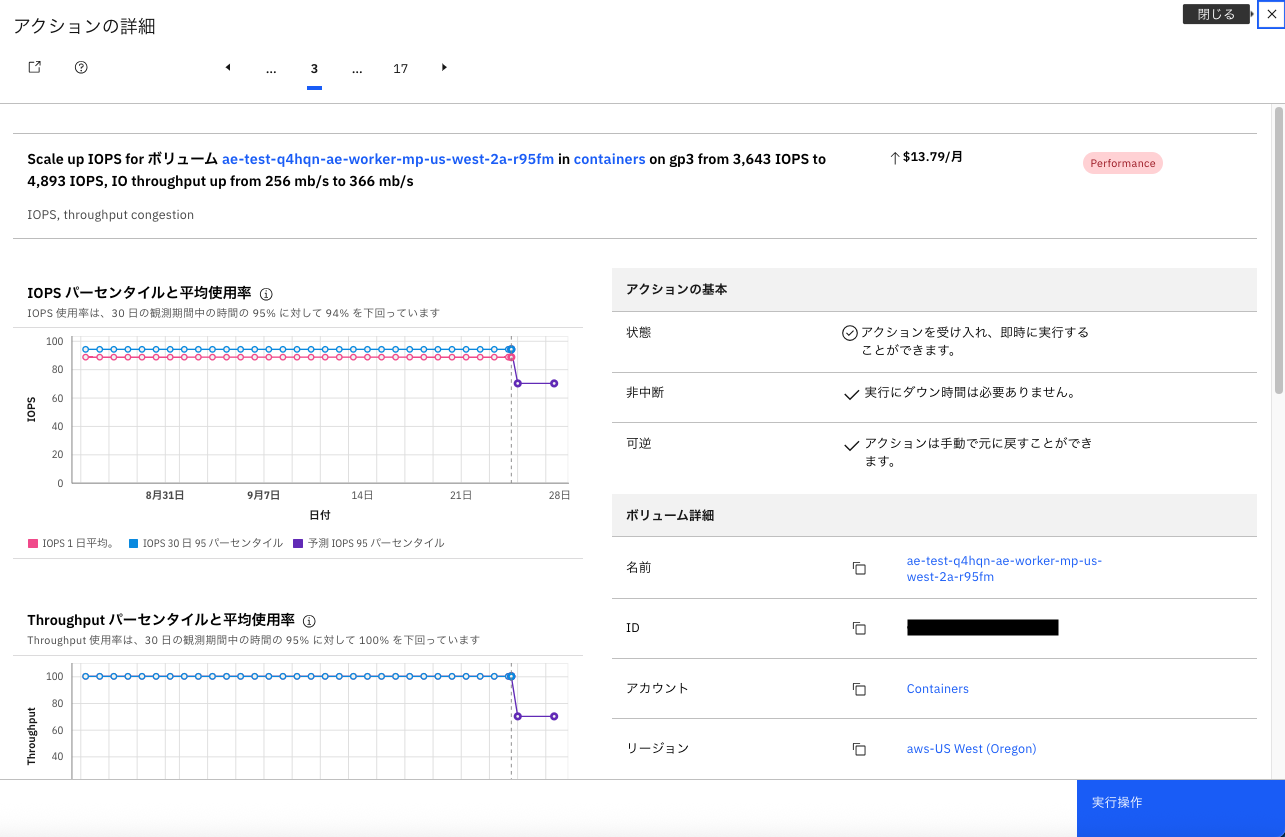
画像を見てみましょう。
- IOPS, throughput congestion
- Performance
- アクションの基本
- ボリューム詳細
上記のように、パッとみただけでも様々な情報が出てきているのがわかります。箇条書きした部分を上から解説します。
- アクションの問題について
- アクションの内容がPerformanceに影響する
- アクションの基本では、このアクションが中断されず、元に戻すことができること、状態を表示する
- 今回のアクションに関連するボリュームの詳細情報が記載されている
アクションのリアルタイム更新
時間経過によって、アクションが更新されます。すると画像のように、画面下部に「アクションが更新されました」というポップアップが表示されます。リアルタイムでアクションが更新されていることがわかると同時に、最新の状態に更新するために、「アクションの更新」ボタンを押下すると、アクションが更新されます。
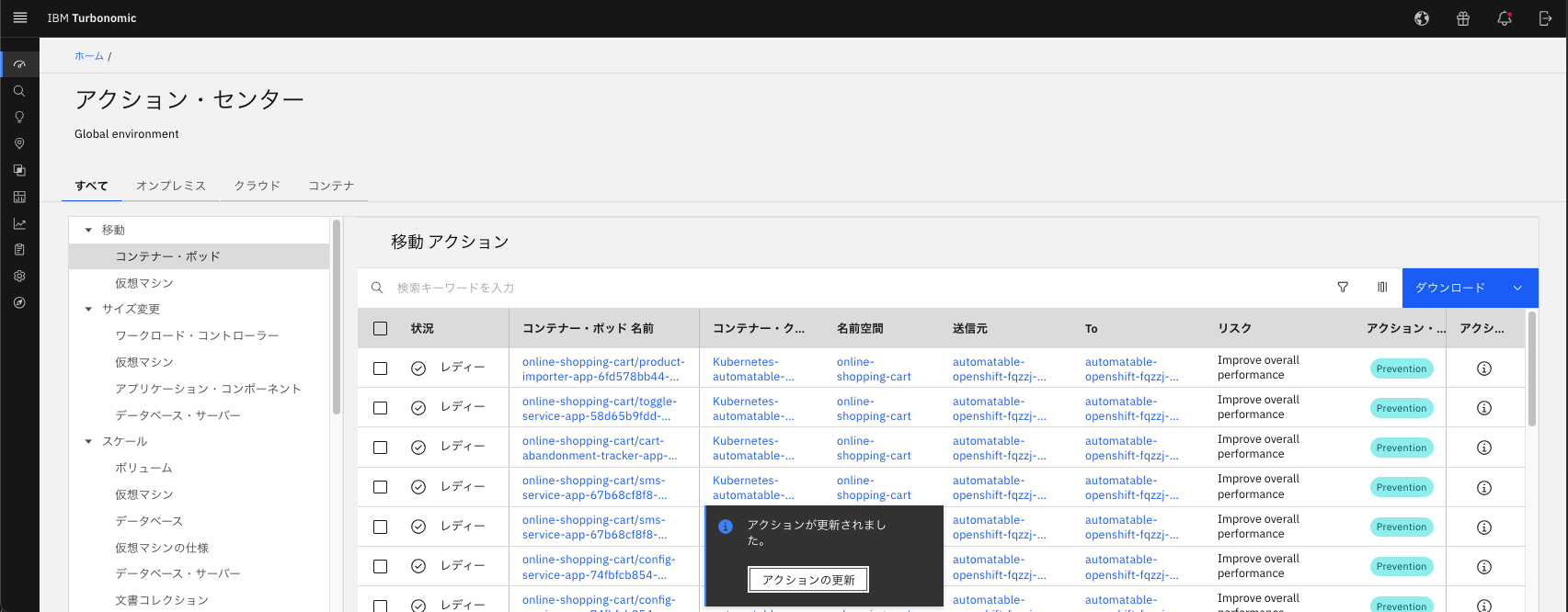
このようにTurbonomicでは常に最新の情報を取得し、最適化のアクションを実施しています。すべてのアクションが実施され、保留中のアクションがない状況が完全に最適化された状態となります。しかし、その一瞬最適化されただけでは意味がありません。必要な時は必要なリソースが充てられ、削減できる時は削減のアクションが表示されます。
この継続的な最適化がTurbonomicの強みであり、Continuous Optimizationの役割となります。
お客様によっては、慎重な実行をしたい場合もありますし、完全な自動実行をするのは先になることもあります。まずはアクション・センターにどのようなアクションが出てきて、コスト削減やパフォーマンス改善のアクションがどれくらい出ているのかを理解していきましょう。