サインアップと支払い方法を登録する
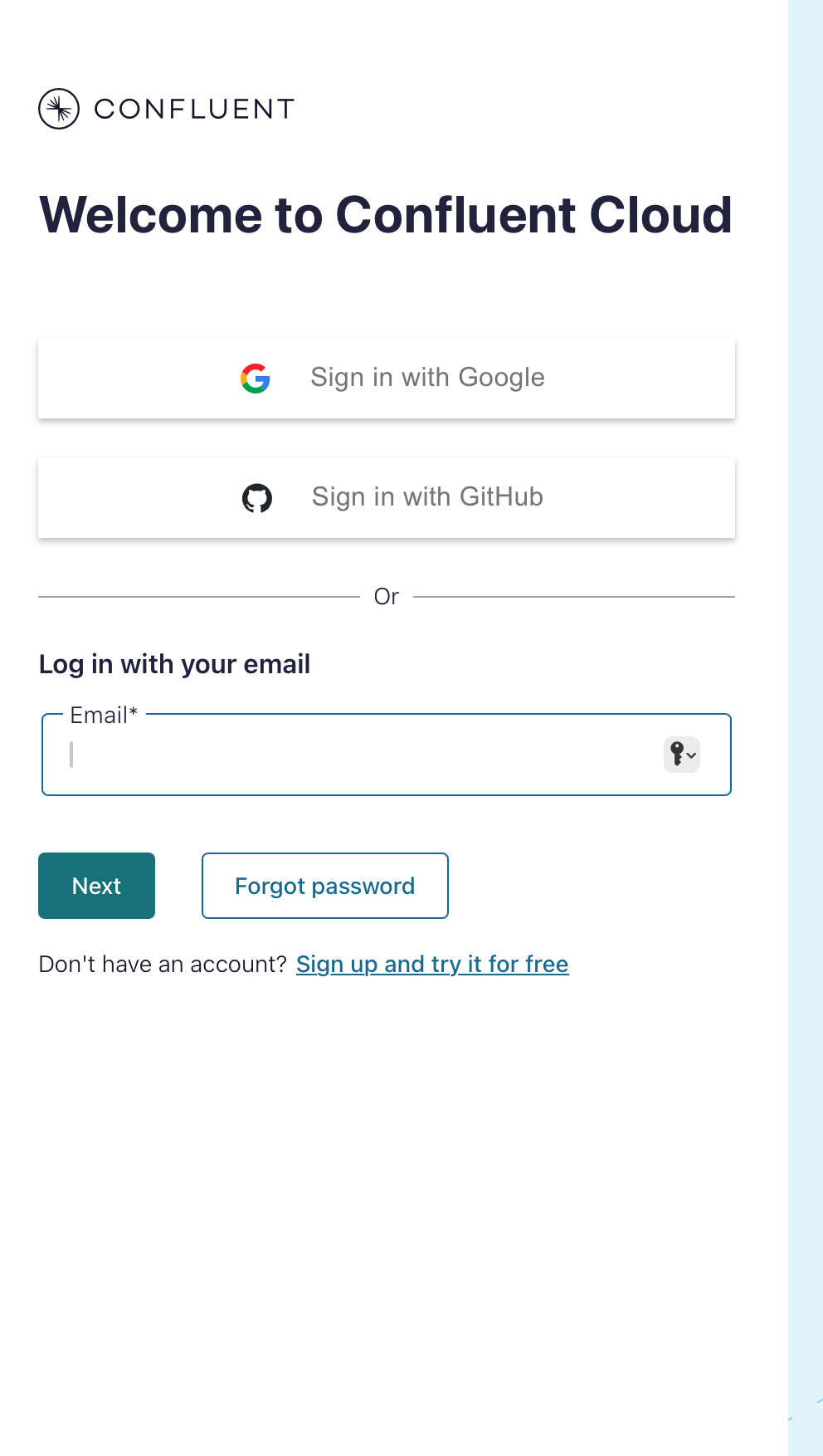
Step 1: Confluent Cloud Console にログインする
Confluent Cloud Console のエンドポイントは https://confluent.cloud です。
新規に自己登録する場合は https://confluent.cloud/signup からサインアップします。
Step 2: 支払い方法を登録する
リソースを作成するには、支払い方法の登録が必要です。トライアル期間中は課金されませんが、登録自体は必須です。
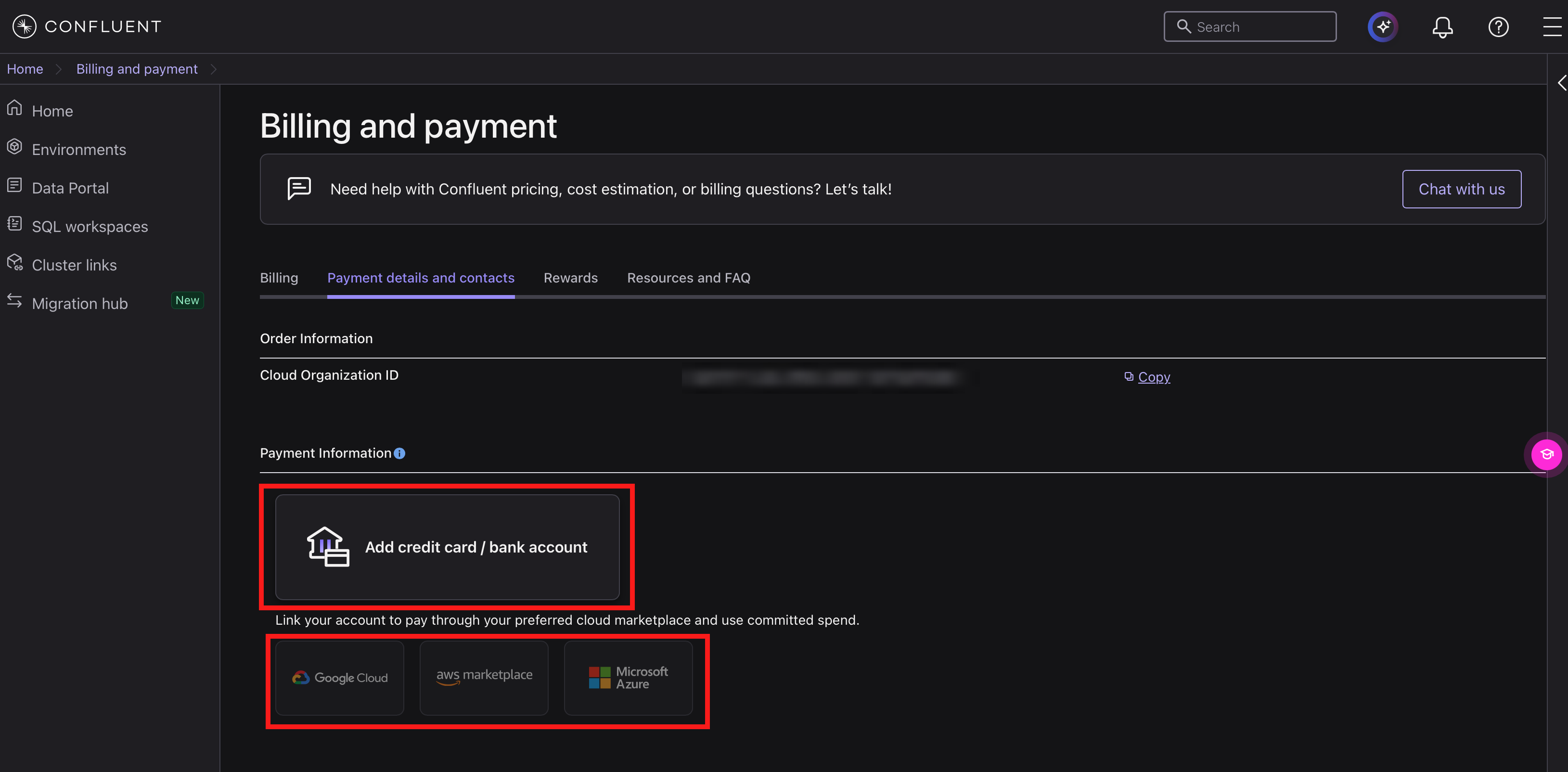
- Confluent Cloud Console の右上にある Administration メニューを開きます
- Billing and payment を選択します
- Payment details and contacts タブを開きます
- 支払い方法を選択して登録します
【参考】初回サインアップ時はウィザード内で登録が求められます
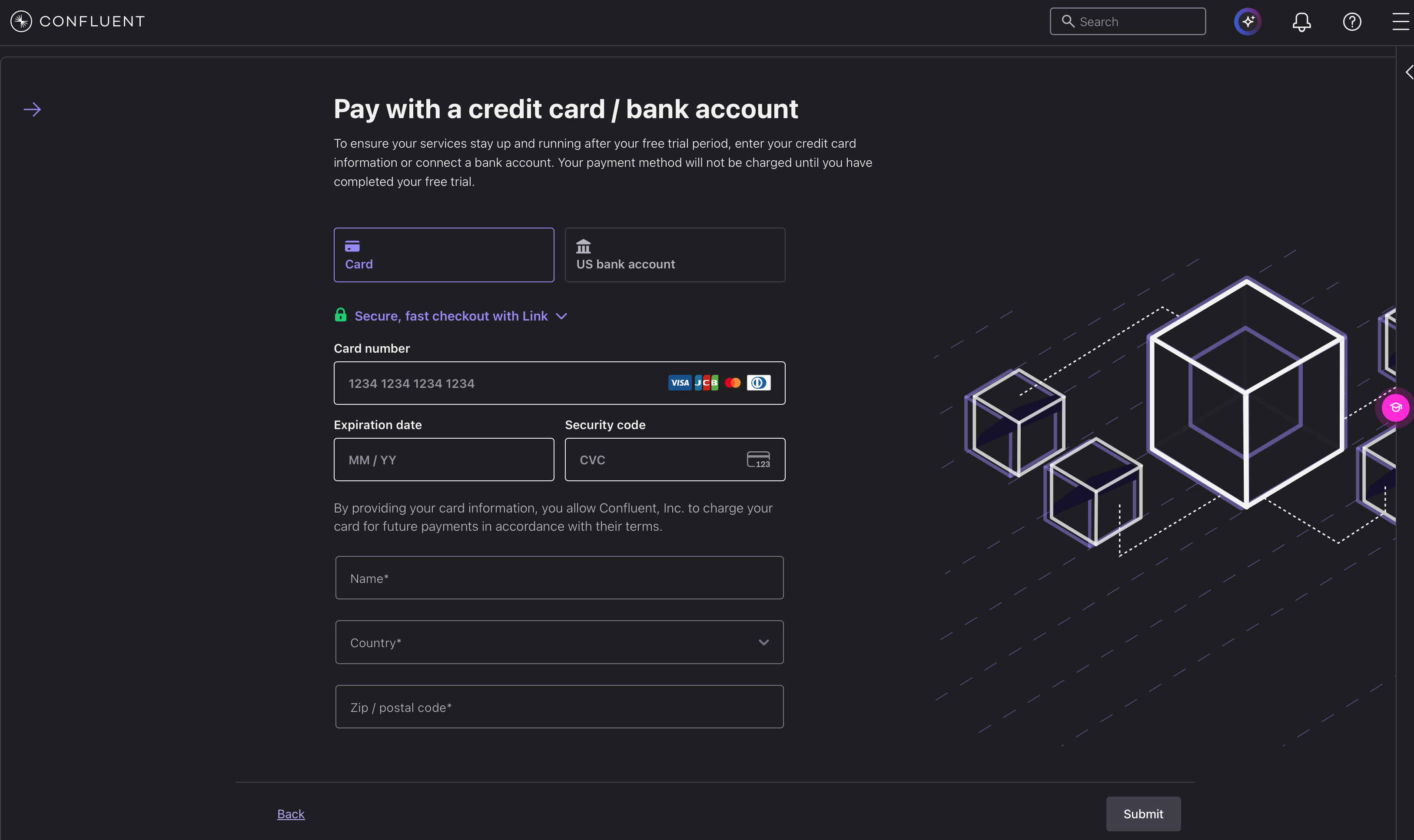
新規サインアップの直後は、クラスター作成のオンボーディングウィザードが表示され、支払い方法の登録はウィザード内の支払い画面(Pay with a credit card / bank account)で求められます。本ページの手順は、登録内容をあとから確認・変更する場合の導線です。
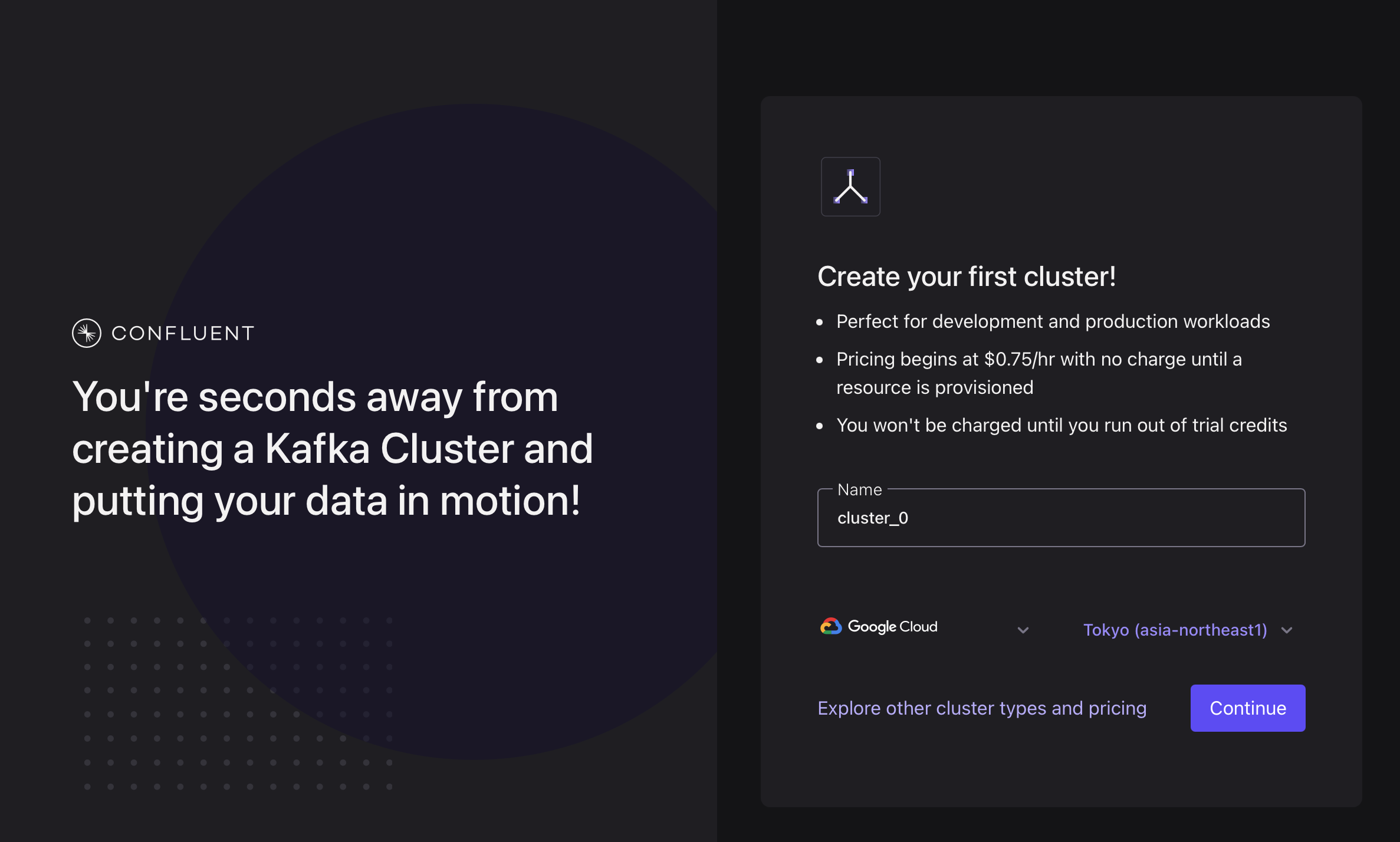
ウィザードではまず、最初のクラスターの名前とクラウド・リージョンを選択します。この画面で作成されるクラスターは Standard タイプです(2026年8月時点の実機確認)。作成後はトライアルクレジットの消費対象となるため、検証が終わったら、不要であればサンプルデータのコネクターの停止やクラスターの削除をご検討ください。
ウィザードの支払い画面では、選択肢が「Card」と「US bank account」であることが確認できます。また、画面下部にはプロモーションコードの入力欄があり、有効なコードを適用すると、カード情報を入力せずに次のステップへ進むこともできます。
選択できる支払い方法は次のとおりです。
| 支払い方法 | 備考 |
|---|---|
| クレジットカード | 必要事項を入力して保存します |
| 銀行口座 | Stripe 経由で登録します |
| クラウドプロバイダーとの請求連携 | AWS / Microsoft Azure / Google Cloud のアカウントと連携します。事前に対象アカウントが要件を満たしているかご確認ください |
【重要】銀行口座による支払いは米国の口座のみに対応しています
銀行口座による支払いは、米国の銀行口座に限定されています。日本のお客様は、クレジットカード、クラウドマーケットプレイス経由、または IBM 経由での契約をご検討ください。
【参考】支払い方法の登録には OrganizationAdmin ロールが必要です
支払い方法の登録およびプロモーションコードの適用は、OrganizationAdmin ロールを持つユーザーのみが実行できます。ロールについては アクセス権限と API キーを設定する をご確認ください。