1. 契約とアカウント
ユーザーを追加する
ローカルユーザーアカウントの追加と、SAML SSO による企業 ID 基盤との連携方法を説明します。
最終更新: 2026/8/12
Step 1: 認証方式を選択する
IBM Confluent Cloud のユーザー認証には次の方式があります。
| 方式 | 概要 |
|---|---|
| ローカルユーザーアカウント | メールアドレスとパスワードで認証します。多要素認証(MFA)に対応しています |
| SAML SSO | 企業の ID プロバイダー(IdP)と SAML で連携します。Just-in-time(JIT)ユーザープロビジョニングおよびグループマッピングに対応しています |
| Azure Marketplace SSO | Microsoft Azure マーケットプレイス経由で契約した場合の OIDC SSO です |
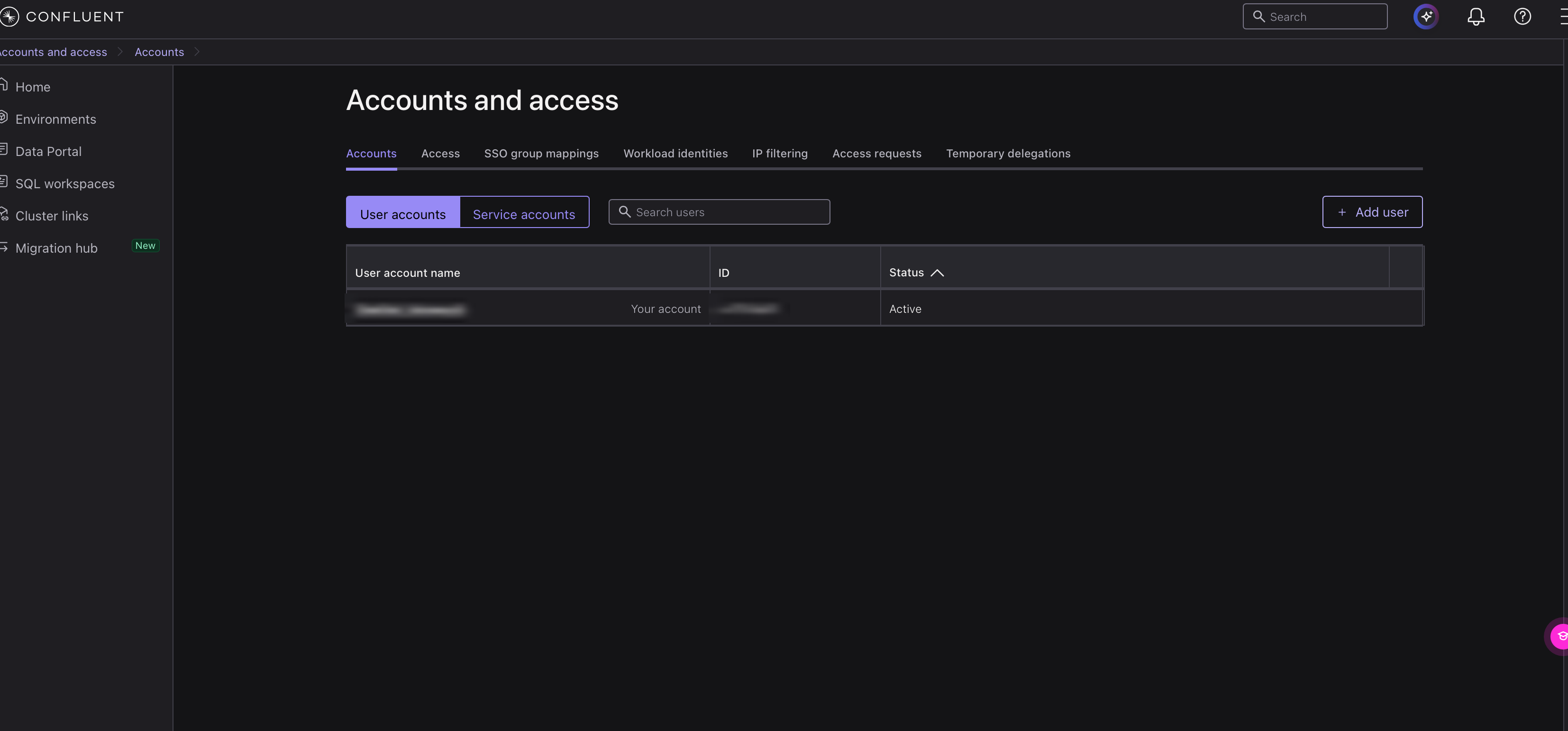
ユーザー管理は、右上メニューの Accounts and access → Accounts タブから行います。User accounts と Service accounts をこの画面で切り替えて管理でき、ユーザーの招待は右上の + Add user から行います。SSO のグループマッピング(SSO group mappings)、ワークロード認証(Workload identities)、IP フィルタリングも同じ画面群のタブに集約されています。
Step 2: ユーザーを招待する
Confluent Cloud Console からユーザーを招待し、必要なロールを割り当てます。ロールの考え方については アクセス権限と API キーを設定する をご確認ください。
Step 3: SSO を構成する(推奨)
SAML SSO を利用する場合は、次の設定を併せて検討します。
- Just-in-time(JIT)ユーザープロビジョニング:初回ログイン時にユーザーを自動作成します
- グループマッピング:IdP 側のグループと Confluent Cloud のロールを対応付けます
- Trusted Domains(信頼するメールドメイン):SSO の対象とするメールドメインを管理します
【参考】本番利用の開始前に SSO を構成することを推奨します
本番利用を開始したあとで SSO へ移行すると、既存ユーザーの移行作業が発生します。本番利用の開始前に SSO とグループマッピングを構成しておくことをおすすめします。