環境と Stream Governance を設定する
Step 1: Environment を作成する
Environment(環境)は、dev / staging / prod のようにリソースを論理的に分離する単位です。
- Confluent Cloud Console の Environments ページ(
https://confluent.cloud/environments)を開きます - Add cloud environment を選択します
- 環境名を入力します
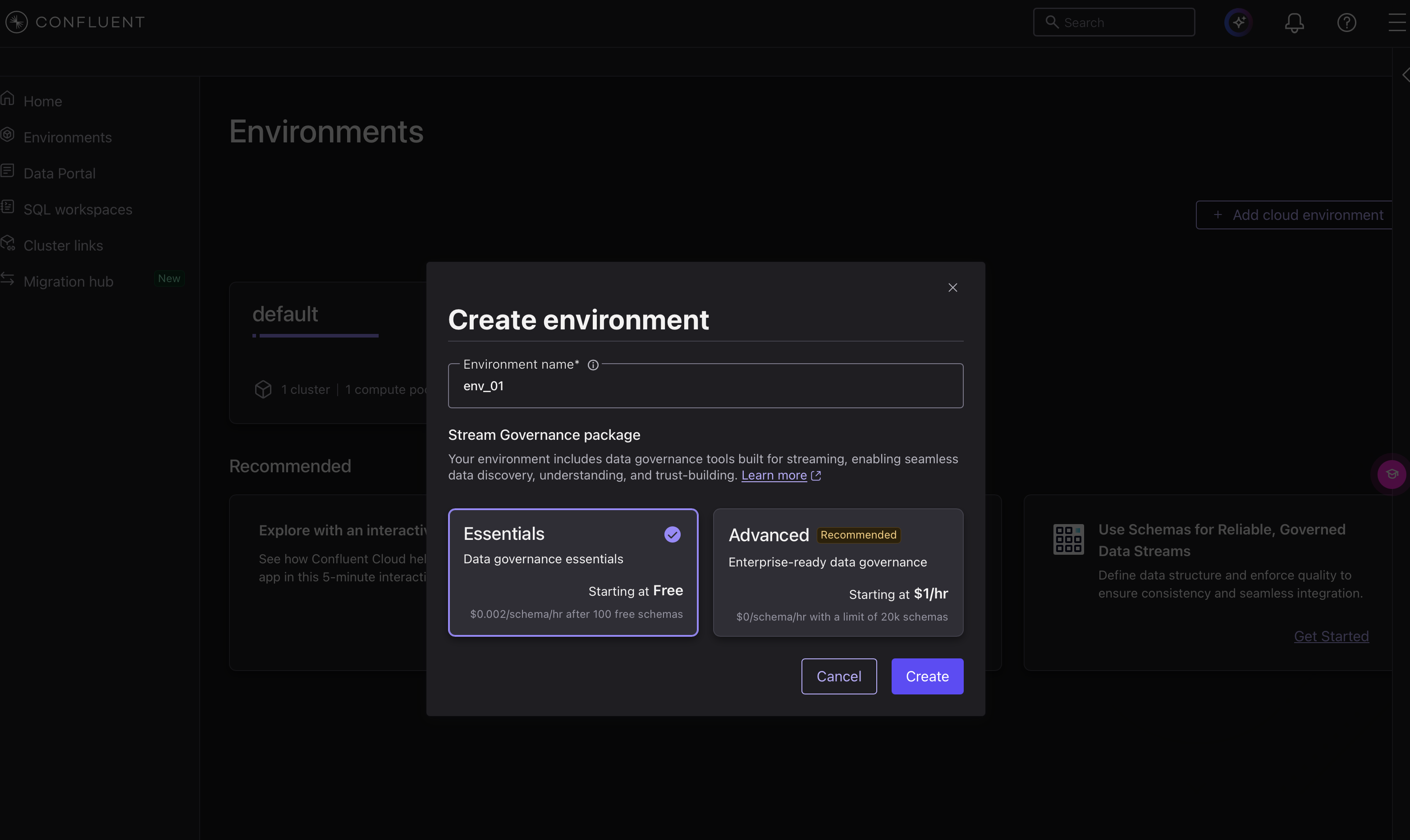
環境の作成ダイアログでは、環境名の入力と同時に Stream Governance パッケージ(Step 2)の選択を行います。既定では Essentials が選択されており、Advanced には「Recommended」のラベルが表示されます。
環境名はあとから変更できます。ただし、Organization 内に環境が1つしかない場合、その環境は削除できません。
参考:Manage environments on Confluent Cloud(英語)
Step 2: Stream Governance パッケージを選択する
Stream Governance パッケージは環境単位で適用され、Essentials と Advanced の2種類があります。
| 項目 | Essentials | Advanced |
|---|---|---|
| 適用 | 環境にデフォルトで自動適用されます | 明示的にアップグレードします |
| 含まれるスキーマ数 | 無償スキーマ枠は 100。超過分は 0.002 USD/スキーマ/時で課金されます | 20,000 スキーマを含みます(スキーマ単価は 0 USD) |
| SLA | — | 99.99% |
| Stream Catalog | 技術メタデータ、タグ | 左記に加えてビジネスメタデータ、GraphQL API |
| Stream Lineage | 基本機能 | 左記に加えてポイントインタイム参照、検索可能な系統グラフ |
| Data Contracts | — | 対応 |
| 参考価格 | 0 USD/時から | 1 USD/時から |
Schema Registry クラスターは、その環境で最初のクラスターを作成した際に同一リージョンに配置され、ゾーン障害に対する耐性を備えています。Stream Governance パッケージ自体は、すべての Confluent Cloud リージョンで利用できます。
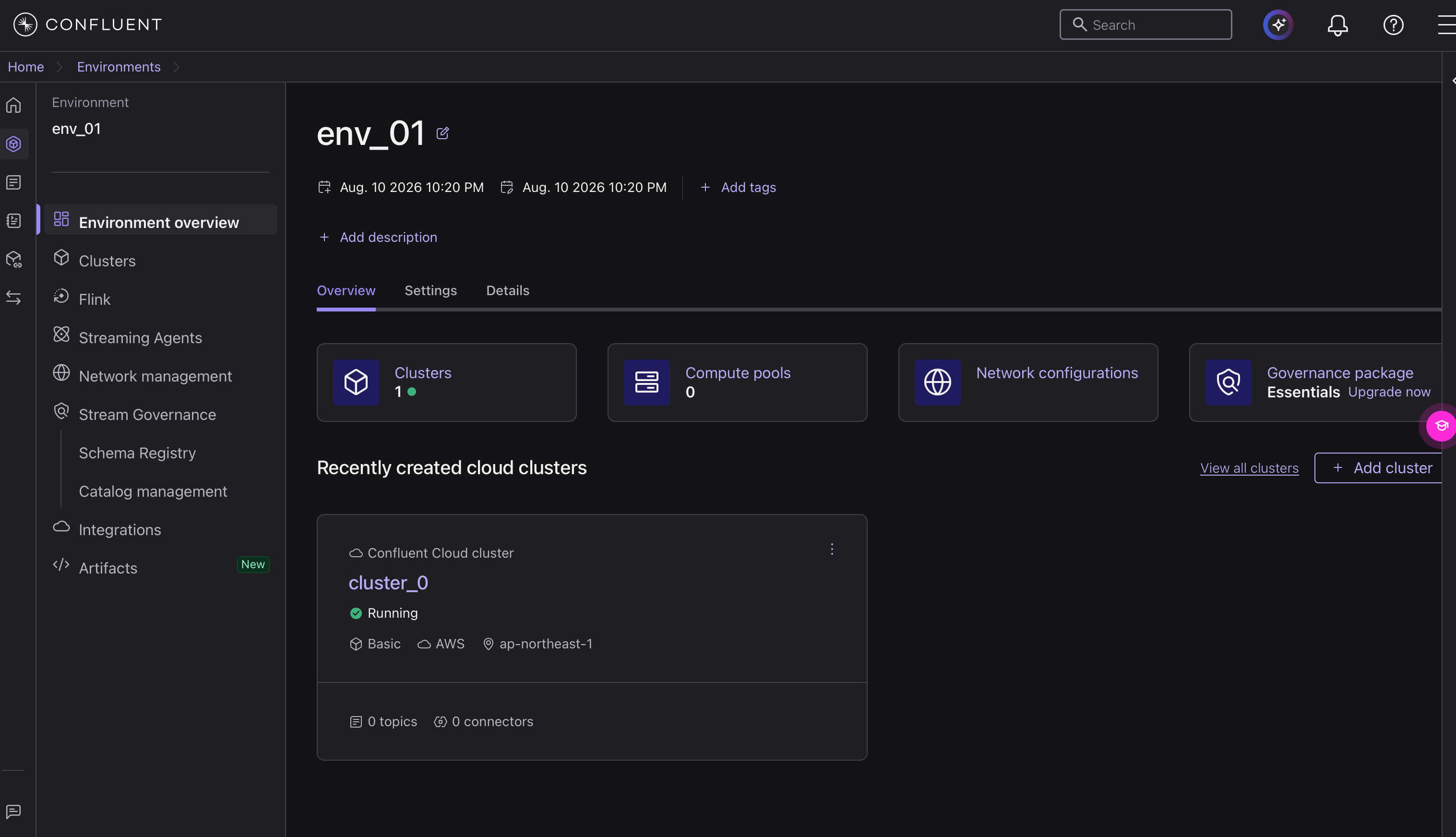
作成後の環境を開くと、Environment overview に Governance package のタイルが表示され、現在適用されているパッケージを確認できます。Essentials が適用されている場合は「Upgrade now」リンクから Advanced へのアップグレードに進めます(前述のとおり、アップグレード後は元に戻せません)。
【重要】Advanced からのダウングレードはできません
Essentials から Advanced へのアップグレードはいつでも可能ですが、Advanced から Essentials へのダウングレードはできません。元に戻す唯一の方法は、環境を削除して作り直すことです。
運用開始後にスキーマ数が増えて Advanced が必要になるケースは想定されますが、その逆は戻せません。スキーマ数の見通しを立てたうえで選択してください。
【参考】スキーマ数のカウント対象
データコントラクト(スキーマ)数のカウントには、ユーザーが作成したものに加えて、Kafka Connect や Apache Flink など Confluent のコンポーネントが作成したすべてのスキーマバージョンが含まれます。ソフトデリートのみでハードデリートしていないバージョンもカウント対象です。