最初の Topic を作成してデータを流す
Step 1: クラスターを作成する
https://confluent.cloudにサインインします- Add cluster を選択します
- クラスタータイプを選択し、Begin configuration を選択します
- Region/zones ページで、クラウドプロバイダー、リージョン、可用性ゾーンを選択します
- 支払い方法が未登録の場合は、Set payment 画面で登録します
- クラスター名を入力し、構成とコスト情報を確認して Launch cluster を選択します
クラスタータイプとリージョンの選択については、クラスタータイプを選択する および リージョンを選択する をご確認ください(作成画面のスクリーンショットも各ページに掲載しています)。
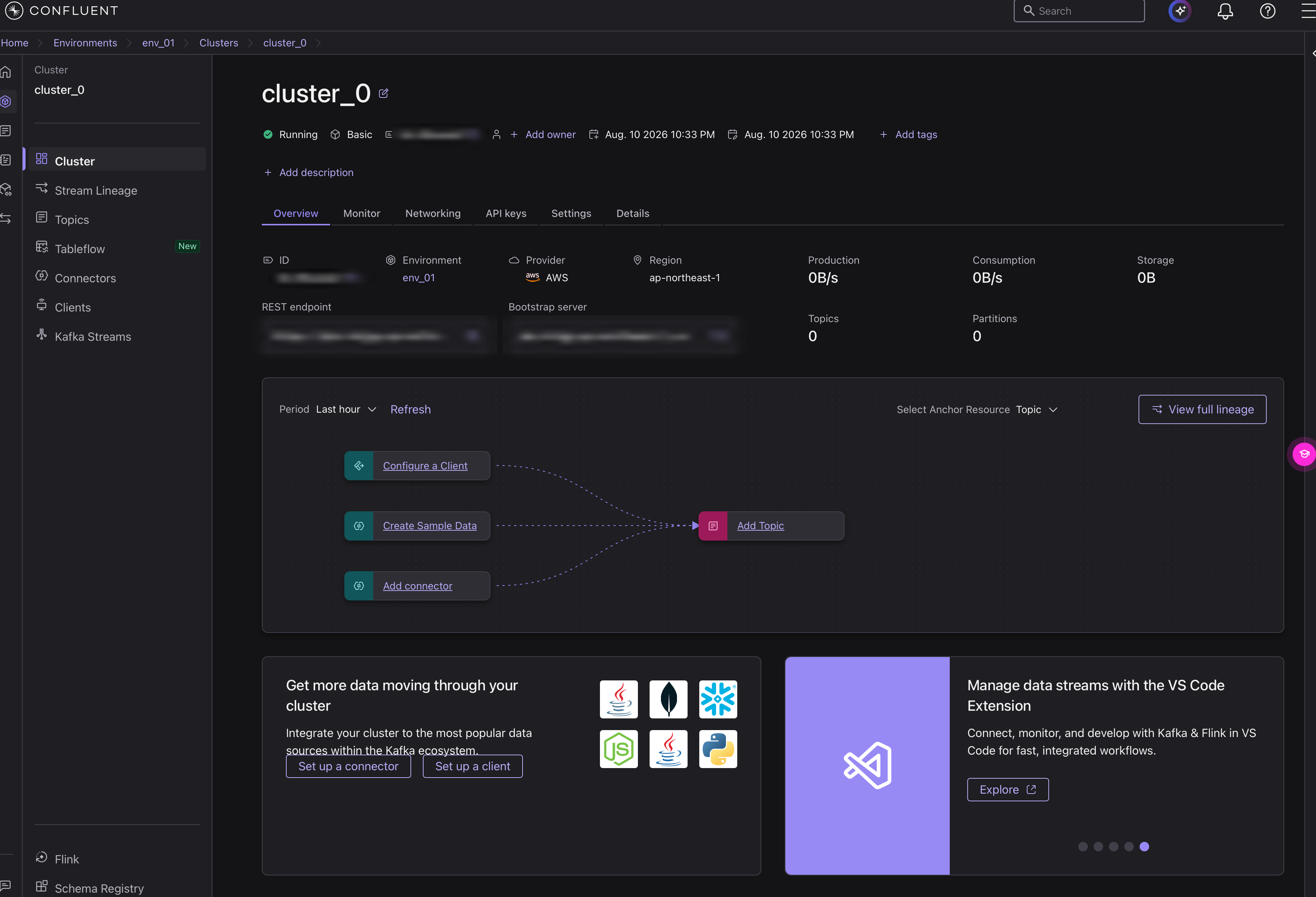
Launch cluster を選択すると、クラスターの Overview ページが表示されます。作成直後は Topic 数が 0 で、画面中央に Configure a Client / Create Sample Data / Add connector から Add Topic へ向かう導線が表示されます。ここから Step 2 に進みます。
Step 2: Topic を作成する
ナビゲーションメニューから Topics を選択し、右上の + Add topic を選択します。表示されるダイアログで Topic 名とパーティション数を指定して作成します。
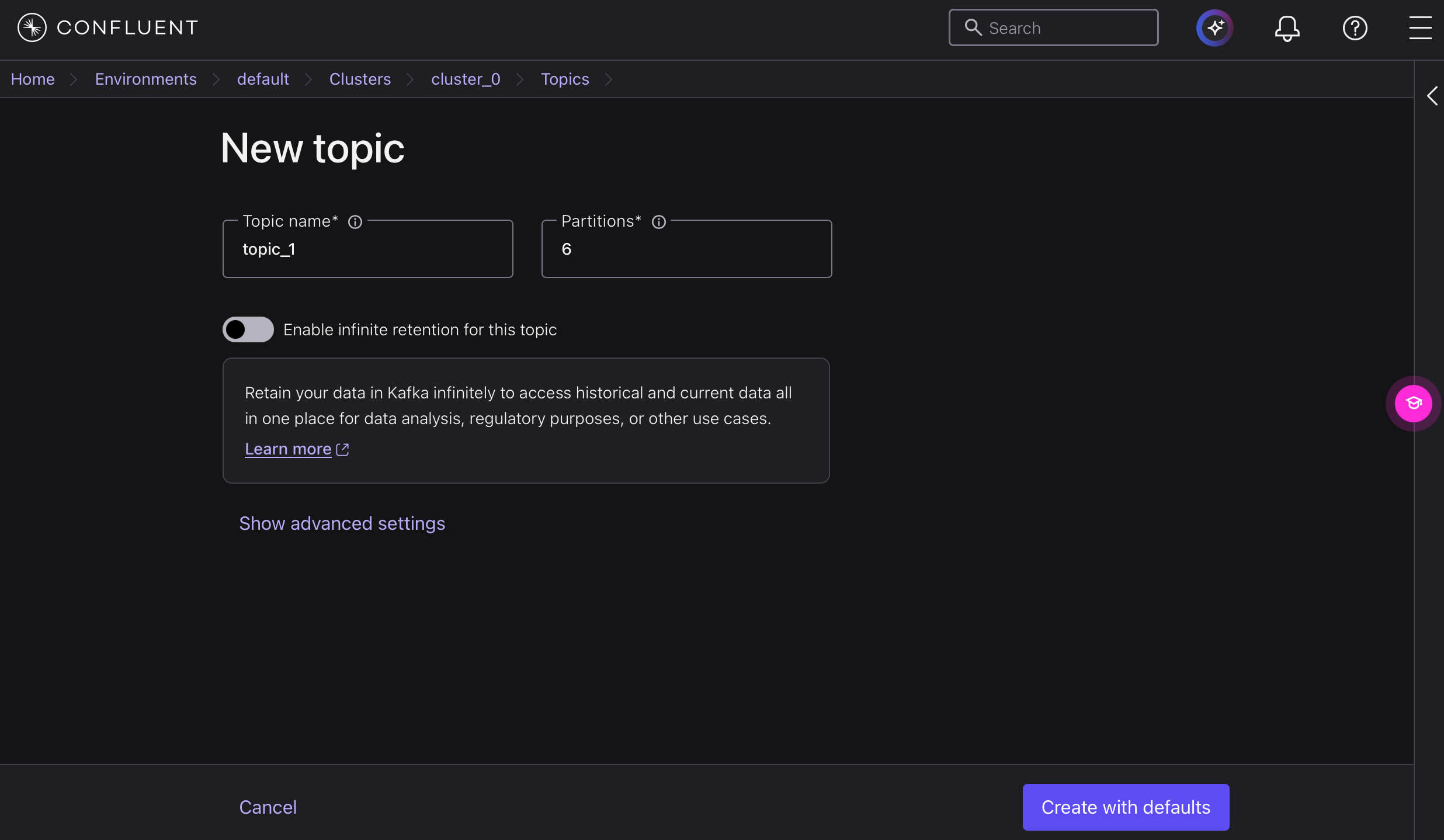
パーティション数の既定値は 6 です。保持期間などの詳細は Show advanced settings から変更できますが、まずは既定値のまま Create with defaults で作成すれば十分です。無限保持(Enable infinite retention)はストレージ課金に直結するため、有効化する場合はコスト影響をご確認ください。
Step 3: データを送信して確認する
データの送受信は、Confluent Cloud Console、Confluent CLI、REST API のいずれからでも実施できます。
検証用途では、Datagen Source コネクターを使ってサンプルデータを生成する方法が公式のチュートリアルで案内されています。実際のアプリケーションを用意しなくても、データの流れを確認できます。
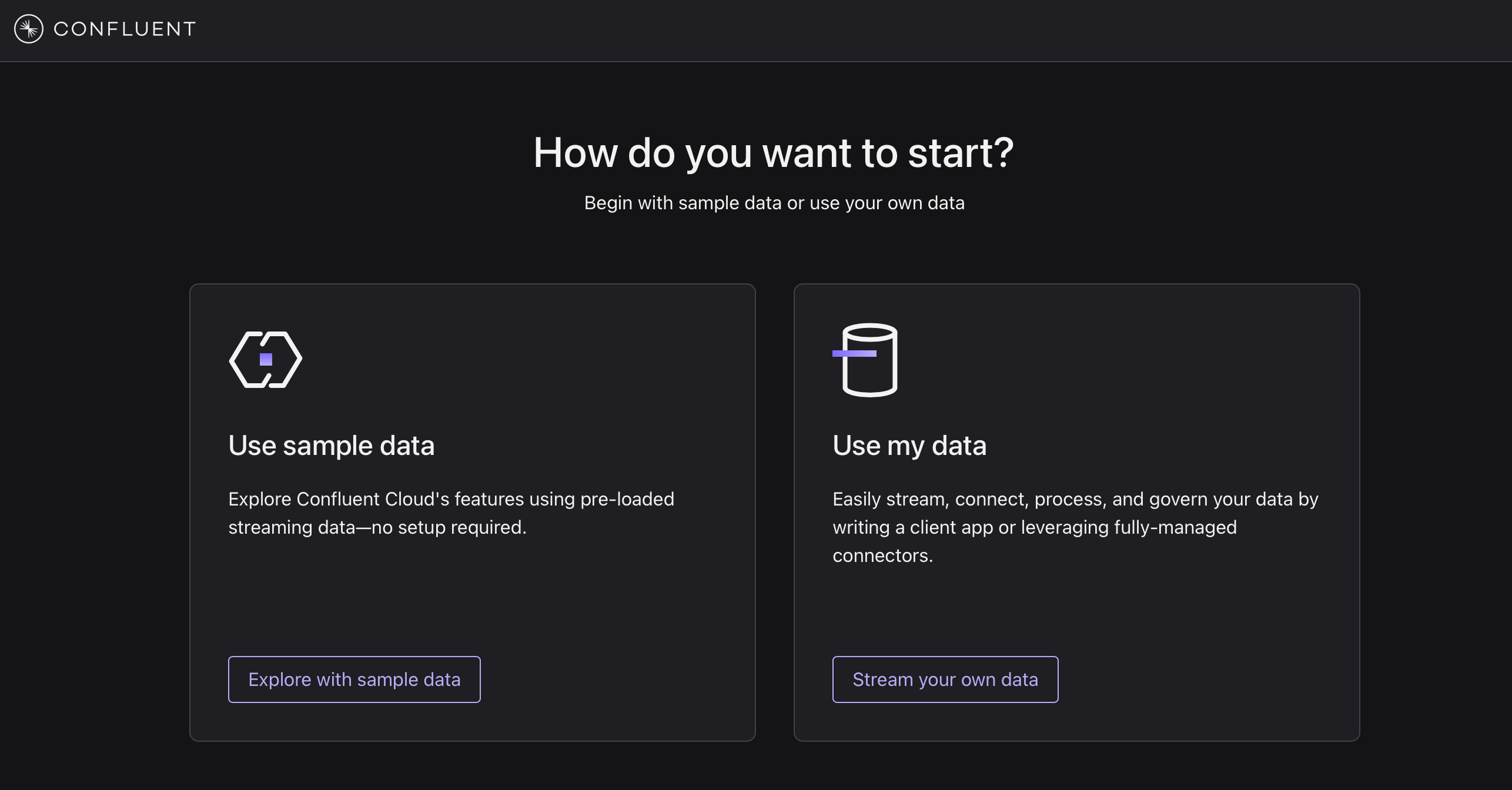
【参考】初回サインアップ時はサンプルデータから始められます
新規サインアップ直後のオンボーディングウィザードでは、支払いステップの後に「How do you want to start?」という画面が表示され、Use sample data(事前ロード済みのストリーミングデータで機能を試す)と Use my data(クライアントアプリまたはコネクターで自身のデータを流す)のいずれかを選択できます。はじめて操作を確認する場合は、セットアップ不要の Use sample data が便利です。
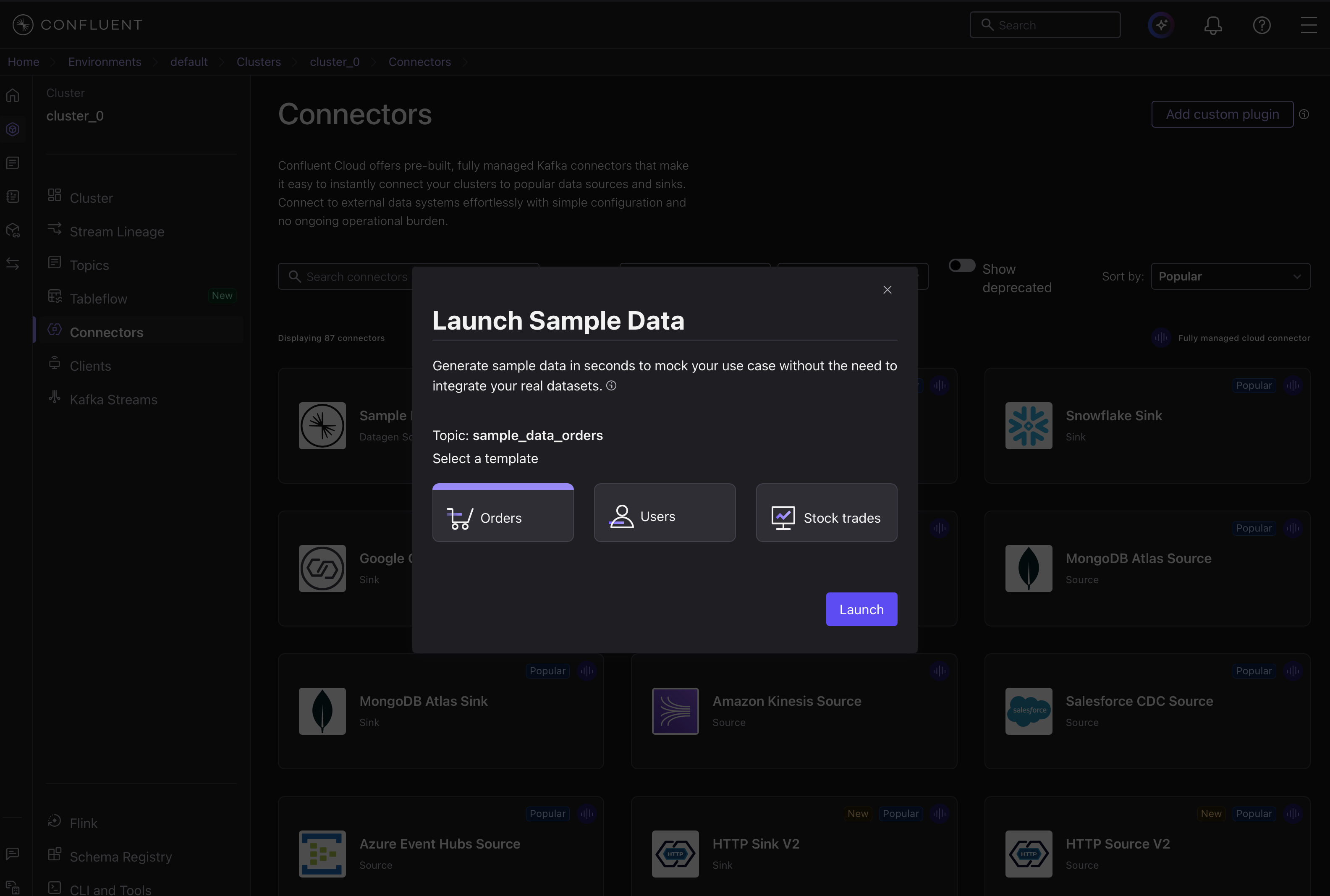
Use sample data を選択すると、クラスターの Connectors ページに遷移し、「Launch Sample Data」ダイアログが表示されます。テンプレート(Orders / Users / Stock trades)を選んで Launch を選択すると、サンプルデータを生成する Datagen Source コネクターと Topic(例:sample_data_orders)が作成されます。
Launch を選択すると Datagen Source コネクターが起動し、クラスターの Overview ページに遷移します。Overview では、Stream Lineage のグラフでコネクターから Topic へのデータの流れを、Production の数値で実際の流量を確認できます。
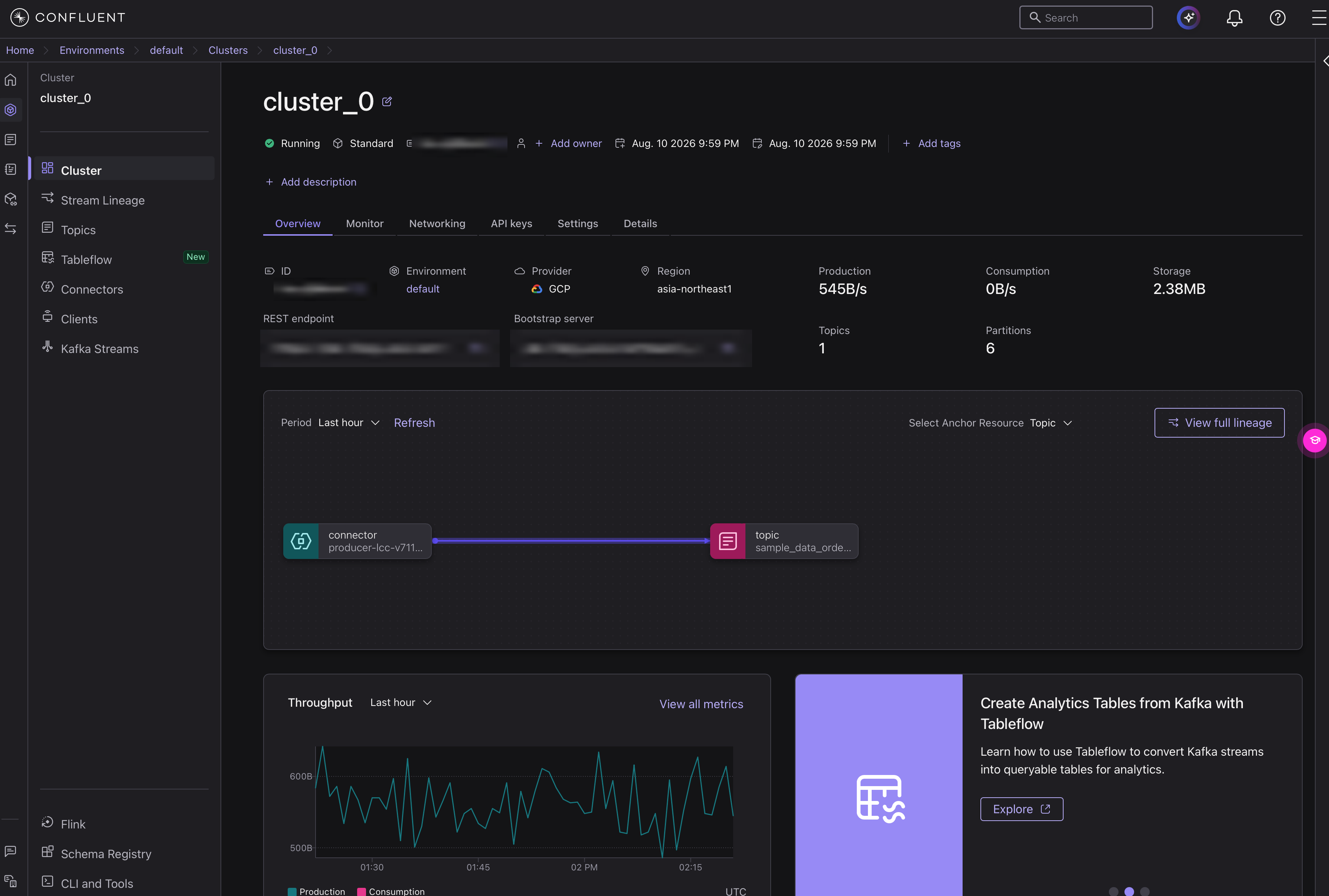
送信したデータは、ナビゲーションメニューの Topics から対象の Topic を選択し、メッセージを参照して確認します。
【参考】メッセージの参照にも通信料が発生します
Confluent Cloud Console のメッセージブラウザが表示のために発行するリクエストも、データ転送として課金の対象になります。大量のメッセージを継続的に参照する運用は避けてください。
Step 4: クライアントの接続設定を生成する
Confluent CLI を使うと、言語別のクライアント構成ファイルを生成できます。
confluent api-key use <api-key> --resource <cluster-id>

confluent kafka client-config create <language-id> \
  --environment <env-id> \
  --cluster <cluster-id> \
  --api-key <api-key> --api-secret <api-secret>
生成された構成をアプリケーションのソースコードに組み込みます。
公式クライアントは Java、Python、.NET、JavaScript、Go、C++(librdkafka)が提供されています。開発環境向けには、VS Code 拡張および JetBrains IDE 向けプラグインも利用できます。
アプリケーションからの接続には、個人のユーザーアカウントではなくサービスアカウントを使用してください。詳細は アクセス権限と API キーを設定する をご確認ください。