コネクターで既存システムと接続する
Step 1: 利用するコネクターを選択する
フルマネージドコネクターを利用すると、コードを書かずに外部システムと接続できます。
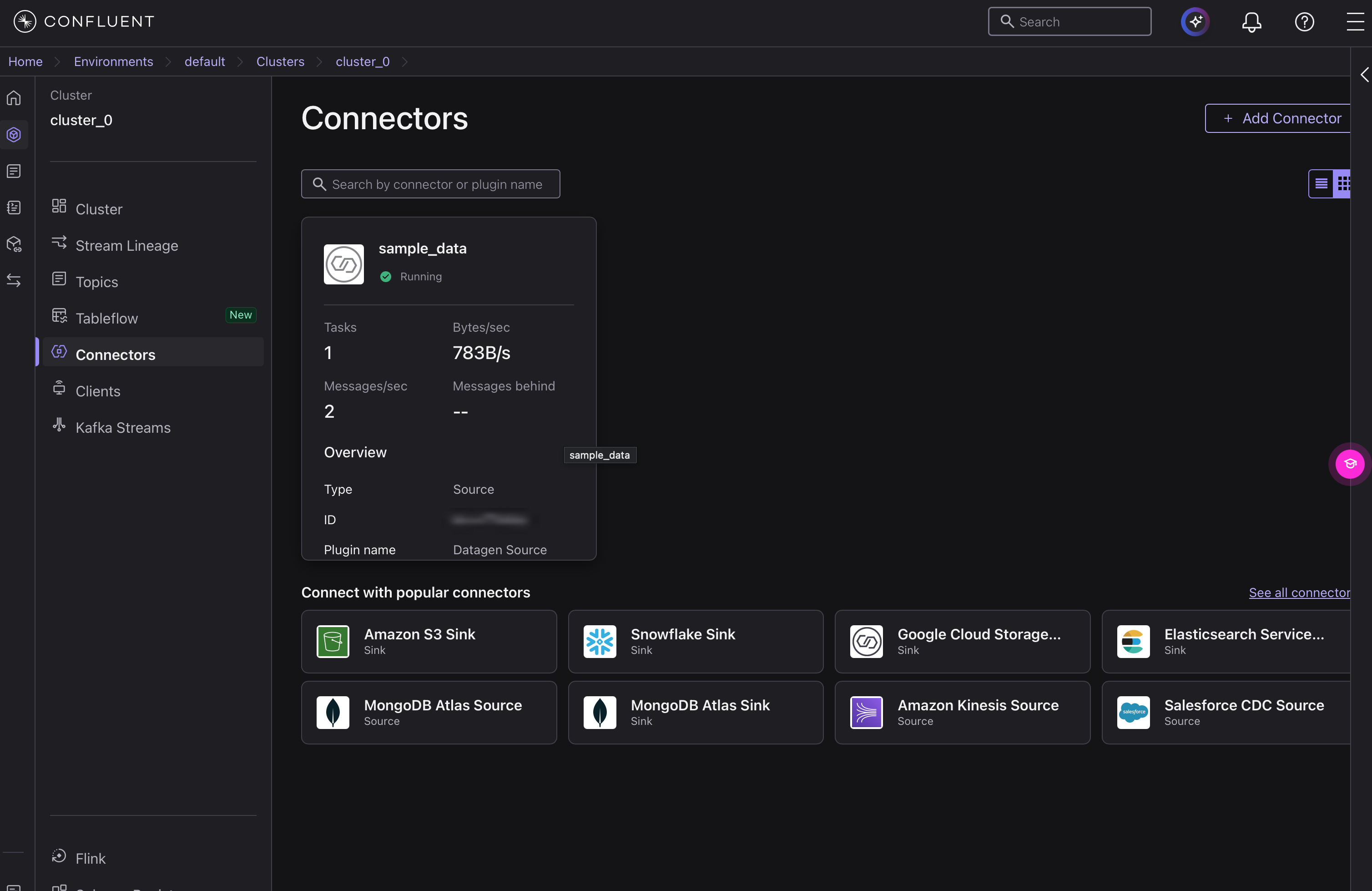
クラスターの Connectors ページを開くと、稼働中のコネクターがある場合はその状況が表示されます。新しいコネクターを追加するには、右上の + Add Connector を選択してカタログを開き、検索欄でコネクターを探します。
IBM 製品との連携では、次のコネクターが提供されています。
| コネクター | 用途 |
|---|---|
| IBM MQ Source | IBM MQ から Kafka へデータを取り込みます |
| IBM MQ Sink | Kafka から IBM MQ へデータを送出します。Exactly-Once Semantics(EOS)に対応しています |
| IBM Db2 Source(JDBC) | IBM Db2 から Kafka へデータを取り込みます |
このほか、Oracle CDC、Oracle XStream CDC、PostgreSQL CDC、MySQL CDC、Microsoft SQL Server CDC、Salesforce、Snowflake、Amazon S3、MongoDB Atlas など、多数のコネクターが利用できます。
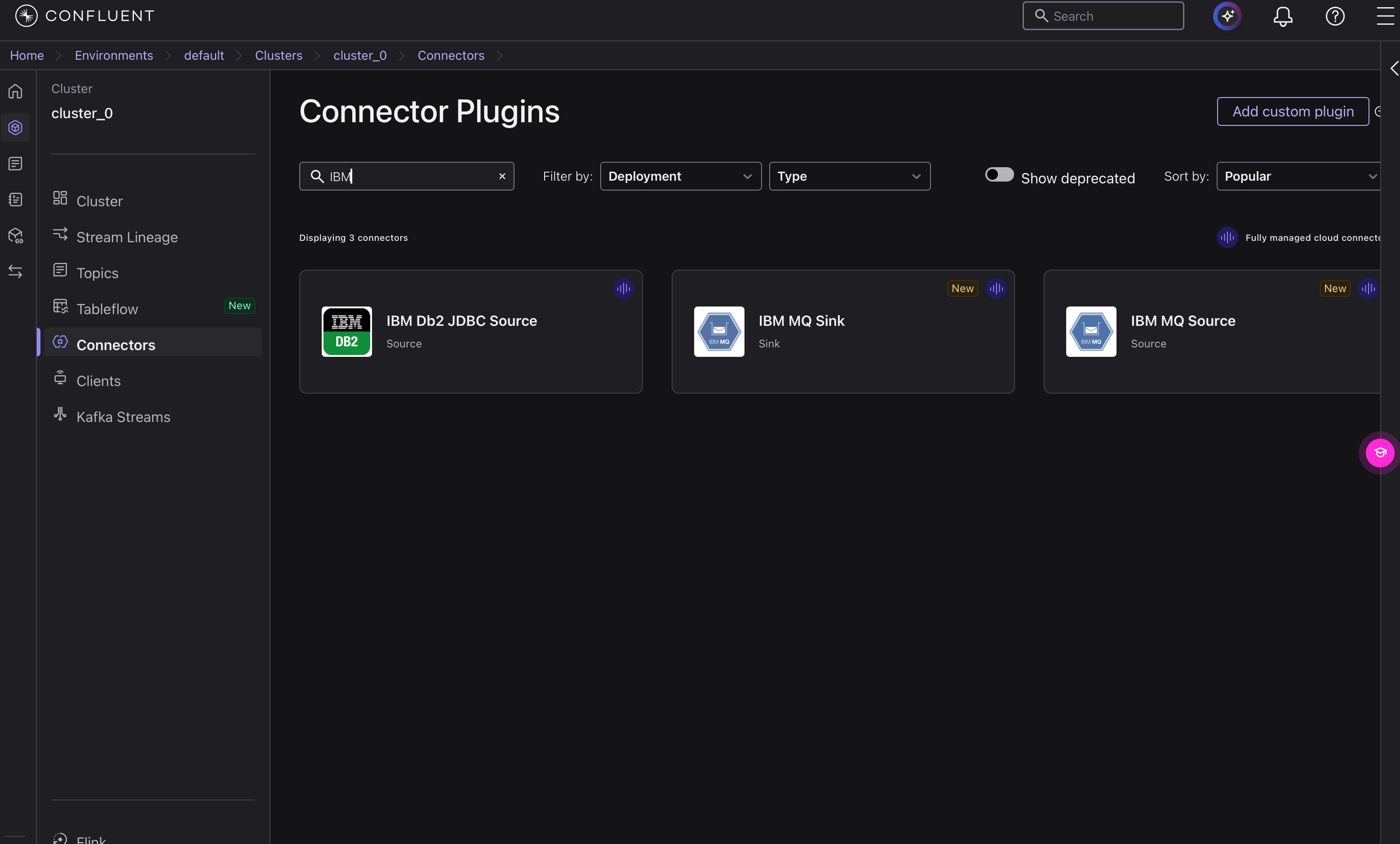
カタログ(Connector Plugins 画面)の検索欄に「IBM」と入力すると、上記3つのフルマネージドコネクターが表示されます(2026年8月時点。IBM MQ Sink / Source には New ラベルが付いています)。Deployment や Type によるフィルター、非推奨コネクターの表示切り替えもこの画面で行えます。
Step 2: コネクターを構成する
コネクターの利用にあたっては、次の点をご確認ください。
- コネクター専用のサービスアカウントと RBAC の設定が必要です
- 処理できなかったレコードは Dead Letter Queue(DLQ)で確認します
- コネクターごとに上限値(Connector Limits)が定義されています
【重要】フルマネージド一覧にないコネクターはサポート対象が異なります
フルマネージドコネクターの一覧に含まれないコネクターは「セルフマネージド」の扱いとなり、Developer サポートプランの対象外です。サポートプランについては サポートプランを選択する をご確認ください。
構成が完了すると、Connectors ページに稼働状況(Status、Tasks、Bytes/sec、Messages/sec など)がカード形式で表示されます。日常的な稼働確認の起点になります。
Step 3: 障害時に AI 支援トラブルシューティングを活用する
フルマネージドコネクターで障害が発生した場合、Confluent Cloud Console 上で障害内容の要約と段階的な修正手順の提案が得られます。
サポートへ起票する前の一次切り分けとして活用することで、解決までの時間を短縮できる場合があります。