コストのガードレールを設定する
IBM Confluent Cloud は従量課金であり、クラスターは負荷に応じて自動的に拡張します。利便性の裏返しとして、想定を超えるトラフィックが発生した場合に費用も増加します。
このページで説明するガードレールを初期構築の段階で設定しておくことで、予算超過のリスクを抑えながら検証と展開を進められます。
Step 1: 最大 eCKU を設定する
サーバーレス型のすべてのクラスタータイプ(Basic / Standard / Enterprise / Freight)で、eCKU の上限値を設定できます。
最大 eCKU はスケーラビリティのハードキャップとして機能し、スループット、パーティション数、リクエスト数、コネクション数を制限します。Confluent はこの機能を「予算超過のリスクなしに検証とオンボーディングを進めるための機能」と位置づけています。
初期構築時に必ず設定を検討してください。 特に、検証環境や部門単位での試験導入では有効です。
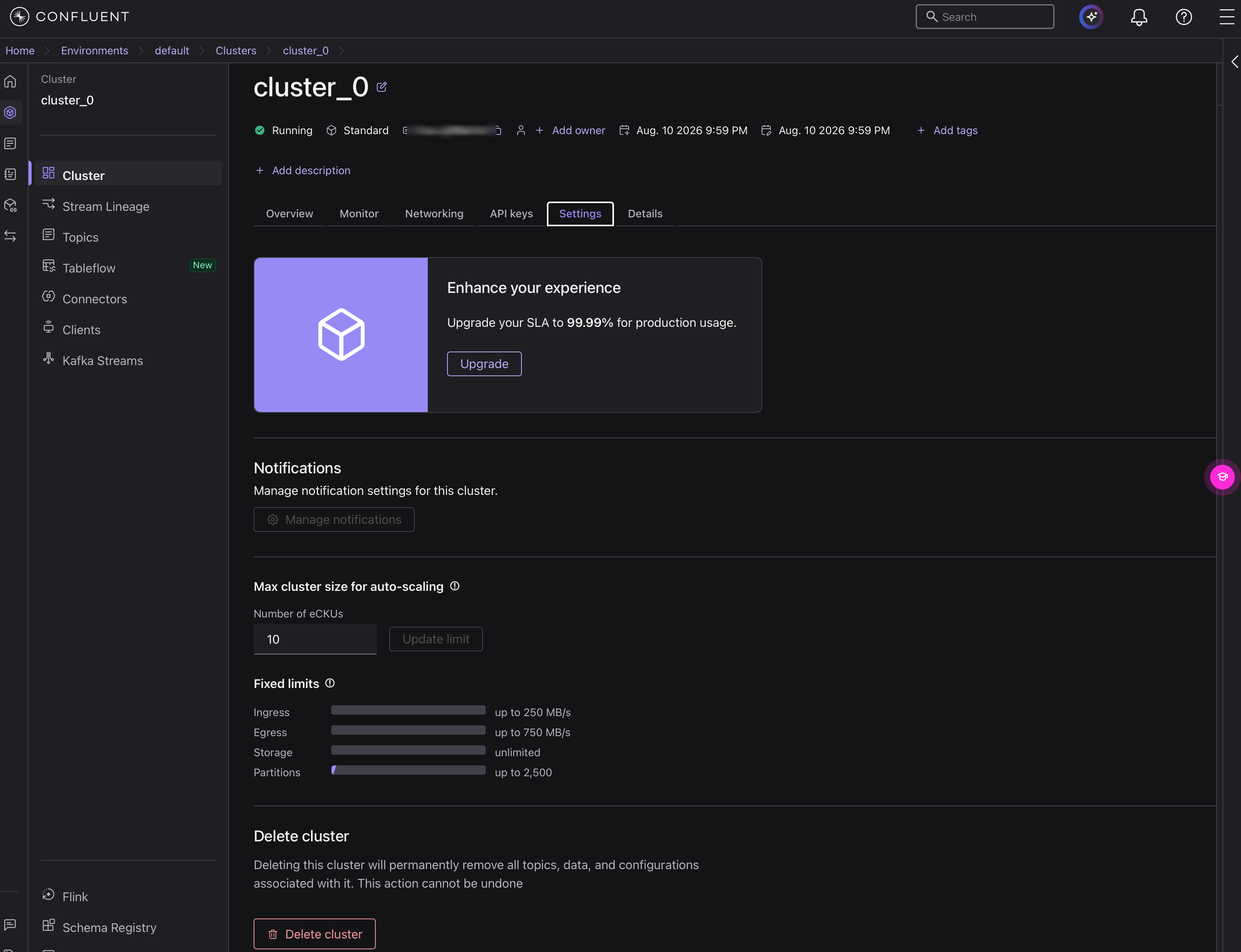
設定は、クラスターの Settings タブにある「Max cluster size for auto-scaling」で行います。Number of eCKUs に上限値を入力し、Update limit を選択します。同じ画面の「Fixed limits」には、現在の上限に対応する ingress / egress / ストレージ / パーティション数の制限値が表示されるため、上限値を決める際の目安になります。
Step 2: クライアントクォータを設定する
クライアントクォータは、プリンシパル単位で ingress / egress のスループット上限を設定する機能です。特定のアプリケーションが帯域を占有する「ノイジーネイバー」の問題を防止します。
従来は Dedicated クラスターのみの機能でしたが、Enterprise および Freight クラスターでも利用可能になりました。複数のワークロードを1つのクラスターに集約してコストを最適化する場合の前提機能となります。
Step 3: 自動 Topic 作成の設定を確認する
auto.create.topics.enable は、想定外のコストを防ぐためデフォルトで無効(false)に設定されています。
有効化できるのは Dedicated クラスターのみです。意図的に有効化する場合は、コストへの影響を評価したうえで実施してください。
Step 4: AZ 間転送料を削減する(AWS)
Fetch-from-follower(KIP-392)は、コンシューマーが別の可用性ゾーン(AZ)にあるリーダーレプリカではなく、同一 AZ のレプリカから読み取ることで、AZ 間トラフィックと AWS のネットワーク課金を削減する機能です。
対応する構成は次のとおりです。
| クラスタータイプ | ネットワーク構成 |
|---|---|
| Dedicated | VPC Peering |
| Enterprise | Private Network Interface(PNI) |
| Freight | Private Network Interface(PNI) |
Step 5: 通知を設定する
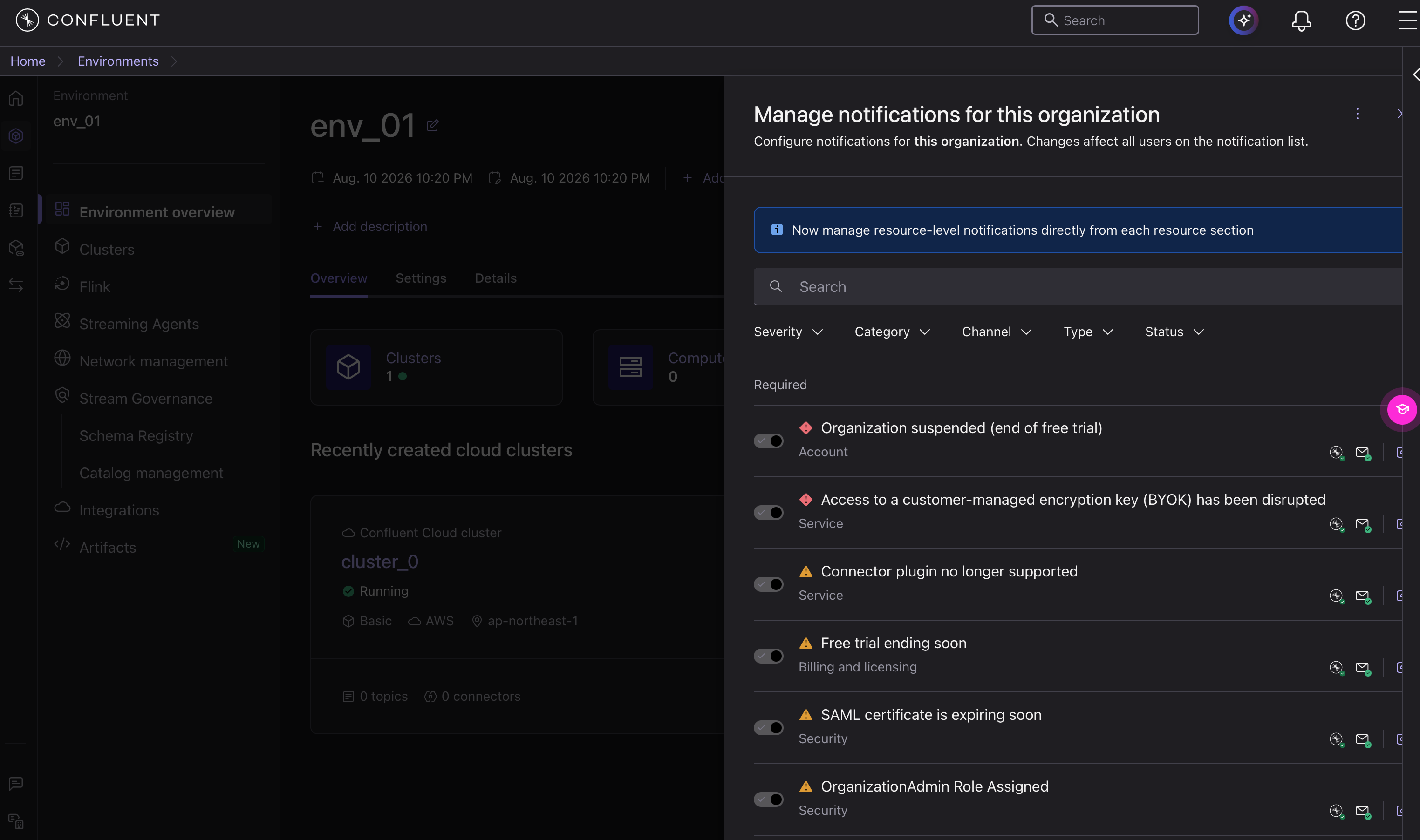
通知の設定は、Console 右上のベルアイコン → 歯車アイコンから開く「Manage notifications for this organization」パネルで行います。通知はタイプごとにトグルで有効・無効を切り替え、行の右側で配信チャネルを設定します。Severity、Category、Channel などでの絞り込みも可能です。
通知タイプには、Organization のサスペンド(無償トライアル終了)、無償トライアルの終了予告(Billing and licensing カテゴリー)、BYOK 鍵へのアクセス断、コネクタープラグインのサポート終了、SAML 証明書の期限切れ予告、OrganizationAdmin ロールの割り当て(Security カテゴリー)などがあり、重要なものは「Required」としてグループ化されています。
なお、パネルに明記されているとおり、この設定は組織単位で、変更は通知リスト上の全ユーザーに影響します。リソース単位の通知は各リソースの画面側で管理する方式に変わった旨の案内も表示されます。たとえばクラスター単位の通知は、クラスターの Settings タブにある「Manage notifications」から設定します。
【参考】通知の宛先は運用チームの共有アドレスを推奨します
課金、クォータ、障害に関する通知の宛先は、個人のメールアドレスではなく、運用チームの共有アドレスに設定しておくことをおすすめします。担当者の異動や不在時に通知が見落とされることを防げます。
Step 6: コストを定期的に確認する
Confluent Cloud Console の Administration → Billing & payment から、環境別・請求月別の発生額、請求書、無償クレジットの残高と有効期限を確認できます。コスト配賦(Cost Allocation)機能も提供されています。
【重要】削除したコンポーネントは復元できません
コスト削減のためにリソースを削除する際はご注意ください。Confluent Cloud のコンポーネントを削除すると完全に削除され、復元できません。